Wie beschleunige ich das Heimnetz mit 6-GHz-WLAN?
So holen Sie in Wohnungen ohne Kabelweg mit einer 6-GHz-Brücke zwischen zwei Routern nahezu kabelgebundene Geschwindigkeit heraus.
Kurze Antwort
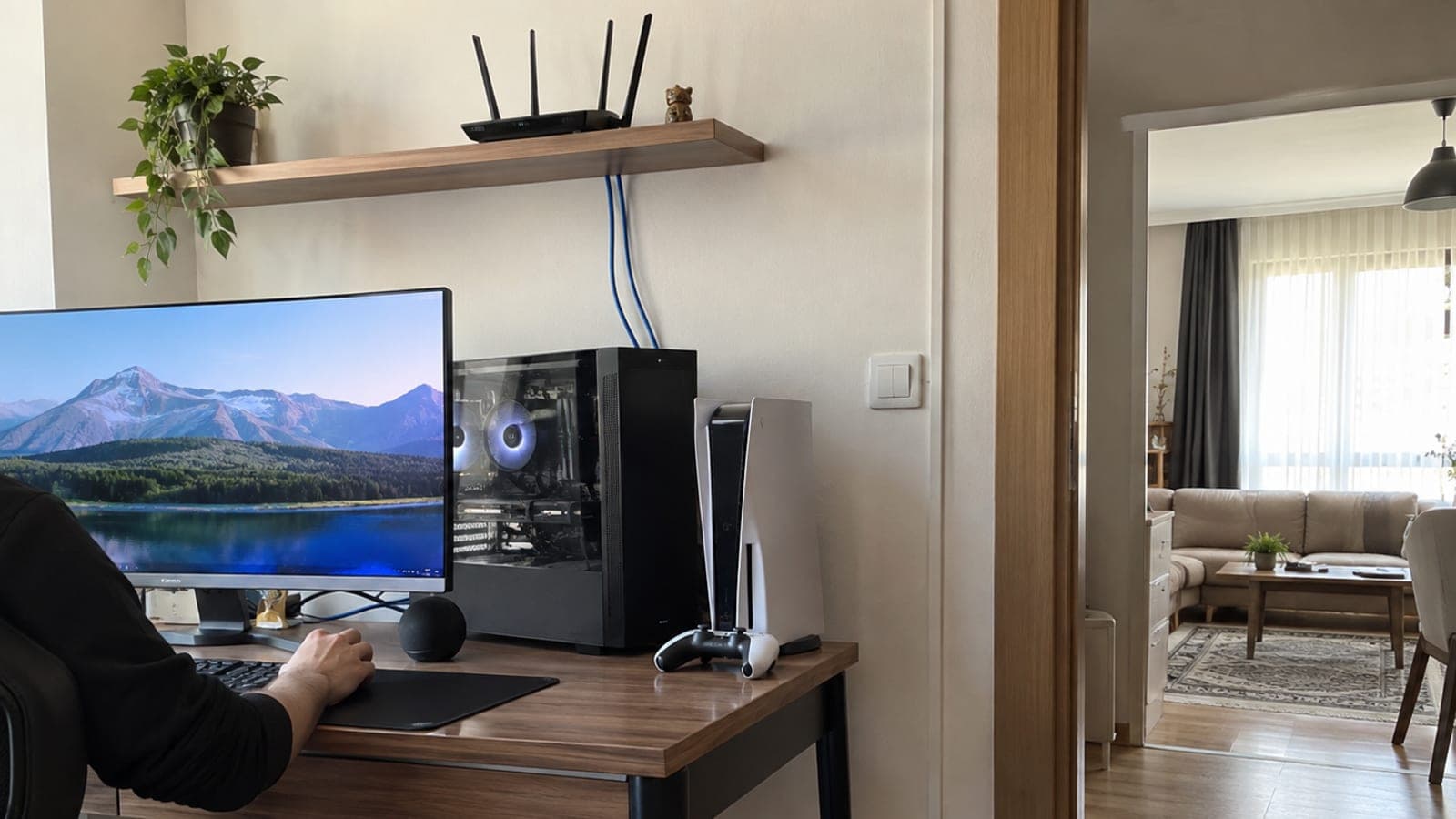
Hängen Sie einen Wi-Fi-7-Router mit 6-GHz-Band an Ihr Modem. Im Raum ohne Kabelweg stellen Sie ein zweites Gerät desselben Modells auf, schalten es in den Media-Bridge-Modus und binden die Verbindung fest an das 6-GHz-Band. PC, Konsole und Drucker am Schreibtisch stecken Sie mit kurzen Ethernet-Kabeln in diesen zweiten Router. Damit läuft alles kabelgebunden, bis auf einen einzigen Funksprung.
Das brauchst du
Schritt für Schritt
Bandüberlastung als Ursache bestätigen
Installieren Sie eine WLAN-Analyse-App und schauen Sie, wie viele Netze in der Umgebung auftauchen. In Mehrfamilienhäusern sind 8 bis 10 Nachbarnetze auf 2,4 und 5 GHz normal, und genau das erzeugt die plötzlichen Latenzspitzen und Einbrüche. Wenn auch Bluetooth-Tastatur und Gamepad im 2,4-GHz-Bereich aussetzen, ist das Bild klar.
Hauptrouter gegen ein 6-GHz-Modell tauschen
Schließen Sie hinter dem Modem einen Wi-Fi-6E- oder Wi-Fi-7-Router mit 6-GHz-Band an. Das Band wird bisher kaum genutzt, Störungen durch Nachbarnetze sind also praktisch nicht vorhanden. Um doppeltes NAT zu vermeiden, setzen Sie das Modem in den Bridge-Modus und lassen das Routing beim neuen Gerät.
Zweiten Router im entfernten Raum aufstellen
Platzieren Sie das zweite Gerät im Raum ohne Kabelweg, möglichst mit so wenigen Wänden wie möglich zum ersten Router. Wählen Sie einen hohen, freien Platz, etwa ein Regalbrett. Die Reichweite von 6 GHz ist kurz und Wände dämpfen stark, ideal sind 5 bis 6 Meter nahe an Sichtlinie.
Zweiten Router in den Media-Bridge-Modus setzen
Wählen Sie im Verwaltungsmenü als Betriebsmodus Media Bridge (bei ASUS heißt es so, bei anderen Herstellern Wireless Bridge oder Client Mode). In diesem Modus funkt das Gerät kein eigenes Netz, es holt nur die Ethernet-Geräte ins Hauptnetz. Binden Sie die Verbindung während der Einrichtung fest an 6 GHz, damit sie nicht selbstständig auf die vollen Bänder zurückfällt.
Geräte am Schreibtisch mit kurzen Kabeln anschließen
Stecken Sie PC, Spielekonsole, NAS und Drucker mit kurzen Ethernet-Kabeln in die LAN-Ports des Bridge-Routers. Reichen die Ports nicht, setzen Sie einen kleinen Gigabit-Switch dazwischen. So kommen auch ältere Geräte ohne WLAN-Karte ins Netz.
Tempo und Latenz an zwei Punkten messen
Führen Sie denselben Speedtest einmal an einem Gerät aus, das am Hauptrouter per Kabel hängt, und einmal am Rechner hinter der Brücke. Liegen die Werte nah beieinander, sitzt die Brücke richtig. Weichen die Ping-Werte deutlich ab, testen Sie mehrere Standorte für den zweiten Router.
Aufbau dauerhaft sichern und notieren
Suchen Sie die IP-Adresse des Bridge-Routers in der Client-Liste des Hauptrouters, richten Sie eine DHCP-Reservierung ein und schreiben Sie die Adresse auf. Aktualisieren Sie danach die Firmware beider Geräte, denn 6-GHz-Stabilität und Wi-Fi-7-Funktionen werden meist erst per Update rund.
Tipps
Achtung
Ein Router im Media-Bridge-Modus ist über seine gewohnte Adresse oft nicht mehr erreichbar. Notieren Sie die IP-Adresse nicht, bleibt für den Zugriff auf die Einstellungen nur der Werksreset. Und wenn Modem und Router beide NAT machen, entsteht doppeltes NAT, das bei Spielen und Fernzugriff Portprobleme verursacht.
Häufige Fragen
+Ist 6-GHz-WLAN in Deutschland erlaubt?
Ja, der untere Teil des 6-GHz-Bandes ist EU-weit für den Betrieb mit geringer Leistung in Innenräumen freigegeben, und hier verkaufte Wi-Fi-6E- und Wi-Fi-7-Geräte unterstützen ihn. Bei Importgeräten kann das Band je nach Ländereinstellung deaktiviert sein.
+Warum Bridge-Modus statt eines Mesh-Systems?
Wenn beide Geräte dicht beieinander stehen, bringt ein zweites Funknetz nichts. Der Bridge-Modus holt nur die Ethernet-Geräte ins Hauptnetz und erzeugt keine zusätzliche Funkbelastung.
+Kommt 6 GHz durch Wände?
Nur schwach. Zwischen den beiden Brückenpunkten sollten deshalb möglichst wenige und dünne Hindernisse liegen; 5 bis 6 Meter mit einer einzigen Trennwand funktionieren in der Regel problemlos.
+Funktioniert das auch ohne Wi-Fi-7-Geräte?
Ja, genau darum geht es. Ihre Geräte hängen per Kabel am zweiten Router, Wi-Fi 7 nutzt nur der Sprung zwischen den beiden Routern.
+Bekomme ich die volle Gigabit-Leitung durch?
Bei passender Entfernung ja. Die Messungen am Hauptrouter und am Rechner hinter der Brücke liegen sehr nah beieinander, der Engpass verschiebt sich vom Heimnetz zum Anbieter.
Quellen und Prüfung
Veröffentlicht: 11. September 2026. sag uns Bescheid. An deutsche Verhältnisse angepasst: 6 GHz ist EU-weit für Low Power Indoor freigegeben, und Provider-Geräte wie eine FRITZ!Box lassen sich für den Betrieb hinter einem eigenen Router in den Modem- bzw. Bridge-Betrieb schalten.
Dieser Inhalt dient der Information; bei Behördengängen gelten die aktuellen Angaben der zuständigen Stelle. Details: Haftungsausschluss.