Wie teste ich HelenOS in einer virtuellen Maschine?
HelenOS sieht aus wie Windows 3.1, basiert aber auf einem Mikrokernel: so startest du es risikofrei in einer VM.
Kurze Antwort
Lade von helenos.org das Live-ISO für amd64 herunter. Erstelle in VirtualBox eine Maschine vom Typ "Other" mit der Version "Other/Unknown (64-bit)", 1 GB RAM und ohne virtuelle Festplatte. Hänge das ISO ins optische Laufwerk und starte die Maschine: das System bootet direkt vom Image, eine Installation ist nicht nötig.
Das brauchst du
Schritt für Schritt
ISO-Datei herunterladen
Öffne den Download-Bereich auf helenos.org und wähle das Live-CD-Image für deine Architektur. Auf einem modernen Rechner ist die amd64-Variante die richtige Wahl. Die Datei ist klein, der Download dauert nur wenige Sekunden.
Virtualisierungssoftware installieren
Lade VirtualBox von der offiziellen Seite und installiere es. Wenn du noch nie eine VM benutzt hast, ist VirtualBox die verständlichste Variante; wer die Kommandozeile mag, startet HelenOS mit QEMU in einer einzigen Zeile. Ein Neustart nach der Installation verhindert Treiberprobleme.
Neue virtuelle Maschine anlegen
Klicke in VirtualBox auf "Neu" und nenne die Maschine HelenOS. Wähle als Typ "Other" und als Version "Other/Unknown (64-bit)". 1024 MB Arbeitsspeicher genügen, bei den Prozessorkernen reichen 1 oder 2.
Virtuelle Festplatte überspringen
Wähle im Schritt zur Festplatte die Option "Keine virtuelle Festplatte hinzufügen". HelenOS läuft direkt vom Live-Image, eine Installation auf einen Datenträger ist nicht erforderlich. Falls VirtualBox eine Warnung zeigt, bestätige sie und fahre fort.
ISO ins optische Laufwerk einlegen
Markiere die Maschine und öffne "Ändern > Massenspeicher". Klicke auf das leere optische Laufwerk und wähle über das Disk-Symbol die heruntergeladene ISO-Datei aus. Prüfe im Bereich "System", dass das optische Laufwerk in der Bootreihenfolge aktiviert ist.
Maschine starten und Oberfläche erkunden
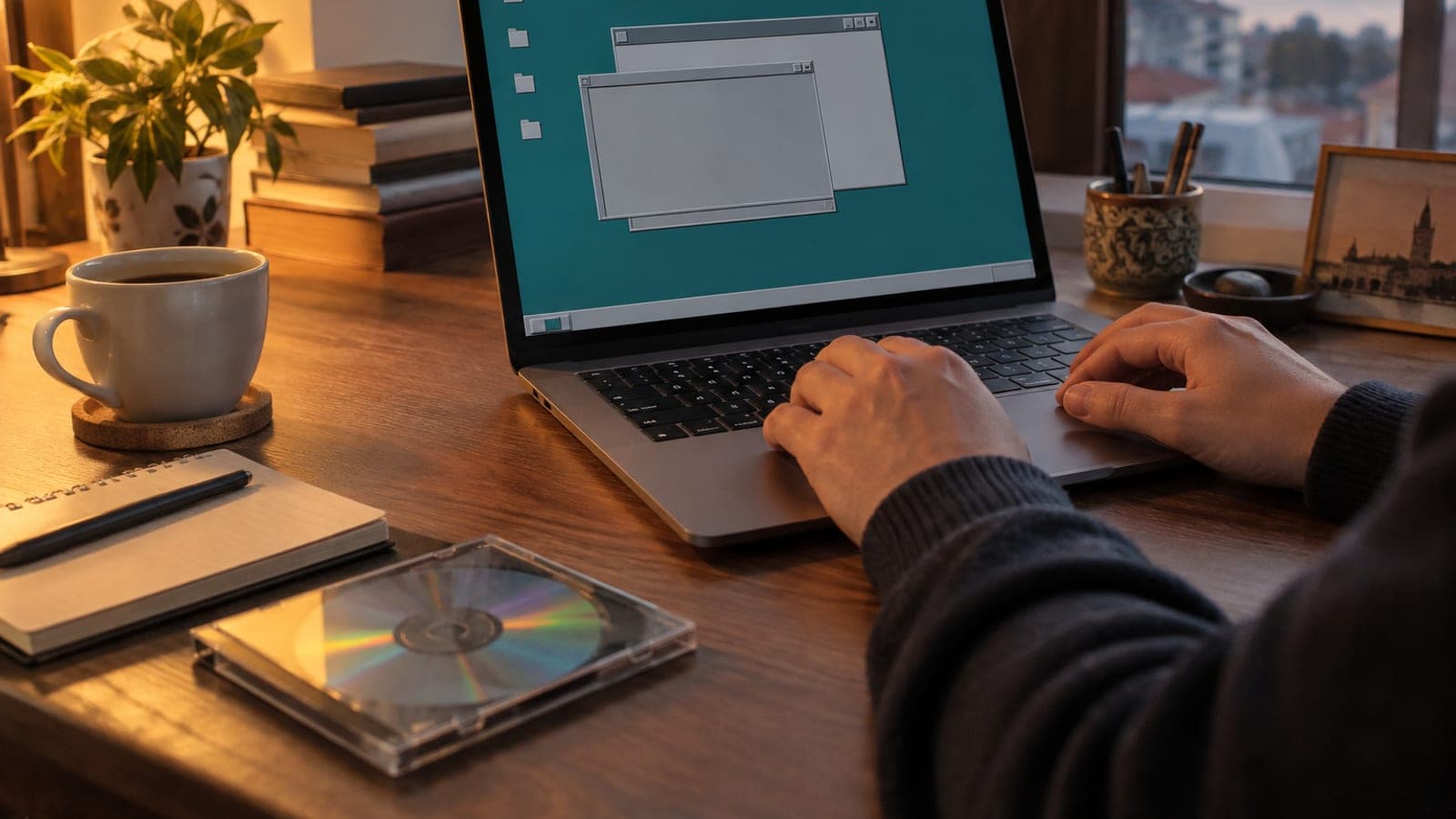
Drücke auf "Starten": nach wenigen Sekunden erscheint ein Desktop im Stil von Windows 3.1 und 95. Öffne und schließe Fenster, starte die Shell bdsh und probiere Befehle aus, schau dir die kleinen Demo-Programme an. Wird der Mauszeiger in der VM gefangen, befreit ihn die rechte Strg-Taste.
Test sauber beenden
Schließe am Ende das VirtualBox-Fenster und wähle "Die virtuelle Maschine ausschalten". Da es keine Daten zu speichern gibt, ist das gefahrlos. Zum Entfernen klickst du in der Liste mit der rechten Maustaste auf die Maschine und wählst "Entfernen > Alle Dateien löschen".
Tipps
Achtung
HelenOS ist ein Forschungssystem in einem frühen Entwicklungsstadium und für den Alltag, Arbeitsdateien oder Online-Banking nicht geeignet. Solange du es nur virtuell startest, besteht kein Risiko; bei einer Installation auf die echte Festplatte kannst du jedoch den Bootloader deines bestehenden Systems beschädigen.
Häufige Fragen
+Wozu dient HelenOS, kann es Linux ersetzen?
Nein. HelenOS ist ein Forschungsprojekt zum Erproben von Betriebssystem-Designs. Zum Lernen und Ausprobieren ist es ideal, als Arbeitsrechner-System nicht.
+Kann es meinem Computer schaden?
Nicht, solange du es in einer virtuellen Maschine ausführst. Die VM bleibt in ihrer eigenen Umgebung und greift nicht auf deine echte Festplatte oder deine Dateien zu.
+Warum sieht es wie Windows 95 aus?
Die Entwickler konzentrieren sich auf die Kernarchitektur statt auf Optik, deshalb ist die Oberfläche sehr schlicht geblieben. Diese Schlichtheit erinnert unweigerlich an die Desktops der 90er.
+Gibt es deutsche Sprach- und Tastaturunterstützung?
Eine deutsche Oberfläche gibt es nicht, und das Tastaturlayout ist begrenzt. Am praktischsten ist der Test mit englischer Oberfläche und US-Tastaturlayout.
+Ich erhalte die Fehlermeldung, dass Virtualisierung deaktiviert ist. Was nun?
Aktiviere im BIOS/UEFI deines Rechners Intel VT-x beziehungsweise AMD-V. Unter Windows kann außerdem ein aktives Hyper-V mit VirtualBox kollidieren; das Abschalten hilft dann.
Quellen und Prüfung
Veröffentlicht: 11. September 2026. sag uns Bescheid. Menübezeichnungen entsprechen der deutschen VirtualBox-Oberfläche; in der englischen Version heißen sie New, Settings und Storage.
Dieser Inhalt dient der Information; bei Behördengängen gelten die aktuellen Angaben der zuständigen Stelle. Details: Haftungsausschluss.