Wie nutzt man ein Wacom-Grafiktablett am Chromebook?
So schließt du dein Wacom-Tablett per USB-C an das Chromebook an, zeichnest in Minuten los und bekommst die Druckempfindlichkeit zum Laufen.
Kurze Antwort
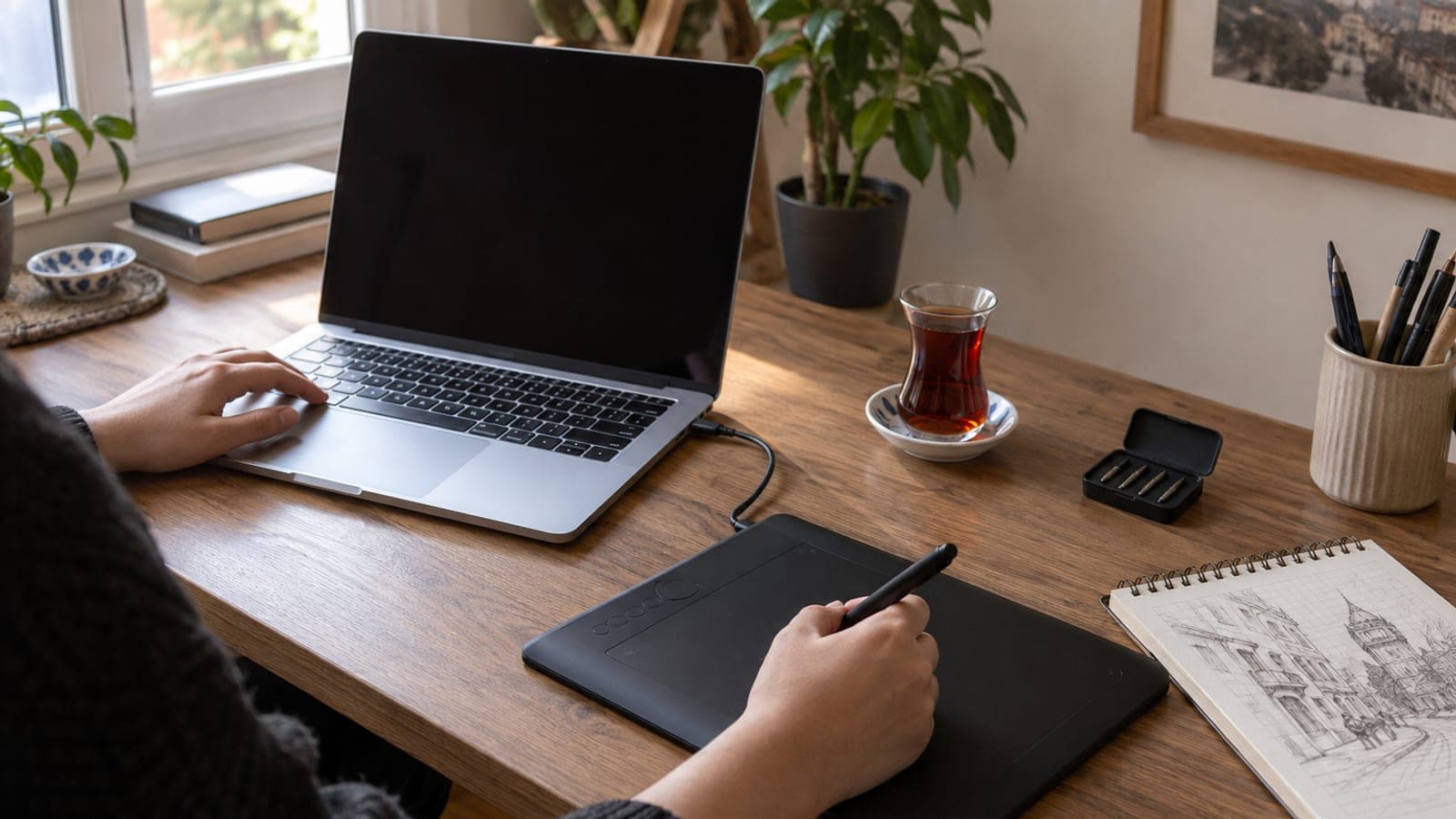
Steck das Wacom-Tablett in den USB-C-Anschluss des Chromebooks: ChromeOS erkennt es ohne Treiberinstallation und der Stiftzeiger reagiert sofort. Druckempfindlichkeit unterstützt aber nicht jede ChromeOS-App. Installiere darum eine Android-Zeichen-App aus dem Play Store (etwa Ibis Paint X oder Infinite Painter) oder Krita über Linux und zeichne dort.
Das brauchst du
Schritt für Schritt
Chromebook aktualisieren
Öffne Einstellungen > Über ChromeOS > Nach Updates suchen, installiere ein verfügbares Update und starte das Gerät neu. Tablett-Unterstützung und Stifttreiber sind fest in ChromeOS eingebaut, deshalb erhöht eine aktuelle Version die Chance, dass das Tablett reibungslos erkannt wird.
Tablett per USB-C anschließen
Steck das Kabel des Tabletts in den USB-C-Anschluss des Chromebooks. Du musst keine Setup-Datei herunterladen, denn ChromeOS behandelt das Tablett als Plug-and-Play-Gerät. Endet das Kabel in einem USB-A-Stecker, setze einen Adapter von USB-A auf USB-C dazwischen.
Stift testen
Führe den Stift über die Oberfläche des Tabletts und prüfe, ob sich der Zeiger auf dem Bildschirm mitbewegt. Ein Aufsetzen des Stifts wirkt wie ein einfacher Klick, die Seitentaste meist wie ein Rechtsklick. Bewegt sich der Zeiger nicht, probiere das Kabel an einem anderen Anschluss.
Zeichen-App installieren
Öffne den Play Store und lade eine Android-App wie Ibis Paint X, Infinite Painter oder Sketchbook. Diese Apps lesen den Stiftdruck aus, du bekommst also Linien, die mit stärkerem Aufdrücken breiter werden. Manche webbasierten Editoren ignorieren den Druck komplett.
Linux aktivieren und Krita einrichten
Für ernsthaftere Arbeit aktivierst du Linux unter Einstellungen > Entwickler > Linux-Entwicklungsumgebung und tippst im Terminal `sudo apt install krita` ein. Krita erkennt den Wacom-Stift samt Druck- und Neigungsunterstützung. Die Ebenenverwaltung liegt auf dem Niveau klassischer Desktop-Programme.
Arbeitsbereich einstellen
Passe in den Stifteinstellungen der App die Druckkurve und die Pinselgröße an dein Gefühl an. Wenn die aktive Fläche des Tabletts nicht zum Bildschirm passt, korrigiere das Seitenverhältnis in den Tablett- oder Stiftoptionen der App. Lege die Zusatztasten des Wacom auf häufige Befehle wie Rückgängig und Pinselwechsel.
Tipps
Achtung
Der Desktop-Treiber von Wacom und die Software Wacom Center laufen unter ChromeOS nicht; der Download einer .exe- oder .dmg-Datei ist reine Zeitverschwendung. Tastenbelegungen und Druckeinstellungen kannst du nur innerhalb der genutzten Zeichen-App vornehmen, deshalb ist die Wahl der App wichtiger als das Tablett selbst.
Häufige Fragen
+Muss ich für das Wacom einen Treiber auf dem Chromebook installieren?
Nein. ChromeOS unterstützt diese Tabletts als Plug-and-Play: sobald das Kabel steckt, reagiert der Stiftzeiger. Ein separater Treiber ist nicht nötig.
+Funktionieren Wacom-Modelle mit Display (Cintiq) am Chromebook?
Die Stifteingabe läuft meist, für die Bildausgabe als zweiter Bildschirm muss der USB-C-Anschluss des Chromebooks aber DisplayPort unterstützen. Bei Einstiegsgeräten fehlt das oft, prüfe die Anschlussdaten vor dem Kauf.
+Warum fehlt die Druckempfindlichkeit in manchen Apps?
Einige native und webbasierte ChromeOS-Apps lesen die Druckdaten des Stifts gar nicht aus. Android- und Linux-Apps unterstützen sie, teste es mit Ibis Paint X oder Krita.
+Welches Wacom-Modell ist in Deutschland sinnvoll?
Für den günstigen Einstieg sind One by Wacom und Intuos S in Elektronikmärkten und bei Online-Händlern gut verfügbar. Am Chromebook sind Modelle ohne Display preislich die klügere Wahl.
+Was tun, wenn das Tablett nicht erkannt wird?
Steck das Kabel zuerst an einen anderen USB-C-Anschluss und lass den Adapter weg. Hilft das nicht, starte das Chromebook neu und prüfe das ChromeOS-Update; billige Adapter sind die häufigste Ursache.
Quellen und Prüfung
Offizielle Seiten für diesen Vorgang
Veröffentlicht: 11. September 2026. sag uns Bescheid. Menübezeichnungen entsprechen der deutschen ChromeOS-Oberfläche; Beschaffungshinweise beziehen sich auf den deutschsprachigen Markt.
Dieser Inhalt dient der Information; bei Behördengängen gelten die aktuellen Angaben der zuständigen Stelle. Details: Haftungsausschluss.