Wie richte ich eine IP-Kamera sicher für den Fernzugriff ein?
Neue IP-Kamera in 60 bis 90 Minuten sicher aus der Ferne erreichbar machen, ohne Ports zu öffnen und ohne Standardpasswort.
Kurze Antwort
Kamera beim ersten Start per Ethernet mit dem Router verbinden und im Herstellertool (Hikvision SADP, Dahua ConfigTool oder Tapo-App) ein eigenes Passwort mit über 14 Zeichen setzen. Für den Fernzugriff keine Ports freigeben, sondern den P2P-Cloud-Dienst (Hik-Connect, DMSS, Tapo) mit Zwei-Faktor-Anmeldung oder ein VPN im Router nutzen. Danach UPnP abschalten und die Firmware aktualisieren.
Das brauchst du
Schritt für Schritt
Kamera ins lokale Netz bringen
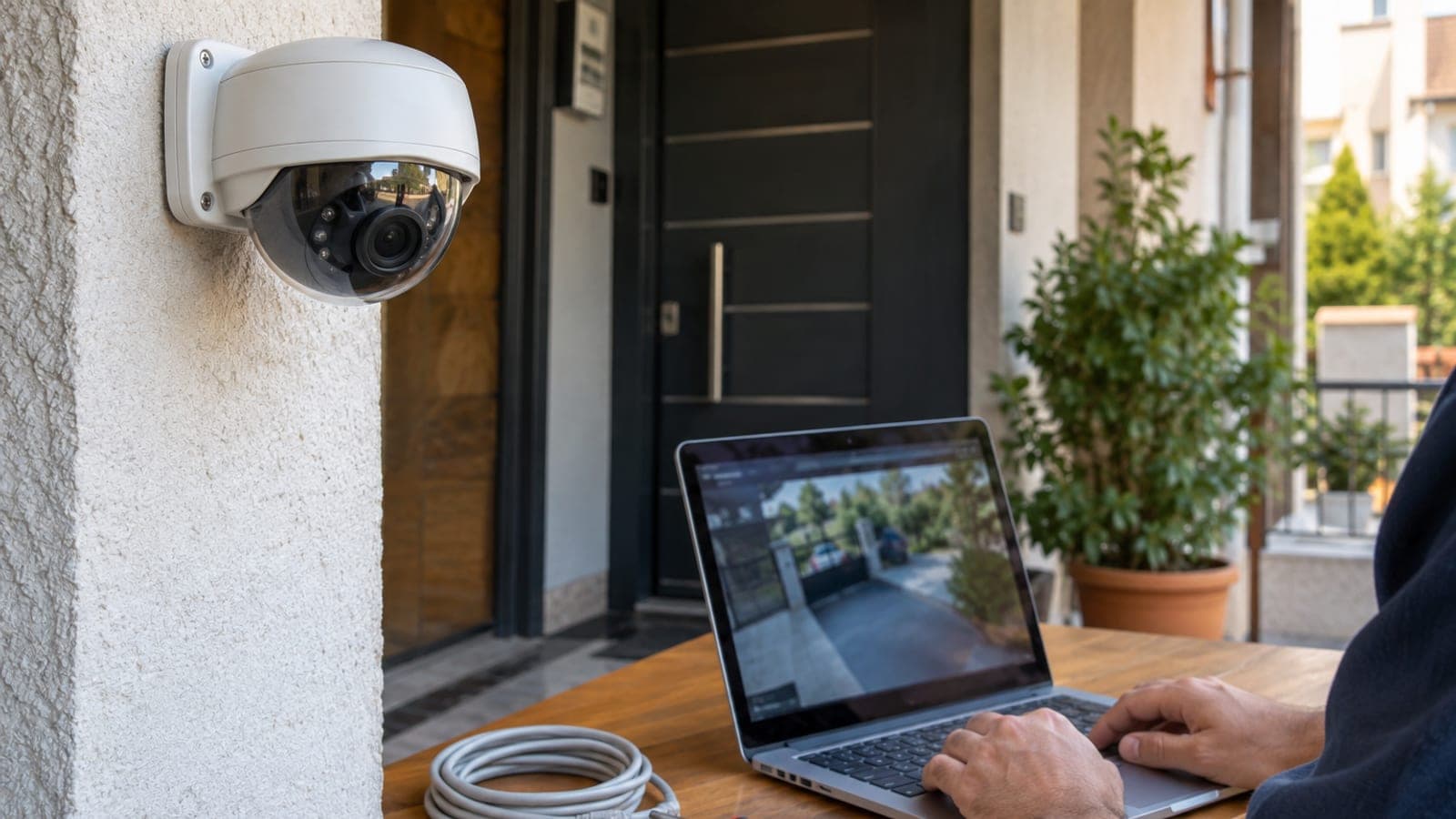
Kamera mit dem Cat6-Kabel an den Router oder den PoE-Switch stecken und mit Strom versorgen. Auch WLAN-Modelle beim ersten Mal per Kabel einrichten, weil das Passwort bei der Funkeinrichtung manchmal unverschlüsselt übertragen wird. Nach 30 bis 60 Sekunden leuchtet die LED dauerhaft, dann ist das Gerät bereit.
Eigenes Admin-Passwort festlegen
Bei Hikvision das Tool SADP starten, bei Dahua ConfigTool; die Kamera erscheint in der Liste mit dem Status Inactive. Im Fenster Activate für admin ein neues Passwort mit 14 bis 20 Zeichen aus Groß- und Kleinbuchstaben, Ziffern und Sonderzeichen eintragen. Das Passwort im Passwortmanager speichern, nicht auf einen Zettel neben der Kamera schreiben.
Weboberfläche öffnen und zweites Konto anlegen
Die IP-Adresse der Kamera (zum Beispiel 192.168.1.64) im Browser aufrufen und als admin anmelden. Unter Configuration > System > User Management > Add ein separates Konto mit der Rolle Operator für das tägliche Zuschauen erstellen. Geht das Handy verloren, löschen Sie nur dieses Konto und müssen das Admin-Passwort nicht ändern.
UPnP und Portfreigaben deaktivieren
Unter Configuration > Network > Advanced Settings > UPnP den Haken bei Enable UPnP entfernen und auf Save klicken. In der Router-Oberfläche im Bereich Portfreigabe oder NAT alle Kameraregeln für Ports wie 80, 554 und 8000 löschen. Offene Kameraports im Internet sind das erste Ziel automatischer Scanner.
Fernzugriff über die P2P-Cloud einrichten
Unter Configuration > Network > Advanced Settings > Platform Access das Feld Enable aktivieren, bei Verification Code einen eigenen Code mit 8 bis 12 Zeichen eintragen und speichern. In der App Hik-Connect oder DMSS die Kamera über den QR-Code der Seriennummer hinzufügen. Anschließend im App-Konto unter Account die Two-Step Verification einschalten.
HTTPS aktivieren und Ports ändern
Unter Configuration > Network > Advanced Settings > HTTPS die Option Enable HTTPS setzen und mit Create self-signed certificate ein Zertifikat erzeugen. Im Reiter Port den HTTP-Port von 80 auf einen Wert wie 8080 ändern. So wird Ihr Passwort auch im Heimnetz nicht im Klartext übertragen.
Firmware aktualisieren
Auf der Herstellerseite die passende .dav- oder .bin-Datei genau für Ihre Modellnummer herunterladen. Unter Configuration > System > Maintenance > Upgrade die Datei auswählen und Upgrade starten; der Vorgang dauert 3 bis 5 Minuten, in dieser Zeit die Stromversorgung nicht unterbrechen. Alte Firmware enthält oft bekannte Lücken zum Umgehen des Passworts.
Protokolle und Zugriffe prüfen
Eine Woche nach der Einrichtung unter Configuration > System > Log nach dem Minor Type Illegal Login filtern. Tauchen viele Versuche von unbekannten IP-Adressen auf, das Passwort wechseln und unter Security die Option Illegal Login Lock auf Sperre nach fünf Versuchen stellen.
Tipps
Achtung
Der häufigste Fehler ist, aus Bequemlichkeit Port 80 oder 8000 im Router auf die Kamera weiterzuleiten und das Standardpasswort zu behalten. Frei erreichbare Kameras werden innerhalb von Minuten automatisch gefunden, und Ihre Bilder können auf Sammelseiten für offene Kameras landen. Falls Sie eine Portfreigabe eingerichtet haben: Regel löschen, Passwort und Verifizierungscode komplett neu setzen.
Häufige Fragen
+Ich habe das Passwort vergessen, wie setze ich die Kamera zurück?
Die RESET-Taste am Gehäuse bei eingeschalteter Kamera 10 bis 20 Sekunden halten; das Gerät fällt auf Werkseinstellung zurück und ist wieder Inactive. Manche Modelle verlangen dafür eine GUID- oder Schlüsseldatei vom Hersteller, deshalb bei der Einrichtung Sicherheitsfrage und E-Mail hinterlegen.
+Mein Anbieter nutzt DS-Lite oder CGNAT, geht Fernzugriff trotzdem?
Ja. Portfreigaben sind dann nicht möglich, aber P2P-Dienste wie Hik-Connect, DMSS oder Tapo bauen die Verbindung von der Kamera nach außen auf und funktionieren normal. Eine feste IP-Adresse müssen Sie nicht kaufen.
+Kann ich die Aufnahmen lokal statt in der Cloud speichern?
Ja. Eine microSD-Karte mit 64 bis 256 GB einsetzen und unter Configuration > Storage > Schedule Settings eine Daueraufnahme einrichten, oder die Kamera an einen NVR anschließen. Die Cloud brauchen Sie dann nur für das Live-Bild.
+Darf die Kamera Straße oder Nachbargrundstück erfassen?
Aufnahmen über die eigene Grundstücksgrenze hinaus gelten nach DSGVO als Verarbeitung personenbezogener Daten und können abgemahnt werden. Blickwinkel auf das eigene Eigentum begrenzen und fremde Bereiche mit der Funktion Privacy Mask abdecken.
+Wie lange dauert die komplette Einrichtung?
Ohne Kabelverlegung brauchen Passwortvergabe, Cloud-Anbindung, HTTPS und Firmware-Update für eine Kamera zusammen 60 bis 90 Minuten. Das Firmware-Update allein dauert 3 bis 5 Minuten.
Quellen und Prüfung
Veröffentlicht: 14. September 2026. sag uns Bescheid. An deutsche Verhältnisse angepasst: Videoüberwachung unterliegt DSGVO und BDSG, Portfreigaben sind bei DS-Lite-Anschlüssen ohnehin meist nicht nutzbar. Menübezeichnungen bleiben englisch, da die Kamera-Oberflächen so ausgeliefert werden.
Dieser Inhalt dient der Information; bei Behördengängen gelten die aktuellen Angaben der zuständigen Stelle. Details: Haftungsausschluss.