¿Cómo configurar contraseña segura y acceso remoto en una cámara IP?
Deja tu cámara IP nueva lista para verla desde fuera en 60-90 minutos, sin abrir puertos ni dejar contraseñas por defecto.
Respuesta corta
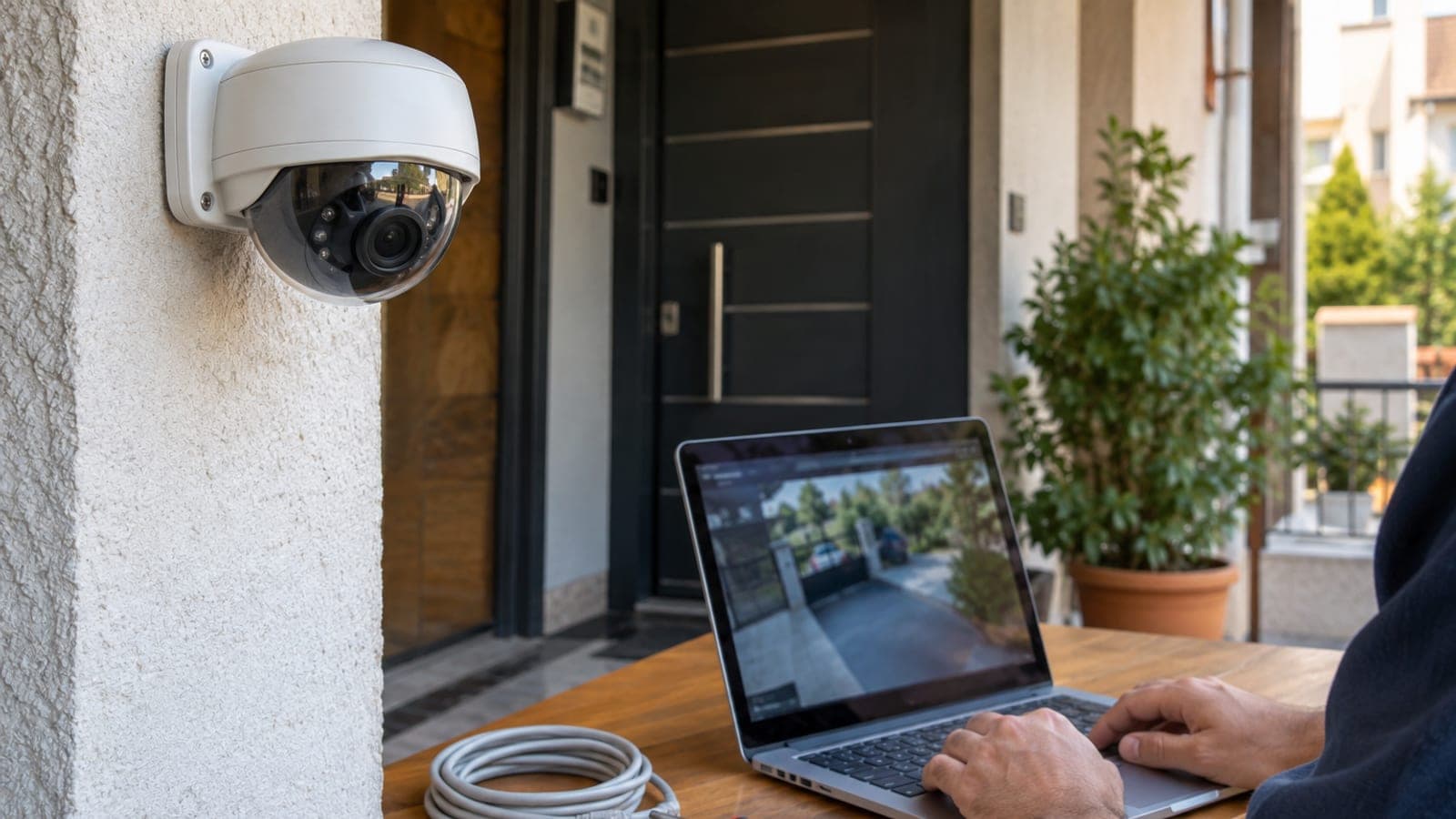
Conecta la cámara al router con cable Ethernet y actívala con la herramienta del fabricante (SADP, ConfigTool o la app del móvil) poniendo tu propia contraseña de más de 14 caracteres. Para verla desde fuera no abras puertos: usa el P2P en la nube (Hik-Connect, DMSS, Tapo) con verificación en dos pasos, o una VPN en el router. Después desactiva UPnP y actualiza el firmware.
Lo que necesitas
Paso a paso
Conecta la cámara a la red local
Enchufa la cámara al router o al switch PoE con el cable Cat6 y dale corriente. En los modelos Wi-Fi haz también la primera configuración por cable, porque en el alta inalámbrica la contraseña puede viajar sin cifrar. La cámara arranca en 30-60 segundos, cuando el LED queda fijo.
Define tú mismo la contraseña de administrador
Abre SADP en Hikvision o ConfigTool en Dahua: la cámara aparece en la lista con estado Inactive. En la pantalla Activate escribe para admin una contraseña nueva de 14-20 caracteres con mayúsculas, minúsculas, números y símbolos. Guárdala en el gestor de contraseñas y no la dejes escrita en un papel junto a la cámara.
Entra en la interfaz web y crea un segundo usuario
Escribe la IP de la cámara en el navegador (por ejemplo 192.168.1.64) y accede como admin. En Configuration > System > User Management > Add crea un usuario aparte con permiso Operator para el visionado diario. Así, si pierdes el móvil, basta con borrar esa cuenta.
Desactiva UPnP y la redirección de puertos
En Configuration > Network > Advanced Settings > UPnP desmarca la casilla Enable UPnP y pulsa Save. Luego, en el router, entra en Port Forwarding / NAT y borra las reglas de la cámara para los puertos 80, 554 u 8000. Los puertos de cámara expuestos a internet son el primer objetivo de los escáneres automáticos.
Monta el acceso remoto con la nube P2P
En Configuration > Network > Advanced Settings > Platform Access marca Enable, escribe tu propio Verification Code de 8-12 caracteres y pulsa Save. Añade la cámara en Hik-Connect o DMSS escaneando el QR del número de serie. En la app activa Account > Two-Step Verification.
Activa HTTPS y cambia los puertos
En Configuration > Network > Advanced Settings > HTTPS marca Enable HTTPS y genera el certificado con Create self-signed certificate. En la pestaña Port cambia el puerto HTTP de 80 a otro valor, por ejemplo 8080. Abrir la interfaz por https, incluso en la red local, evita que la contraseña viaje en texto plano.
Actualiza el firmware
Descarga del sitio oficial del fabricante el archivo .dav o .bin correspondiente a tu número de modelo. En Configuration > System > Maintenance > Upgrade selecciona el archivo y pulsa Upgrade; tarda 3-5 minutos y no debes cortar la corriente. Las versiones antiguas arrastran fallos conocidos que permiten saltarse la contraseña.
Revisa los registros de acceso
Una semana después de la instalación entra en Configuration > System > Log y filtra por Minor Type con el valor Illegal Login. Si ves muchos intentos desde IP desconocidas, cambia la contraseña y activa Security > Illegal Login Lock para que bloquee tras 5 intentos fallidos.
Consejos
Atención
El error más común es redirigir el puerto 80 u 8000 del router hacia la cámara para facilitar la instalación y dejar la contraseña de fábrica. Las cámaras expuestas a internet se escanean en cuestión de minutos y tus imágenes pueden acabar publicadas en webs que listan cámaras abiertas. Si ya hiciste la redirección, borra la regla y cambia desde cero la contraseña y el código de verificación.
Preguntas frecuentes
+He olvidado la contraseña, ¿cómo reinicio la cámara?
Mantén pulsado el botón RESET del cuerpo de la cámara entre 10 y 20 segundos con la corriente puesta: volverá a los valores de fábrica y al estado Inactive. Algunos modelos exigen un archivo GUID del fabricante, así que define pregunta de seguridad y correo en la primera configuración.
+Mi operador usa CGNAT, ¿puedo ver la cámara desde fuera?
Sí. Con CGNAT no puedes abrir puertos, pero los servicios P2P en la nube como Hik-Connect, DMSS o Tapo establecen la conexión desde la cámara hacia fuera y funcionan sin problema. No necesitas contratar IP fija.
+¿Puedo guardar las grabaciones en local en lugar de en la nube?
Sí. Pon una microSD de 64-256 GB y configura la grabación continua en Configuration > Storage > Schedule Settings, o conecta la cámara a un NVR. La nube te sirve solo para el visionado en directo.
+¿Es legal que la cámara grabe la calle o el jardín del vecino?
Grabar más allá de tu puerta y tu parcela se considera tratamiento de datos personales según el RGPD y puede acarrear una denuncia. Limita el ángulo a tu propiedad y, si hace falta, cubre la zona ajena con la función Privacy Mask.
+¿Cuánto tiempo lleva toda la configuración?
Sin contar el tendido del cable, para una sola cámara la contraseña, la nube, el HTTPS y la actualización de firmware suman entre 60 y 90 minutos. El firmware, por sí solo, son 3-5 minutos.
Fuentes y verificación
Publicado: 14 de septiembre de 2026. avísanos. Adaptado a España: referencias legales al RGPD y a la normativa de protección de datos en lugar de la ley turca; los nombres de menús se mantienen en inglés porque así aparecen en la interfaz de las cámaras.
Este contenido es informativo; en trámites prevalecen los avisos oficiales del organismo correspondiente. Detalles: aviso de responsabilidad.