Wie baut man eine SSD ein und überträgt Windows?
So baust du eine neue SSD ein und klonst Windows in zwei bis drei Stunden, ohne das System neu installieren zu müssen.
Kurze Antwort
Baue die SSD in den passenden Steckplatz ein (M.2 NVMe oder 2,5 Zoll SATA) oder nutze ein USB-Gehäuse. Initialisiere sie in der Datenträgerverwaltung als GPT, dann klone die Windows-Platte mit Macrium Reflect Free oder dem Hersteller-Tool. Setze im BIOS/UEFI die Boot-Reihenfolge auf die SSD, prüfe den Start und formatiere die alte Platte erst zuletzt.
Das brauchst du
Schritt für Schritt
Passende SSD bestimmen
Tippe im Startmenü "Systeminformationen" ein und notiere dein Gerätemodell. Prüfe dann auf der Supportseite des Herstellers oder mit dem Crucial System Scanner, welcher Steckplatz verbaut ist. Beim Desktop zählt die Anzahl der M.2-Slots auf dem Mainboard, beim Notebook der 2,5-Zoll-Schacht. NVMe ist rund fünf- bis sechsmal schneller als SATA, ältere Notebooks unterstützen aber nur SATA.
Daten sichern und Quelle aufräumen
Klonen führt selten zu Datenverlust, kopiere die Ordner Desktop, Dokumente und Bilder trotzdem auf eine externe Platte. Lösche danach unter Einstellungen > System > Speicher > Temporäre Dateien den Ballast. Der belegte Platz auf der Quellplatte muss kleiner sein als die Kapazität der neuen SSD.
SSD einbauen oder ins USB-Gehäuse setzen
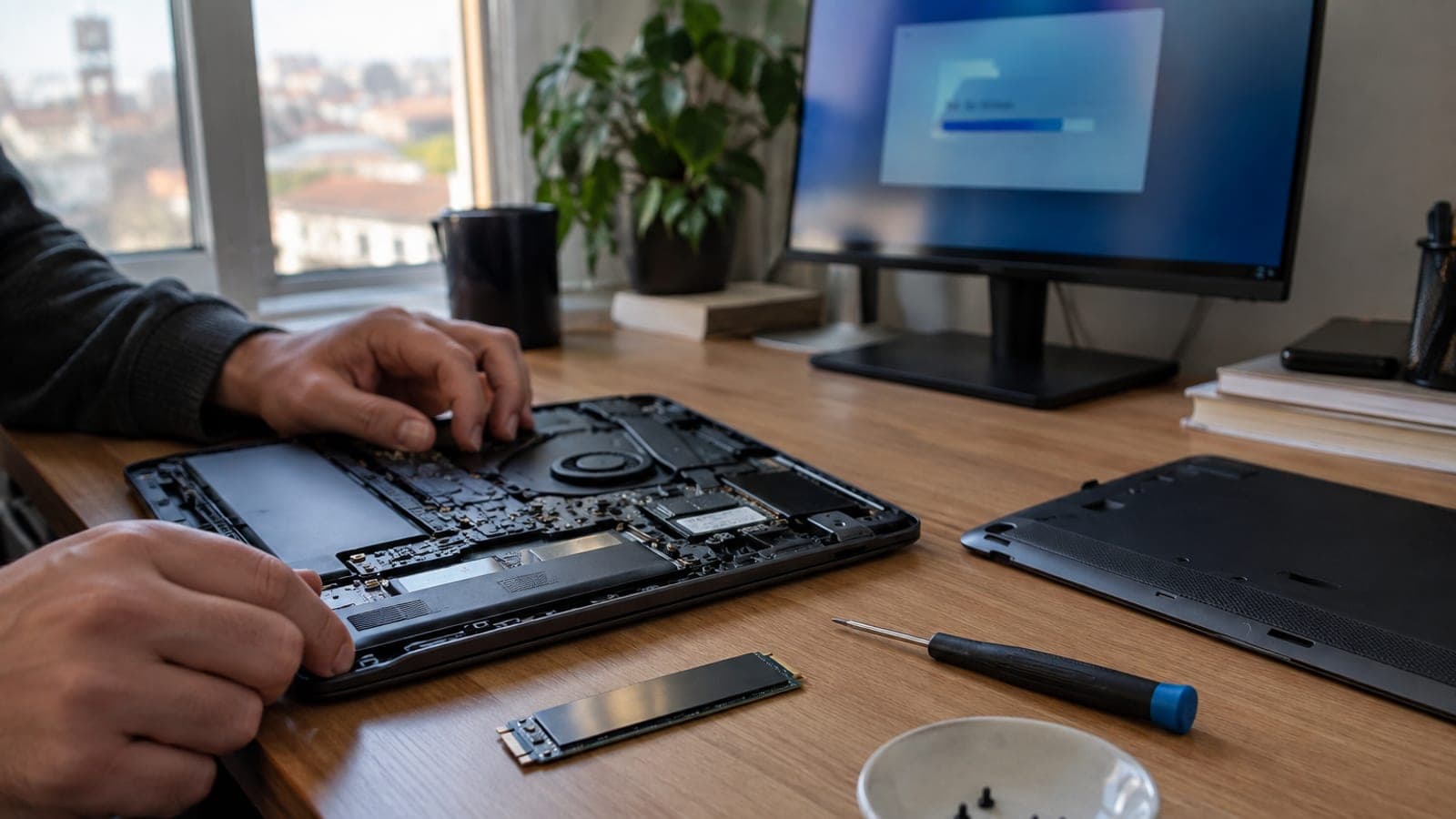
Fahre den Rechner herunter, ziehe das Netzkabel, entnimm beim Notebook den Akku oder halte den Einschalter 10 Sekunden gedrückt, um Reststrom abzuleiten. Ist ein Steckplatz frei, schiebe die SSD in etwa 30 Grad Winkel hinein und schraube sie fest. Gibt es nur einen Slot, kommt die SSD ins USB-Gehäuse. Das dauert 10 bis 20 Minuten.
Neue Platte in der Datenträgerverwaltung initialisieren
Starte Windows, klicke mit der rechten Maustaste auf Start und wähle Datenträgerverwaltung. Erscheint das Fenster "Datenträger initialisieren", wähle GPT und bestätige mit OK. Andernfalls rechts auf die Platte klicken und Datenträger initialisieren wählen. Fehlt die Platte, prüfe Kabel oder M.2-Schraube.
Klon-Software installieren und Quelle wählen
Bei einer Samsung-SSD ist Samsung Data Migration kostenlos, bei Crucial die Acronis-Version. Macrium Reflect Free läuft unabhängig von der Marke. Öffne das Programm, klicke auf "Clone this disk" und markiere als Quelle die Platte mit dem Laufwerk C: und als Ziel die neue SSD.
Klon starten und Partitionen skalieren
Ziehe in Macrium alle Partitionen der Quellplatte in den Bereich "Copied Partitions". Klicke auf die C:-Partition und füll über Partition Properties den freien Platz auf. Dann Next > Finish und den Klon starten. Für 250 GB rechne mit 40-60 Minuten über SATA und 15-25 Minuten über NVMe. Schalte den Rechner in dieser Zeit nicht aus.
Boot-Reihenfolge im BIOS/UEFI ändern
Fahre herunter, starte neu und drücke beim Herstellerlogo Entf, F2 oder F10 (Asus F2, HP F10, Lenovo F2 oder Fn+F2, Dell F2). Setze im Reiter Boot oder Boot Priority die neue SSD an die erste Stelle und speichere mit F10 über Save & Exit. Am Desktop verhindert das vorübergehende Abstecken der alten Platte jede Verwechslung.
Start prüfen und alte Platte leeren
Tippe nach dem Start "Laufwerke defragmentieren und optimieren" ins Startmenü und prüfe, ob die SSD als "Solid-State-Laufwerk" gelistet ist und TRIM läuft. Kontrolliere, ob deine Programme starten und die Lizenz unter Einstellungen > System > Aktivierung als "aktiv" gilt. Passt alles, formatiere die alte Platte in der Datenträgerverwaltung und nutze sie als Zweitspeicher.
Tipps
Achtung
Wenn du Quelle und Ziel im Klon-Dialog vertauschst, wird nicht die neue SSD, sondern die alte Platte überschrieben und der komplette Datenbestand ist weg. Lies Kapazität und Modellnamen der Zielplatte zweimal. Bist du unsicher, warte eine Woche und formatiere die alte Platte vorerst nicht.
Häufige Fragen
+Muss ich Windows neu installieren?
Nein. Das Klonen überträgt Programme, Einstellungen und Dateien exakt. Nur wenn das bestehende System schon schwere Softwareprobleme hat, ist eine Neuinstallation sinnvoller.
+Wie groß sollte die SSD sein?
Für Windows und Alltagsprogramme reichen 500 GB, wer Spiele installiert, fährt mit 1 TB besser. Die neue SSD sollte mindestens 20 Prozent größer sein als der belegte Platz der alten Platte.
+Der Rechner startet nach dem Klonen nicht, was nun?
Prüfe im BIOS, ob die SSD an erster Stelle steht und Secure Boot sowie der UEFI-Modus wie bei der alten Platte eingestellt sind. Hilft das nicht, führe über den Windows-Installationsstick unter Reparatur > Eingabeaufforderung den Befehl bootrec /rebuildbcd aus.
+Was kosten SSDs in der Türkei?
Ende 2024 liegen bekannte Marken bei etwa 900-1.400 TL für 500 GB NVMe und 1.500-2.500 TL für 1 TB NVMe. Da die Preise dem Dollarkurs folgen, lohnt vor dem Kauf ein Blick auf aktuelle Listen.
+Verliere ich die Garantie, wenn ich das Notebook öffne?
Das türkische Verbraucherrecht erlaubt kein komplettes Erlöschen der Garantie wegen eines Upgrades, Schäden am selbst ausgebauten Teil bleiben aber ausgeschlossen. Im Zweifel übernimmt ein Servicepartner den Einbau für 300-600 TL.
Quellen und Prüfung
Offizielle Seiten für diesen Vorgang
Veröffentlicht: 14. September 2026. sag uns Bescheid. Preise, Servicekosten und Garantiehinweise beziehen sich auf den türkischen Markt (Stand Ende 2024); Menübezeichnungen stammen aus der deutschen Windows-Oberfläche.
Dieser Inhalt dient der Information; bei Behördengängen gelten die aktuellen Angaben der zuständigen Stelle. Details: Haftungsausschluss.