Wie verbinde ich den Drucker mit dem WLAN und drucke vom Handy?
In rund 20 Minuten den Drucker ins Heim-WLAN einbinden und vom iPhone oder Android-Handy kabellos drucken.
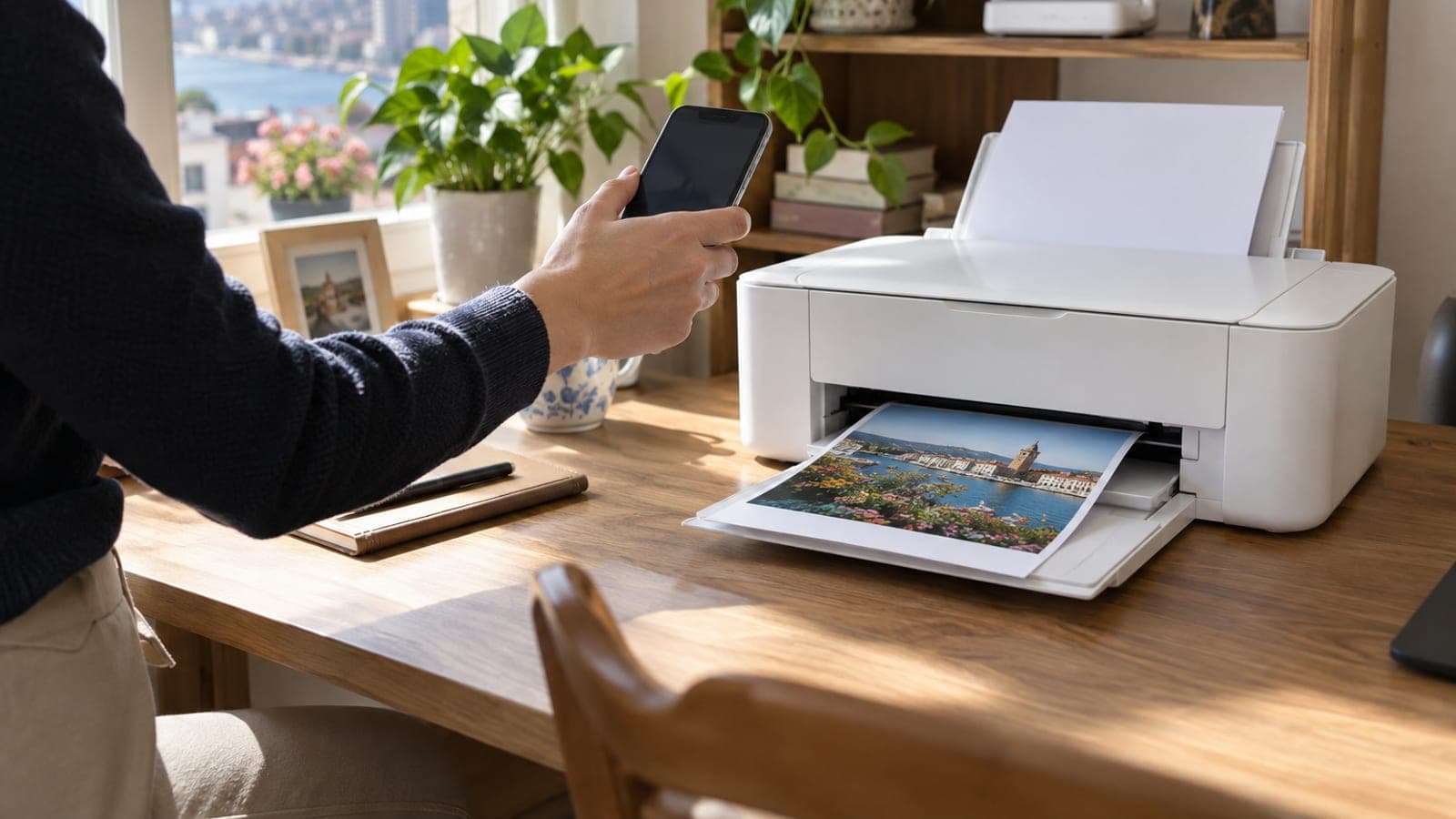
Kurze Antwort
Am Drucker-Display Wireless > Wireless-Setup-Assistent öffnen, das eigene 2,4-GHz-Netz auswählen und das WLAN-Passwort eingeben. Handy ins selbe Netz bringen: auf dem iPhone über Teilen > Drucken (AirPrint), auf Android über Teilen > Drucken bzw. den Mopria Print Service den Drucker auswählen. Gesamtdauer 15 bis 20 Minuten.
Das brauchst du
Schritt für Schritt
2,4-GHz-Netz am Router vorbereiten
Die meisten Heimdrucker erkennen ausschließlich 2,4-GHz-Netze, ein 5-GHz-Netz erscheint gar nicht in der Liste. Rufen Sie die Router-Oberfläche auf (fritz.box, 192.168.178.1 oder 192.168.0.1), deaktivieren Sie unter WLAN die Option Band Steering und geben Sie dem 2,4-GHz-Netz einen eigenen Namen, etwa HEIM-24G. Das räumt die häufigste Stolperstelle gleich zu Beginn aus.
Drucker in Betrieb nehmen
Netzstecker einstecken, Patronen einsetzen und 10 bis 15 Blatt A4 in die Papierkassette legen. Wählen Sie bei der Abfrage von Sprache und Land Deutsch und Deutschland. Der Drucker führt beim ersten Start 3 bis 5 Minuten eine Ausrichtung durch: warten Sie damit ab, bevor Sie die Netzwerkeinstellungen anfassen.
Wireless-Setup-Assistenten starten
Gehen Sie am Display auf Einstellungen (Zahnradsymbol) > Netzwerk-Setup > Wireless-Einstellungen > Wireless-Setup-Assistent. Bei Epson heißt der Weg WLAN-Einrichtung > WLAN-Einrichtungsassistent, bei Brother Netzwerk > WLAN > Setup-Assistent. Wählen Sie Ihr 2,4-GHz-Netz aus und tippen Sie das Passwort ein; die WLAN-Leuchte sollte nach 30 bis 60 Sekunden dauerhaft leuchten.
Drucker ohne Display über WPS verbinden
Fehlt ein Tastenfeld, halten Sie die WLAN-Taste am Drucker 3 bis 5 Sekunden gedrückt, bis die Leuchte blinkt. Drücken Sie dann innerhalb von 2 Minuten die WPS-Taste am Router für 3 Sekunden. Sobald die Verbindung steht, leuchtet die WLAN-Anzeige konstant. Das funktioniert mit den meisten Fritz!Box-, Speedport- und TP-Link-Routern.
Hersteller-App installieren
Laden Sie im App Store oder bei Google Play die App Ihrer Marke: HP Smart, Epson Smart Panel, Canon PRINT Inkjet/SELPHY oder Brother Mobile Connect. Folgen Sie darin dem Punkt Drucker hinzufügen > Im Netzwerk suchen und wählen Sie Ihr Modell. Die App brauchen Sie auch für Füllstände, Scans und Firmware-Updates.
Vom iPhone per AirPrint drucken
Stellen Sie sicher, dass das iPhone im selben WLAN hängt wie der Drucker. Öffnen Sie die Datei, das Foto oder die Safari-Seite, tippen Sie auf Teilen (Pfeil aus dem Kästchen) > Drucken, wählen Sie in der Zeile Drucker Ihr Modell und tippen oben rechts auf Drucken. Anzahl der Kopien sowie Farbe oder Schwarzweiß stellen Sie im selben Fenster ein.
Druckdienst unter Android aktivieren
Gehen Sie auf Einstellungen > Verbundene Geräte > Verbindungseinstellungen > Drucken und aktivieren Sie den Mopria Print Service oder das Plug-in Ihrer Marke. Öffnen Sie dann die Datei und tippen Sie im Drei-Punkte-Menü oder über Teilen auf Drucken, danach den Drucker auswählen. Bei Samsung liegt der Weg unter Einstellungen > Verbindungen > Weitere Verbindungseinstellungen > Drucken.
Testdruck machen und IP festschreiben
Drucken Sie über Einstellungen > Berichte > Netzwerkkonfigurationsseite und notieren Sie die IP-Adresse, zum Beispiel 192.168.178.35. Damit die Verbindung nicht abreißt, tragen Sie im Router unter DHCP bzw. Netzwerkgerät-Details ein, dass dieses Gerät immer dieselbe IPv4-Adresse erhält. Zum Schluss ein Foto drucken und Farbe sowie Ausrichtung prüfen.
Tipps
Achtung
Der häufigste Fehler: Das Handy hängt im 5-GHz-Netz, der Drucker im 2,4-GHz-Netz. Beide gelten als getrennte Netze, deshalb findet das Handy den Drucker überhaupt nicht. Setzen Sie außerdem die Wireless-Einstellungen während der Einrichtung nicht zurück, sonst brechen auch bereits eingerichtete Druckerwarteschlangen am Computer weg und Sie müssen den Drucker dort neu anlegen.
Häufige Fragen
+Das Handy zeigt den Drucker gar nicht in der Liste an, was nun?
Prüfen Sie über die SSID auf der Netzwerkkonfigurationsseite, ob Handy und Drucker wirklich im selben Netz sind. Schalten Sie den Flugmodus 10 Sekunden ein und aus, starten Sie den Router neu und stellen Sie sicher, dass Sie nicht im Gastnetz sind.
+Mein Drucker hat kein AirPrint, kann ich trotzdem vom iPhone drucken?
Ja. Nutzen Sie die Hersteller-App wie HP Smart, Epson Smart Panel oder Canon PRINT. Diese Apps brauchen kein AirPrint, sie finden den Drucker über das eigene Protokoll.
+Wie lange dauert die Einrichtung und entstehen Kosten?
Mit der Router-Einstellung zusammen etwa 15 bis 20 Minuten. Die Apps sind kostenlos und zusätzliche Hardware ist nicht nötig; nur ohne Drucker-Display hilft ein USB-Kabel weiter.
+Kann ich ohne WLAN zu Hause vom Handy drucken?
Ja. Aktivieren Sie Wi-Fi Direct am Drucker, verbinden Sie das Handy in der WLAN-Liste mit dem Netz, das mit DIRECT- beginnt, und geben Sie das Passwort vom Drucker-Display ein. Danach das normale Menü Drucken nutzen.
+Der Druckauftrag bleibt dauerhaft in der Warteschlange hängen, warum?
Meist hat sich die IP-Adresse des Druckers per DHCP geändert. Lesen Sie die neue IP auf der Netzwerkkonfigurationsseite ab, schreiben Sie sie im Router als feste Adresse fest und leeren Sie danach die Druckwarteschlange.
Quellen und Prüfung
Offizielle Seiten für diesen Vorgang
Veröffentlicht: 14. September 2026. sag uns Bescheid. Beispiele und Menüpfade sind an deutsche Haushalte angepasst: Router-Oberfläche über fritz.box oder 192.168.178.1, WPS-Hinweise für Fritz!Box und Speedport, IP-Bereich 192.168.178.x. Je nach Firmware-Sprache können Menünamen leicht abweichen.
Dieser Inhalt dient der Information; bei Behördengängen gelten die aktuellen Angaben der zuständigen Stelle. Details: Haftungsausschluss.