Wie kühlt man einen überhitzten Laptop?
Vom Temperaturmessen über die Lüfterreinigung bis zum Wechsel der Wärmeleitpaste: Schritt für Schritt gegen den heißen Laptop.
Kurze Antwort
Erst mit HWiNFO64 messen: über 95 °C unter Last ist ein echtes Hitzeproblem. Im Task-Manager die CPU-Fresser beenden, in den Energieoptionen den maximalen Prozessorzustand auf 85 % setzen, den Laptop auf harter Fläche 2-3 cm anheben, die Lüftergitter mit Druckluft reinigen. Hilft das nicht und ist das Gerät 3-4 Jahre alt, die Wärmeleitpaste erneuern.
Das brauchst du
Schritt für Schritt
Temperatur messen
HWiNFO64 herunterladen, mit der Option Sensors-only starten und die Zeilen CPU Package sowie GPU Temperature beobachten. Im Leerlauf sind 45-60 °C normal. Steigt der Wert nach 10 Minuten Spiel oder Video-Rendering über 95 °C und fällt die Taktfrequenz (Throttling), liegt ein echtes Hitzeproblem vor. Die Maximalwerte notieren, du brauchst sie später zum Vergleich.
Hintergrundlast beenden
Mit Ctrl+Shift+Esc den Task-Manager öffnen, im Reiter Prozesse auf die Spalte CPU klicken und sortieren. Unnötige Programme mit dauerhaft mehr als 10 % Last über Task beenden schließen. Danach unter Einstellungen > Apps > Autostart alles Unnötige auf Aus stellen. Die Hälfte einer hohen Leerlauftemperatur kommt von hier.
Energieeinstellungen drosseln
Einstellungen > System > Strom und Akku > Energiemodus auf Beste Energieeffizienz stellen. Dann Systemsteuerung > Energieoptionen > Energiesparplaneinstellungen ändern > Erweiterte Energieeinstellungen ändern > Prozessorenergieverwaltung > Maximaler Prozessorzustand: 85 % statt 100 %. Das bringt oft 8-12 °C, im Alltag merkt man kaum Leistungsverlust.
Luftweg freimachen
Den Laptop von Bett, Sofa oder Schoß nehmen: sind die Lufteinlässe an der Unterseite verdeckt, dreht der Lüfter ins Leere. Auf einen harten Tisch stellen und die Rückseite mit einem Ständer oder zwei Holzklötzen 2-3 cm anheben. Allein diese Änderung bringt in der Messung 5-10 °C.
Lüfter mit Druckluft reinigen
Gerät komplett herunterfahren und Netzteil abziehen. Das Druckluftspray aus 20-30 cm Abstand in kurzen Stößen von 1-2 Sekunden auf das seitliche Auslassgitter und die Einlässe an der Unterseite sprühen. Dose senkrecht halten, damit keine Flüssigkeit austritt. Schräg auf das Gitter zielen, damit der Staub nach außen und nicht nach innen geblasen wird.
Bodenplatte öffnen und Kühler reinigen
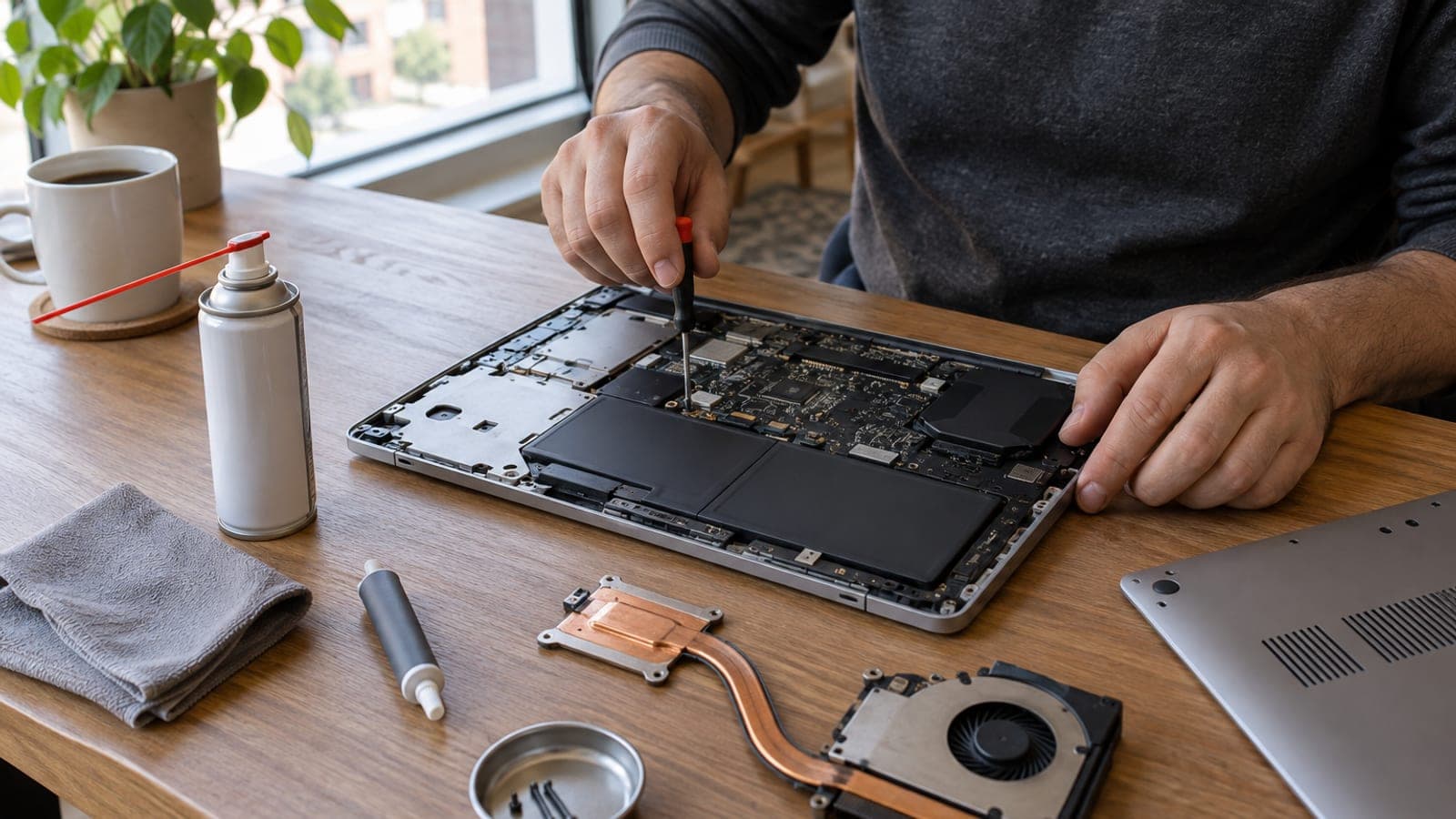
Reicht Druckluft nicht, alle Schrauben der Bodenplatte mit dem PH0-Dreher lösen und den Deckel mit dem Kunststoff-Spudger abheben. Das Lüfterrad mit dem Finger festhalten und dann ausblasen, den Staubfilz in den Lamellen des Kühlers mit einem weichen Pinsel entfernen. Den Lüfter frei drehen zu lassen schadet dem Lager. Dauer: 20-30 Minuten.
Wärmeleitpaste erneuern
Ist das Gerät älter als 3-4 Jahre, ist die Paste ausgetrocknet. Die Schrauben der Heatpipe kreuzweise lösen, alte Paste mit Isopropylalkohol 99 % und Mikrofasertuch restlos abwischen. Auf die Mitte von CPU- und GPU-Die eine reiskorngroße Menge MX-4 setzen, Heatpipe zurücksetzen und die Schrauben kreuzweise gleichmäßig anziehen. Erwarteter Gewinn: 6-15 °C.
BIOS und Lüfterprofil aktualisieren
Die Herstellersoftware installieren: Lenovo Vantage, MSI Center, ASUS Armoury Crate, HP Support Assistant oder Dell SupportAssist. Treiber- und BIOS-Updates einspielen, denn Hersteller korrigieren die Lüfterkurve meist per BIOS-Update. In derselben Software lässt sich mit dem Modus Leistung oder Fan Boost der Lüfter früher zuschalten.
Tipps
Achtung
Vor dem Öffnen der Bodenplatte das Gerät ausschalten, Netzteil abziehen und einen entnehmbaren Akku herausnehmen; bei fest verbautem Akku den Akkustecker vom Mainboard trennen. Die drei häufigsten Fehler: den Lüfter mit Druckluft frei durchdrehen lassen, die Heatpipe-Schrauben einzeln ganz festziehen und so viel Paste auftragen, dass sie über den ganzen Chip läuft.
Häufige Fragen
+Welche Temperaturen sind bei einem Laptop normal?
Im Leerlauf 45-60 °C, unter schwerer Last 80-90 °C. Erst wenn dauerhaft 95-100 °C anliegen, der Takt einbricht oder das Gerät sich abschaltet, ist Handeln nötig.
+Wie oft muss die Wärmeleitpaste gewechselt werden?
Bei normaler Nutzung reicht alle 3-4 Jahre. Bei Gaming-Laptops und Geräten, die dauerhaft heiß laufen, ist ein Wechsel alle 2 Jahre sinnvoller.
+Lohnt sich ein Kühlpad?
Bei dickeren Laptops mit Lufteinlass an der Unterseite bringt es 3-7 °C. Bei dünnen Ultrabooks ist der Effekt zu vernachlässigen, dort hilft ein passiver Ständer mit 2-3 cm Neigung mehr.
+Was kosten Reinigung und Pastenwechsel beim Service?
In Deutschland liegen freie Werkstätten meist bei 40-90 €. Bei autorisierten Servicepartnern und Gaming-Laptops kann sich der Betrag verdoppeln.
+Was tun, wenn der Lüfter gar nicht dreht?
Bleibt das Gerät auch unter voller Last still, ist der Lüfter defekt oder der Stecker gelöst. Nicht weiterbenutzen, sondern zum Service bringen: Hitze kann das Mainboard dauerhaft beschädigen.
Quellen und Prüfung
Offizielle Seiten für diesen Vorgang
Veröffentlicht: 14. September 2026. sag uns Bescheid. Menüpfade beziehen sich auf Windows 11 in deutscher Sprache; Preise sind Richtwerte für den deutschen Markt.
Dieser Inhalt dient der Information; bei Behördengängen gelten die aktuellen Angaben der zuständigen Stelle. Details: Haftungsausschluss.