چگونه وقتی دیسک ویندوز پر میشود بیخطر فضا آزاد کنیم؟
وقتی درایو C قرمز میشود، بدون حذف هیچ فایل شخصی و فقط با ابزارهای خود ویندوز ۱۰ تا ۴۰ گیگابایت فضا باز کنید.
پاسخ کوتاه
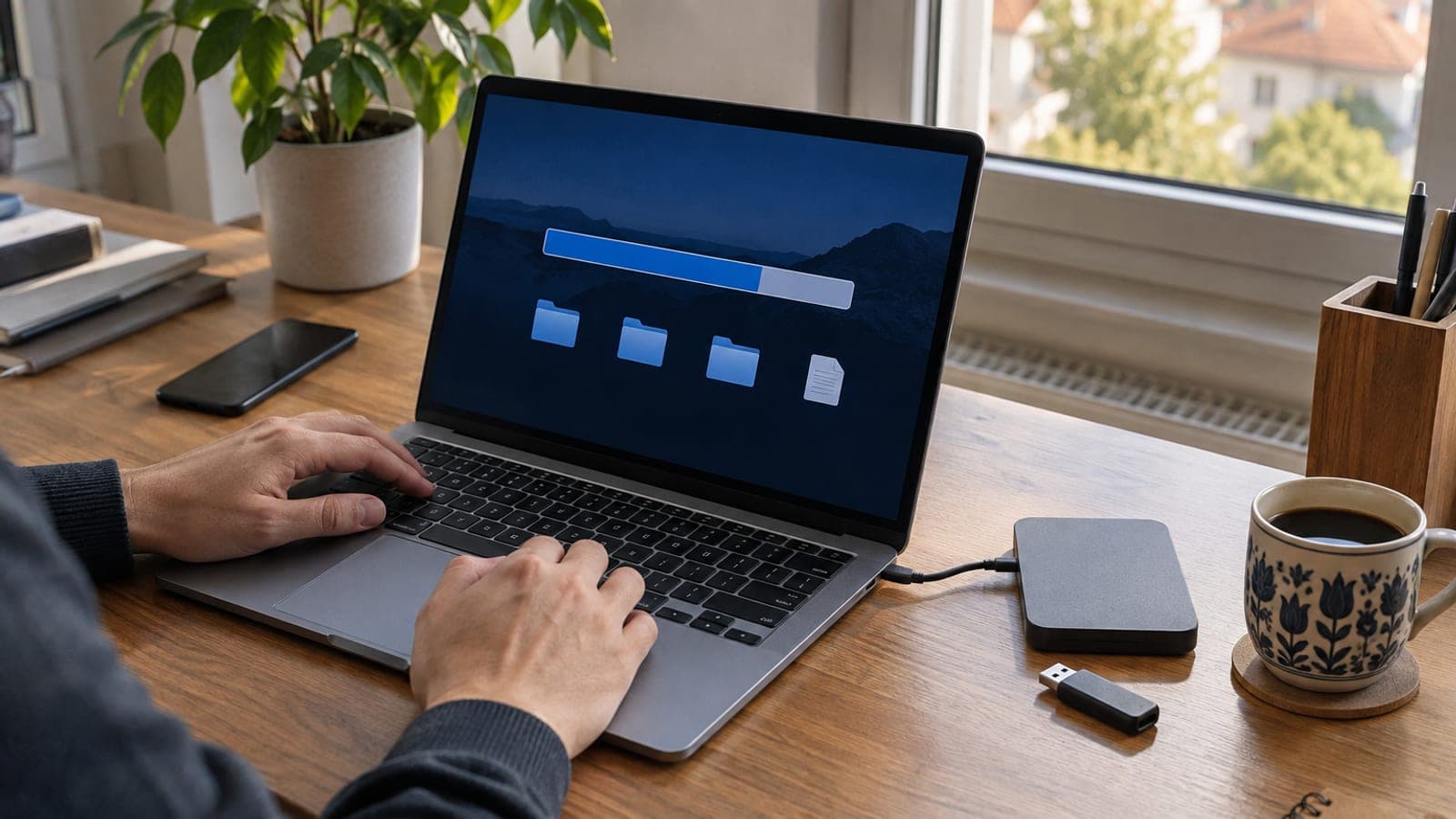
به Settings > System > Storage بروید، در بخش Temporary files گزینههای Windows Update Cleanup و Delivery Optimization Files را تیک بزنید و حذف کنید. سپس Storage Sense را روشن کنید، سبد بازیافت را خالی کنید و در Apps > Installed apps فهرست را بر اساس حجم مرتب کرده و برنامههای بیاستفاده را بردارید. این سه کار معمولاً ۱۰ تا ۴۰ گیگابایت آزاد میکند و ۲۰ تا ۳۰ دقیقه وقت میگیرد.
چه چیزهایی لازم است
گام به گام
مقدار فضای باقیمانده را ببینید
با کلید ویندوز + E پنجره File Explorer را باز کنید و از ستون چپ روی This PC بزنید. اگر نوار زیر درایو C قرمز است، فضای آزادتان به کمتر از ۱۰ گیگابایت رسیده است. عدد فضای آزاد را جایی یادداشت کنید تا در پایان بفهمید چقدر به دست آوردهاید.
صفحه Storage را باز کنید
با کلید ویندوز + I به Settings بروید و مسیر System > Storage را دنبال کنید. صفحه در نخستین باز شدن یک تا دو دقیقه محاسبه میکند. کنار عنوانهایی مثل Apps & features، Temporary files و Documents حجم هر بخش نوشته میشود و پرحجمترین مورد را همانجا میبینید.
فایلهای موقت را پاک کنید
در صفحه Storage روی Temporary files بزنید. کادرهای Windows Update Cleanup، Delivery Optimization Files، Thumbnails و Recycle Bin را تیک بزنید و Remove files را فشار دهید. تنها Windows Update Cleanup میتواند ۳ تا ۲۵ گیگابایت باشد. حذف ۵ تا ۱۵ دقیقه طول میکشد؛ در این مدت رایانه را خاموش نکنید.
نسخه قبلی ویندوز را حذف کنید
در همان فهرست Temporary files اگر مورد Previous Windows installation(s) دیده میشود، همان پوشه Windows.old بازمانده از ارتقای نسخه است و ۸ تا ۲۵ گیگابایت جا میگیرد. آن را تیک بزنید و حذف کنید؛ اما اگر احتمال میدهید بخواهید به نسخه قبلی برگردید، ۱۰ روز نخست را صبر کنید چون ویندوز خودش آن را پاک میکند.
Storage Sense را روشن کنید
در صفحه Storage گزینه Storage Sense را روی On بگذارید، رویش کلیک کنید و برای سبد بازیافت و پوشه Downloads بازه ۳۰ روز را انتخاب کنید. با این کار ویندوز هر بار که فضا کم شود پاکسازی را خودش تکرار میکند و لازم نیست دو ماه بعد همین کار را دستی انجام دهید.
برنامههای حجیم و بیاستفاده را بردارید
به Settings > Apps > Installed apps بروید و از منوی Sort by در بالای سمت راست گزینه Size (large to small) را انتخاب کنید. از بازیها و برنامههای صدر فهرست، آنهایی که ماهها باز نکردهاید را با سهنقطه و Uninstall حذف کنید. برای بازیهای Steam و Epic، حذف از داخل کتابخانه بازی نتیجه تمیزتری میدهد.
فایلهای بزرگ را پیدا و منتقل کنید
WizTree یا TreeSize Free را نصب کنید و درایو C را اسکن کنید؛ ویدیوها، فایلهای نصبی و پشتیبانهای بالای ۱ گیگابایت در چند دقیقه فهرست میشوند. آنچه لازم ندارید حذف کنید و بقیه را روی فلش یا هارد اکسترنال کپی کنید. تا از کامل شدن کپی مطمئن نشدهاید، فایل اصلی را پاک نکنید.
OneDrive را به حالت Files On-Demand ببرید
در نوار وظیفه روی نماد ابر بزنید و از Settings گزینه Free up space / Use Files On-Demand را فعال کنید. بعد از آن با راستکلیک روی پوشهها و انتخاب Free up space، فایلها در فضای ابری میمانند و روی دیسک جا نمیگیرند. در پایان از صفحه This PC فضای آزاد را دوباره اندازه بگیرید.
نکتهها
هشدار
دست به حذف دستی فایلهای داخل پوشه Windows، Program Files، System32 و AppData نزنید؛ سیستم ممکن است بالا نیاید و تنها راهحل نصب مجدد باشد. همچنین بیشتر برنامههای رایگان با نام «پاککننده دیسک» که از سایتهای تبلیغاتی دانلود میشوند، نرمافزار مزاحم نصب میکنند. صفحه Storage و ابزار Disk Cleanup خود ویندوز برای این کار کافی است.
پرسشهای پرتکرار
+دستکم چه مقدار فضای آزاد باید روی درایو C بماند؟
حدود ۱۰ تا ۱۵ درصد ظرفیت کل، در عمل حداقل ۱۵ تا ۲۰ گیگابایت. زیر این مقدار، بهروزرسانیهای ویندوز نصب نمیشوند و سیستم کند میشود.
+حذف پوشه Windows.old خطرناک است؟
نه، اما با حذف آن امکان بازگشت به نسخه قبلی ویندوز را از دست میدهید. اگر پس از ارتقا ۱۰ روز صبر کنید، ویندوز خودش این پوشه را پاک میکند.
+ابزار Disk Cleanup هنوز قابل استفاده است؟
بله. در Start عبارت cleanmgr را بنویسید و با دکمه Clean up system files به بازماندههای بهروزرسانی هم دسترسی بگیرید. در ویندوز ۱۱ همین کار را صفحه Settings > Storage انجام میدهد.
+خالی کردن پوشه Downloads بیخطر است؟
برای فایلهای نصبی و آرشیوهای zip بله، در صورت نیاز دوباره دانلود میشوند. اما ممکن است فاکتور، صورتحساب بانکی یا عکس هم آنجا ذخیره شده باشد؛ پیش از حذف فهرست را مرور کنید.
+فضا آزاد کردم اما دیسک دوباره سریع پر میشود، چرا؟
معمولاً بهروزرسانی بازیها، پشتیبانگیری خودکار ابری یا فایلهای لاگ در حال رشد یک برنامه دلیل آن است. با WizTree هفتهای یک بار اسکن کنید تا ببینید کدام پوشه بزرگ میشود.
منابع و راستیآزمایی
صفحههای رسمی این کار
انتشار: 14 سپتامبر 2026. به ما بگو. نام منوها بر اساس رابط انگلیسی ویندوز آمده است؛ در نسخه فارسی یا ترجمهشده، عنوانها ممکن است کمی متفاوت باشند.
این محتوا جنبهی اطلاعرسانی دارد؛ در امور اداری اعلانهای روز نهاد مربوط ملاک است. جزئیات: سلب مسئولیت.