کامپیوتر ویندوزی کند را در ۱۰ دقیقه چگونه سریع کنیم؟
راهنمای کوتاه برای سرعتبخشی به ویندوز کند با مدیریت برنامههای راهانداز، پاکسازی دیسک، حالت توان و نظمدادن به زبانهها.
پاسخ کوتاه
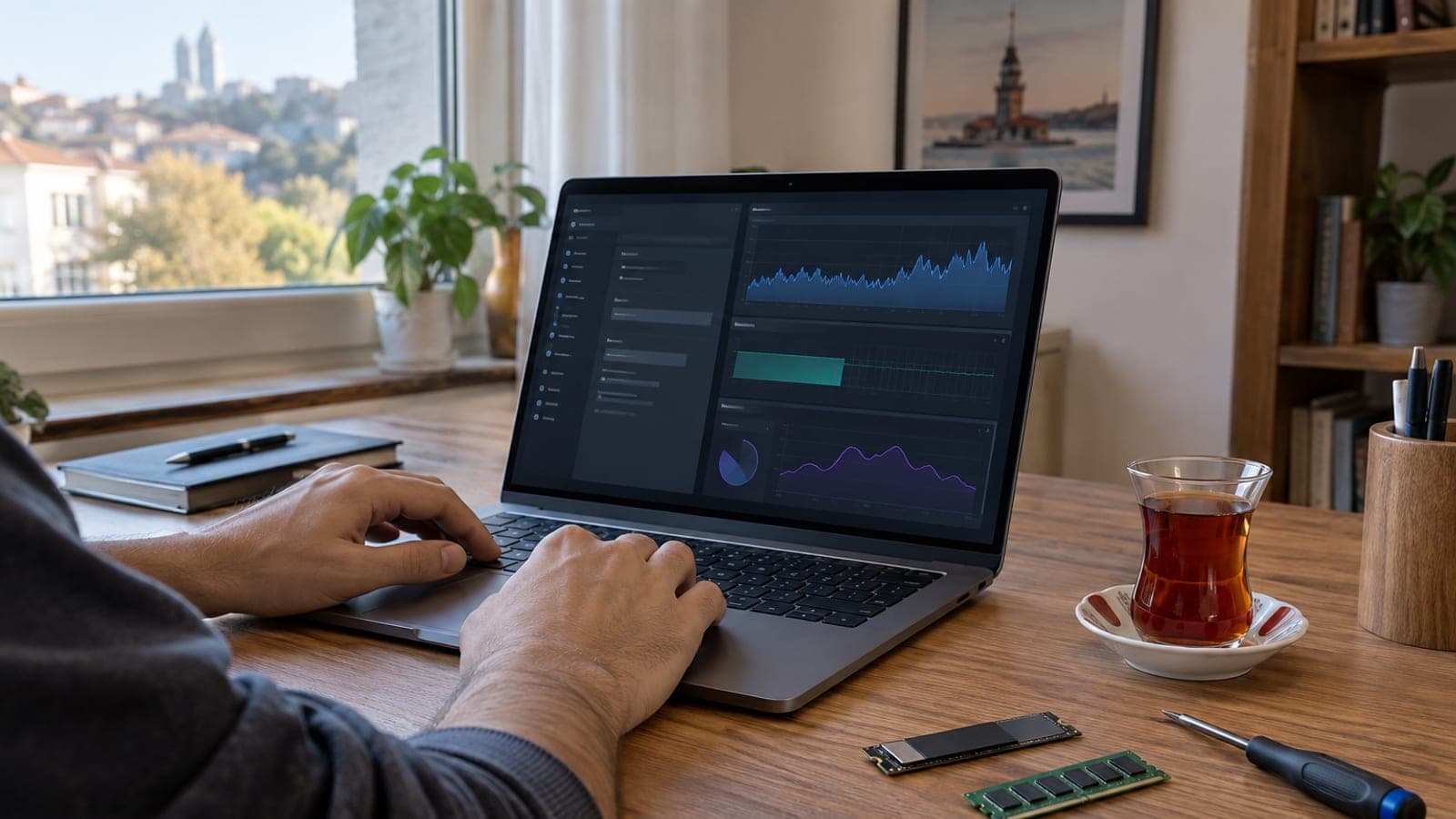
در Task Manager به بخش Startup apps بروید و برنامههای غیرضروری را Disable کنید، با Disk Cleanup فایلهای موقت و بازماندههای بهروزرسانی را حذف کنید، از Settings > System > Power & battery حالت توان را روی Best performance بگذارید و تعداد زبانههای باز مرورگر را زیر ۱۰ نگه دارید. اگر باز هم کند بود، از HDD به SSD مهاجرت کنید و رم را به ۱۶ گیگابایت برسانید.
چه چیزهایی لازم است
گام به گام
برنامههای راهانداز را پاکسازی کن
روی دکمه Start راستکلیک کنید و Task Manager را باز کنید، سپس از پنل چپ به زبانه Startup apps بروید. با کلیک روی ستون Status موارد فعال را بالا بیاورید و هر ورودی که در ستون Startup impact مقدار High یا Medium دارد و به کارتان نمیآید را راستکلیک کرده و Disable کنید. هر نصب تازه خودش را به این فهرست اضافه میکند و بیدلیل رم و پردازنده را در زمان روشنشدن مصرف میکند.
با Disk Cleanup فایلهای زائد را حذف کن
در Start عبارت «Disk Cleanup» را بنویسید و آن را باز کنید، درایو C: را انتخاب کنید و دکمه Clean up system files را بزنید. گزینههای Windows Update Cleanup، فایلهای موقت اینترنت، تعریفهای آنتیویروس و Recycle Bin را تیک بزنید و تأیید کنید. برای کار روان ویندوز باید حداقل ۱۵ درصد از درایو نصب خالی بماند.
Storage Sense را خودکار کن
از مسیر Settings > System > Storage گزینه Storage Sense را روشن کنید و حذف خودکار فایلهای موقت را فعال کنید. با این کار هر ماه نیازی به پاکسازی دستی نخواهید داشت. اگر فضا هنوز کم است، با ابزاری مثل TreeSize ببینید کدام پوشه دیسک را پر کرده و فایلهای حجیم را بازبینی کنید.
حالت توان را روی عملکرد بگذار
به Settings > System > Power & battery بروید، ردیف Power mode را باز کنید و برای حالت اتصال به برق گزینه Best performance را انتخاب کنید. در لپتاپ اگر حاضرید از عمر باتری بگذرید، همین گزینه را برای حالت کار با باتری هم انتخاب کنید. حالتهای پیشفرض Balanced و Best power efficiency سرعت پردازنده را محدود میکنند و سیستم را کند نشان میدهند.
آستانه Energy Saver را کم کن
در همان صفحه تنظیمات Energy Saver را باز کنید. بهطور پیشفرض وقتی باتری به ۳۰ درصد میرسد فعال میشود و عملکرد را محدود میکند. اگر آستانه را روی ۲۰ یا ۱۰ درصد بگذارید، دستگاه مدت بیشتری با تمام توان کار میکند.
زبانههای مرورگر را مرتب کن
هدفتان این باشد که تعداد زبانههای باز زیر ۱۰ بماند، چون هر زبانه مقدار قابل توجهی رم مصرف میکند. آنچه را میخواهید بعداً بخوانید با افزونهای مثل Session Buddy به شکل مجموعه ذخیره کنید یا نشانی را در برنامه Sticky Notes بنویسید. پایان هر نشست کاری زبانهها را مرور کنید و کارتمامشدهها را ببندید.
گلوگاه سختافزاری را بررسی کن
در Task Manager > زبانه Performance اگر مصرف دیسک همیشه نزدیک ۱۰۰ درصد است، احتمالاً درایو اصلی یک HDD قدیمی است و مهاجرت به SSD نوع NVMe یا SATA بیشترین جهش سرعت را میدهد. اگر رم همیشه پر است، رسیدن به ۱۶ گیگابایت در کار با زبانههای زیاد راحتی میآورد. پیش از ارتقا مدل دستگاه را در سایت سازنده جستوجو کنید و باز شدن قاب پشتی و وجود اسلات خالی را تأیید کنید.
نکتهها
هشدار
در فهرست راهانداز ورودیهایی مثل آنتیویروس، نرمافزار کارت صدا، درایور تاچپد و OneDrive را نبندید؛ با بستن آنها صدا، تاچپد یا همگامسازی ممکن است کار نکند. در Disk Cleanup اگر کادر «Previous Windows installations» را تیک بزنید، حق بازگشت به نسخه قبلی ویندوز را برای همیشه از دست میدهید.
پرسشهای پرتکرار
+غیرفعال کردن برنامههای راهانداز باعث حذف برنامهها میشود؟
نه. برنامه روی کامپیوتر میماند و فقط هنگام روشنشدن بهطور خودکار اجرا نمیشود. هر وقت لازم داشتید از منوی Start مثل همیشه بازش کنید.
+انتخاب حالت Best performance چه تأثیری بر باتری دارد؟
اگر این حالت را برای کار با باتری انتخاب کنید، مدت استفاده بهطور محسوس کوتاه و دستگاه گرمتر میشود. راه میانه خوب این است: هنگام اتصال به برق عملکرد، روی باتری حالت متعادل.
+چند گیگابایت رم کافی است؟
امروز استانداردِ رایانه رومیزی و لپتاپ ۱۶ گیگابایت است. با ۸ گیگابایت کار با مرورگر پرزبانه سخت میشود و افزودن یک ماژول ۸ گیگابایتی ارتقایی کمهزینه با اثر فوری است.
+برای نصب SSD باید ویندوز را از نو نصب کنم؟
الزامی نیست، با نرمافزار کلون میتوانید نصب فعلی را منتقل کنید. اما اگر سیستم سالها همان نصب قبلی است، نصب پاک نتیجه تمیزتری میدهد.
+باید نرمافزار پاکسازی دانلود کنم؟
لازم نیست. ابزارهای خود ویندوز یعنی Disk Cleanup و Storage Sense کار را انجام میدهند. برنامههای «تسریعکننده» جانبی بیشتر وقتها همراه ادور میآیند.
منابع و راستیآزمایی
صفحههای رسمی این کار
انتشار: 12 سپتامبر 2026. به ما بگو. نام منوها به شکل انگلیسی ویندوز آمده است؛ اگر ویندوزتان فارسی یا زبان دیگری است، معادل همان مسیر را دنبال کنید.
این محتوا جنبهی اطلاعرسانی دارد؛ در امور اداری اعلانهای روز نهاد مربوط ملاک است. جزئیات: سلب مسئولیت.