چگونه آهنگهای شناساییشده در Shazam را به Spotify منتقل کنیم؟
در نسخه جدید Shazam، آهنگهایی که با Siri، مرکز کنترل و Shortcuts شناسایی میشوند هم به پلیلیست خودکار اضافه میشوند.
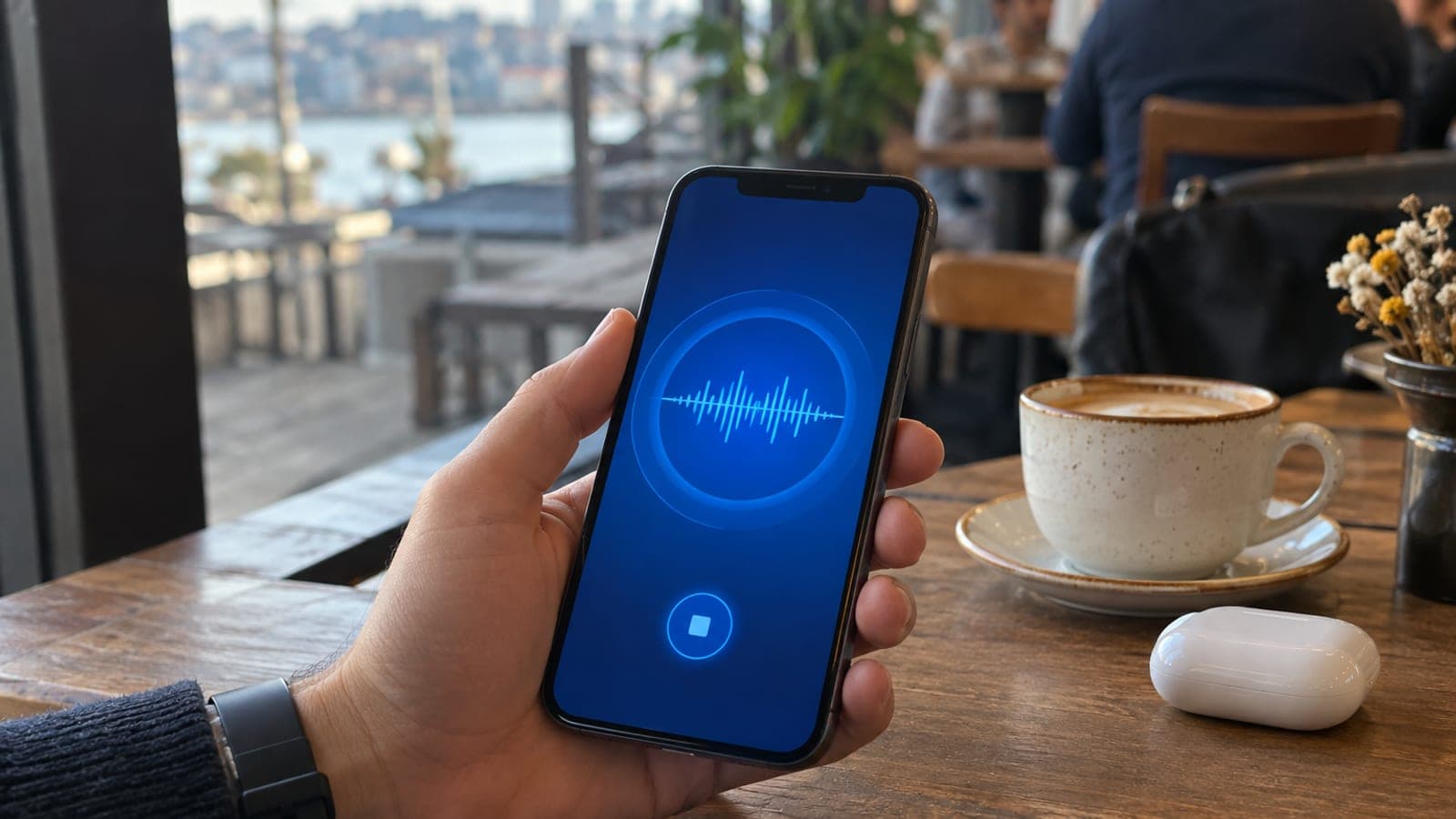
پاسخ کوتاه
برنامه Shazam را باز کنید و از آیکون چرخدنده در بالا سمت چپ به تنظیمات بروید. در کادر Apple Music یا Spotify گزینه «Sync your songs» را خاموش و دوباره روشن کنید. با این کار همه قطعههایی که قبلاً شناسایی کردهاید دوباره به پلیلیست «My Shazam Tracks» منتقل میشوند. اگر از Spotify استفاده میکنید، برای دیدن پلیلیست ممکن است لازم باشد برنامه را ببندید و باز کنید.
چه چیزهایی لازم است
گام به گام
Shazam را بهروز کن
App Store را باز کنید و مطمئن شوید Shazam به آخرین نسخه بهروز شده است. پشتیبانی همگامسازی از Siri، مرکز کنترل و Shortcuts با همین بهروزرسانی اضافه شده است. در نسخههای قدیمی فقط آهنگهایی که داخل خود برنامه شناسایی میشدند به پلیلیست اضافه میشد.
تنظیمات را باز کن
برنامه Shazam را اجرا کنید و روی آیکون چرخدنده در گوشه بالا سمت چپ صفحه ضربه بزنید. اگر این آیکون را نمیبینید، منو را از پایین صفحه به سمت بالا بکشید. همه گزینههای همگامسازی در همین صفحه جمع شدهاند.
سرویس موسیقی را وصل کن
در تنظیمات، کادر Apple Music یا Spotify را پیدا کنید و حساب خود را متصل کنید. تا وقتی حساب متصل نباشد، Shazam اجازه ساخت پلیلیست ندارد. در Spotify باید در صفحه دسترسی که باز میشود تأیید بزنید.
همگامسازی را خاموش و روشن کن
در همان کادر، کلید «Sync your songs» را خاموش و بعد دوباره روشن کنید. این کار انتقال دوباره همه قطعههای شناساییشده در گذشته را آغاز میکند. اگر پلیلیست در Spotify فوری ظاهر نشد، برنامه را کامل ببندید و از نو باز کنید.
همگامسازی iCloud را فعال کن
در منوی تنظیمات پایین بروید و ردیف iCloud sync را روی حالت روشن بگذارید. با این کار تاریخچه Shazam شما بین آیفون، آیپد و مک مشترک میماند. هنگام تغییر گوشی هم آهنگهای شناساییشده از دست نمیروند.
پلیلیست را بررسی کن
Spotify یا Apple Music را باز کنید و پلیلیست «My Shazam Tracks» را ببینید. برای آزمایش، از Siri بپرسید «این آهنگ چیست؟» یا دکمه Shazam در مرکز کنترل را بزنید و یک قطعه را شناسایی کنید. آهنگ باید در چند ثانیه در پلیلیست ظاهر شود.
نکتهها
هشدار
خاموش و روشن کردن همگامسازی در برخی موارد پلیلیست موجود «My Shazam Tracks» را از نو میسازد. اگر دستی به این پلیلیست آهنگ اضافه کردهاید یا ترتیب آن را تغییر دادهاید، این تغییرها ممکن است از دست برود. اگر برایتان مهم است، اول یک کپی از پلیلیست در یک لیست جداگانه ذخیره کنید.
پرسشهای پرتکرار
+تاریخچه قدیمی Shazam من هم به پلیلیست میآید؟
بله. وقتی کلید همگامسازی را خاموش و دوباره روشن کنید، Shazam همه آهنگهایی که پیشتر شناسایی کرده است را از ابتدا منتقل میکند.
+میتوانم همزمان به Spotify و Apple Music منتقل کنم؟
در تنظیمات برای هر دو سرویس کادر جداگانه وجود دارد و میتوانید هر دو را وصل کنید. در هر سرویس یک پلیلیست «My Shazam Tracks» مجزا ساخته میشود.
+پلیلیست در Spotify دیده نمیشود، چه کار کنم؟
برنامه Spotify را از صفحه برنامههای باز کاملاً ببندید و دوباره اجرا کنید. معمولاً همین کار برای تازهسازی پلیلیست کافی است.
+با حساب رایگان Spotify هم کار میکند؟
ساخت پلیلیست در حسابهای رایگان هم ممکن است. اما برای پخش ترتیبی آهنگها و انتخاب آزاد قطعه به Premium نیاز دارید.
+آهنگهایی که با Siri شناسایی میکنم هم به لیست میآیند؟
بعد از بهروزرسانی بله. همه قطعههای شناساییشده از طریق Siri، مرکز کنترل و Shortcuts اکنون به همان پلیلیست اضافه میشوند.
منابع و راستیآزمایی
صفحههای رسمی این کار
انتشار: 13 سپتامبر 2026. به ما بگو. نام گزینهها در رابط انگلیسی Shazam آورده شده؛ اگر زبان آیفون شما فارسی یا زبان دیگری است، معادل ترجمهشده همان گزینهها را در همان جایگاه ببینید.
این محتوا جنبهی اطلاعرسانی دارد؛ در امور اداری اعلانهای روز نهاد مربوط ملاک است. جزئیات: سلب مسئولیت.