Hoe stel je de privacyinstellingen van Android goed in?
Een Android-telefoon deelt standaard veel gegevens; deze zeven instellingen zet je in een paar minuten goed.
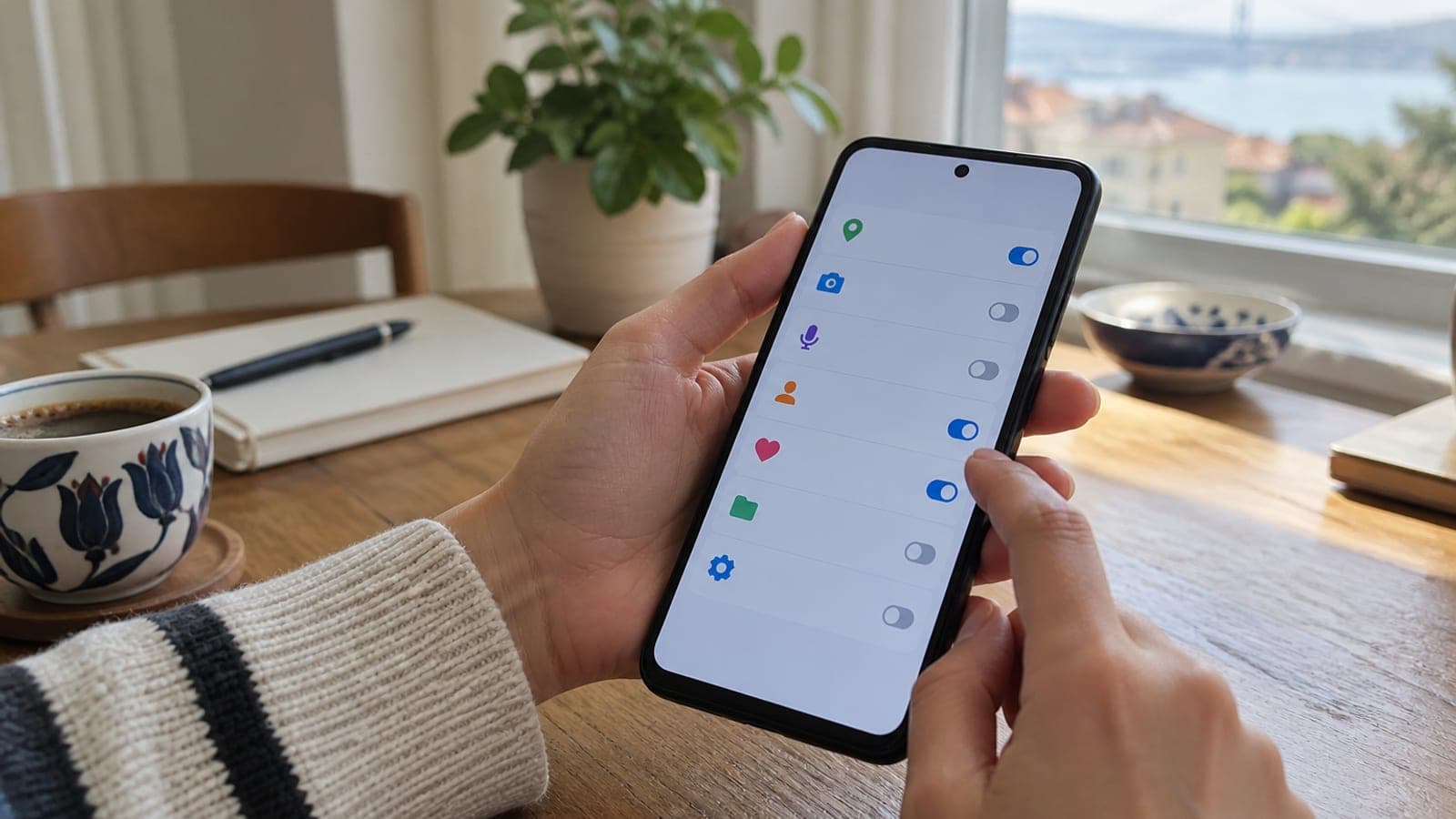
Kort antwoord
Ga naar Instellingen > Meldingen > Meldingen op vergrendelscherm en kies inhoud verbergen. Zet daarna Instellingen > Beveiliging en privacy > Overige privacyinstellingen > Gebruik en diagnose uit en wis je advertentie-ID bij Advertenties. Stop tot slot op myaccount.google.com > Gegevens en privacy je web- en app-activiteit, Tijdlijn en YouTube-geschiedenis, en loop je app-rechten na.
Wat je nodig hebt
Stap voor stap
Verberg meldingen op het vergrendelscherm
Ga naar Instellingen > Meldingen > Meldingen op vergrendelscherm en kies "Inhoud verbergen". Je ziet nog wel dat er een bericht binnenkomt, maar de tekst blijft onzichtbaar. Dit is de snelste manier om te voorkomen dat iemand in de trein of aan de vergadertafel je berichten meeleest.
Schakel app-pinnen in
Open Instellingen > Beveiliging > Overige beveiligingsinstellingen > App vastzetten en zet zowel het vastzetten aan als "Vraag pincode voor losmaken". Geef je je telefoon aan iemand, open dan de app, tik op de knop Recente apps, tik op het app-pictogram en kies Vastzetten. Het scherm blijft dan in die ene app hangen.
Zet een gast- of tweede profiel op
Als vastzetten te beperkt is, voeg via Instellingen > Systeem > Meerdere gebruikers een gastgebruiker toe. Gebruikt je kind de telefoon vaak, geef het dan een eigen profiel met eigen startscherm en apps, los van jouw gegevens. Samsung Galaxy-modellen hebben geen gastmodus; gebruik daar app-pinnen of de Veilige map.
Stop het versturen van diagnosegegevens
Ga naar Instellingen > Beveiliging en privacy > Overige privacyinstellingen > Gebruik en diagnose en zet de schakelaar uit. Deze instelling stuurt naar Google door welke app je hoe vaak opent, wat je netwerkstatus is en hoe je rechten staan ingesteld. Uitzetten heeft geen effect op de prestaties of op het werken van je apps.
Blokkeer advertentietracking
Ga naar Instellingen > Beveiliging en privacy > Overige privacyinstellingen > Advertenties > Advertentieprivacy en zet alle drie de opties uit. Ga daarna een menu terug en tik op "Advertentie-ID wissen". Advertenties verdwijnen niet, maar het wordt lastiger om een profiel van je gewoontes op te bouwen.
Zet je Google-accountgeschiedenis uit
Ga in een browser naar myaccount.google.com en scrol op het tabblad Gegevens en privacy naar Geschiedenisinstellingen. Zet Web- en app-activiteit, Tijdlijn (locatiegeschiedenis) en YouTube-geschiedenis een voor een uit. Zolang die aanstaan, bewaart je account je zoekopdrachten, je bezochte plekken en de video's die je bekijkt.
Controleer rechten en klembord
Via Instellingen > Beveiliging en privacy > Rechten die de afgelopen 24 uur zijn gebruikt zie je welke apps bij camera, microfoon en locatie kwamen; schakel in het menu naar "Afgelopen 7 dagen" voor een breder beeld. Trek onnodige rechten in. Zet in hetzelfde menu bij Bediening en waarschuwingen de optie "Waarschuwen bij klembordtoegang" aan.
Tips
Let op
Wees voorzichtig met het in bulk intrekken van app-rechten: haal je de locatie weg bij je navigatie-app of het sms-recht bij je berichtenapp, dan stopt de app met werken of stuurt geen meldingen meer. Open elke app waarvan je een recht hebt afgenomen één keer en controleer of die nog doet wat je verwacht.
Veelgestelde vragen
+Wordt mijn telefoon langzamer als ik diagnosegegevens uitzet?
Nee. Gebruik en diagnose stuurt alleen rapporten naar Google; uitzetten raakt de prestaties, updates of het werken van apps niet.
+Verdwijnen advertenties als ik mijn advertentie-ID wis?
Nee. Je blijft advertenties zien, maar ze zijn moeilijker op je interesses af te stemmen, dus je krijgt algemenere advertenties.
+Ik vind geen gastmodus op mijn Samsung, wat nu?
Galaxy-modellen hebben geen gastmodus. Gebruik in plaats daarvan app-pinnen of de Veilige map, die je persoonlijke bestanden versleuteld bewaart.
+Worden oude gegevens gewist als ik de geschiedenis uitzet?
Nee. Uitzetten stopt alleen nieuwe registratie; bestaande gegevens verwijder je in hetzelfde onderdeel op myaccount.google.com via "Activiteit verwijderen".
+In welke Android-versies zit de klembordwaarschuwing?
Vanaf Android 12 zit die er standaard in. In oudere versies bestaat de waarschuwing niet; dan blijft alleen over om geen gevoelige gegevens te kopiëren.
Bronnen en controle
Officiële pagina’s voor deze aanvraag
Gepubliceerd: 12 september 2026. laat het ons weten. Menunamen volgen de Nederlandse Android-vertaling; per merk (Samsung, Xiaomi) kunnen ze afwijken.
Deze inhoud is informatief; bij officiële procedures gelden de actuele mededelingen van de betreffende instantie. Details: disclaimer.