Hoe verander je het wifi-wachtwoord van je modem?
Log met je browser in op de modem en stel in ongeveer tien minuten zelf een nieuw wachtwoord voor je draadloze netwerk in.
Kort antwoord
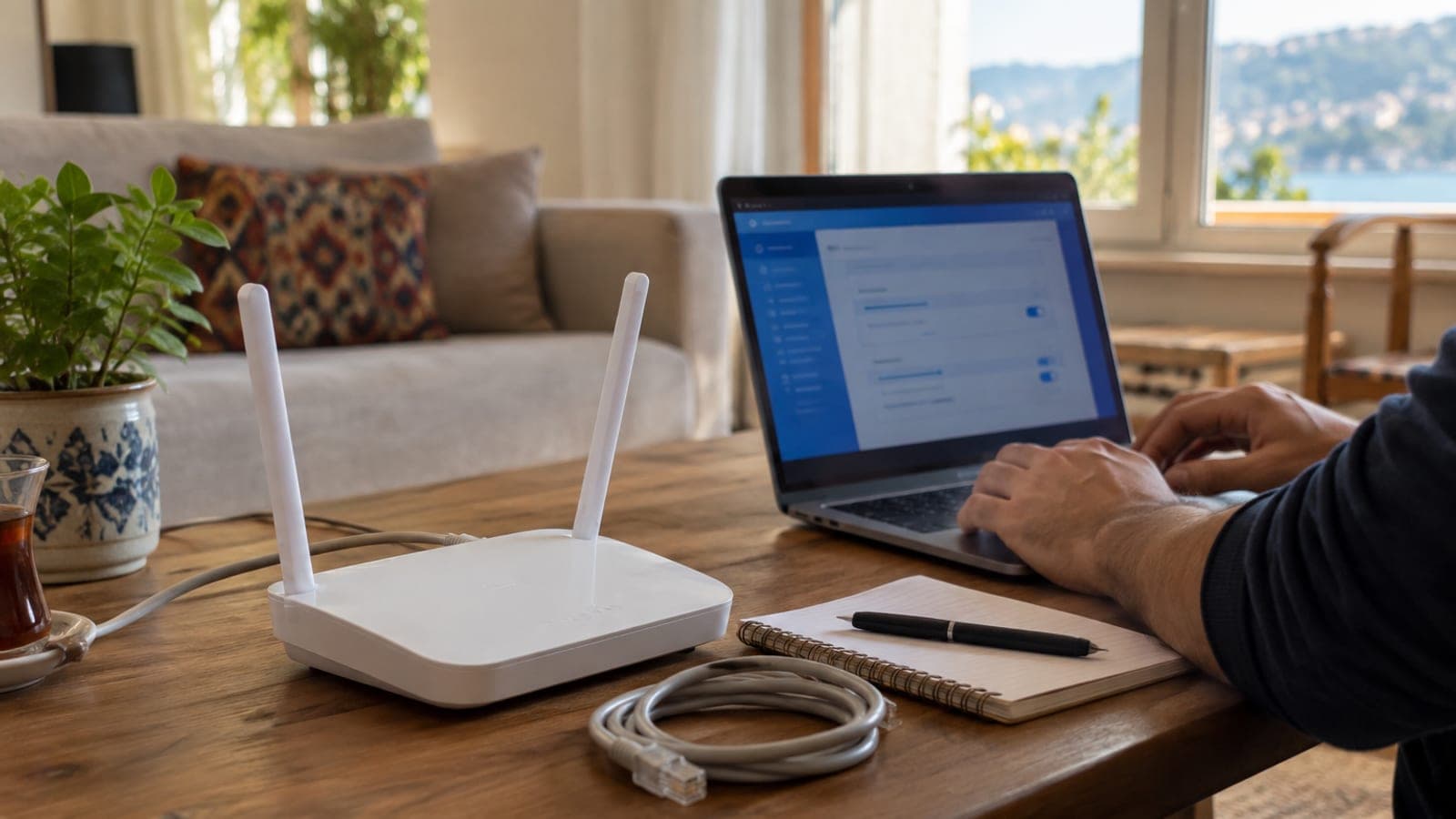
Verbind je laptop of telefoon met de modem, typ 192.168.1.1 in de adresbalk en log in met de gegevens op de sticker onder het apparaat. Ga naar Draadloos (WLAN) en dan Beveiliging, laat WPA2-PSK staan en vul een nieuw wachtwoord van minimaal 12 tekens in. Klik op Opslaan of Toepassen; de modem is na 30 tot 60 seconden weer bereikbaar en daarna verbind je alle apparaten met het nieuwe wachtwoord.
Wat je nodig hebt
Stap voor stap
Lees de sticker op de modem
Draai de modem om en bekijk de sticker. Daar staat het beheeradres (bijvoorbeeld 192.168.1.1, 192.168.2.254 of 192.168.178.1), de gebruikersnaam met wachtwoord voor het instelmenu en het fabrieks-wifiwachtwoord. Maak er een foto van met je telefoon, zodat je altijd kunt terugvallen op deze gegevens.
Maak verbinding met de modem
Sluit je laptop met een netwerkkabel aan op een van de gele LAN-poorten, of verbind met het huidige wifinetwerk en het oude wachtwoord. Zet mobiele data op je telefoon uit, anders zoekt het toestel het antwoord op internet in plaats van bij de modem. Zonder verbinding opent het instelmenu niet.
Log in op het instelmenu
Typ http://192.168.1.1 in de adresbalk van Chrome of Safari en druk op Enter. Vul als gebruikersnaam meestal admin in en gebruik het wachtwoord van de sticker. Let op dat je het adres in de adresbalk typt en niet in een zoekmachine.
Open de draadloze beveiliging
Kies in het menu Draadloos, Wireless of WLAN en ga daarna naar het tabblad Beveiliging of Security. Bij ZTE- en Huawei-modems zit dit onder Netwerk > WLAN > Basisinstellingen. Staan het 2,4 GHz- en het 5 GHz-netwerk apart in de lijst, pas ze dan allebei aan.
Vul het nieuwe wachtwoord in
Zet het beveiligingstype op WPA2-PSK (AES) en gebruik nooit WEP of de optie Geen. Wis het oude wachtwoord in het veld Pre-Shared Key of Netwerksleutel en typ je nieuwe wachtwoord van minimaal 12 tekens, zonder speciale letters met accenten. Klik op het oogje om te controleren wat je hebt getypt.
Sla op en wacht af
Klik onderaan de pagina op Opslaan, Toepassen of Apply. De modem verbreekt de draadloze verbinding 30 tot 60 seconden terwijl de instelling wordt weggeschreven; dat is normaal. Haal de stekker er niet uit, want bij een halve wijziging werkt ook het oude wachtwoord soms niet meer.
Verbind je apparaten opnieuw
Tik op je telefoon en laptop in de netwerklijst op je eigen netwerk en kies Netwerk vergeten, en verbind daarna met het nieuwe wachtwoord. Dat lost de terugkerende melding dat verbinden niet lukt op, omdat het oude wachtwoord nog opgeslagen stond. Loop ook stille apparaten zoals de smart-tv, robotstofzuiger en camera een voor een langs.
Tips
Let op
Met een paperclip in het resetgaatje terugzetten naar fabrieksinstellingen is echt een laatste redmiddel. Een reset wist ook de PPPoE-gebruikersnaam en het wachtwoord die nodig zijn voor je internetverbinding. Heb je die gegevens niet, dan ligt je internet volledig stil en moet je de klantenservice van je provider bellen.
Veelgestelde vragen
+Ik weet het wachtwoord van het instelmenu niet, wat nu?
Kijk eerst op de sticker onder de modem, daar staan de inloggegevens. Werken die niet, bel dan de klantenservice van je provider; na identificatie van de contracthouder kunnen zij het wachtwoord laten resetten.
+192.168.1.1 opent niet en de pagina blijft leeg. Waarom?
Meestal is het apparaat niet met de modem verbonden, of is het adres anders, bijvoorbeeld 192.168.2.254 of 192.168.178.1. Zet mobiele data uit, schakel een eventuele VPN uit en typ het adres van de sticker met http:// ervoor.
+Wordt mijn internet langzamer als ik het wachtwoord wijzig?
Nee, een nieuw wachtwoord heeft geen invloed op de snelheid. Het enige gevolg is dat apparaten met het oude wachtwoord de verbinding verliezen; die verbind je opnieuw.
+Mag ik hetzelfde wachtwoord gebruiken voor 2,4 GHz en 5 GHz?
Ja, hetzelfde wachtwoord voor beide is het handigst. De netwerknamen mogen verschillen; apparaten kiezen zelf op basis van de signaalsterkte waarmee ze verbinden.
+Kan ik het wachtwoord ook via de app van mijn provider wijzigen?
In de meeste gevallen wel. In de apps van KPN, Ziggo en Odido vind je onder modembeheer de optie om het wifiwachtwoord aan te passen, zonder dat je via de browser inlogt.
Bronnen en controle
Gepubliceerd: 13 september 2026. laat het ons weten. Aangepast aan de Nederlandse situatie: veelgebruikte modems zoals de KPN Experia Box (192.168.2.254), Ziggo Connectbox en FRITZ!Box (192.168.178.1) en de apps van KPN, Ziggo en Odido.
Deze inhoud is informatief; bij officiële procedures gelden de actuele mededelingen van de betreffende instantie. Details: disclaimer.