Hoe zoek je alles op je scherm met Circle to Search?
Omcirkel tekst, gezichten of foutmeldingen op je Android-scherm en zoek zonder de app te verlaten.
Kort antwoord
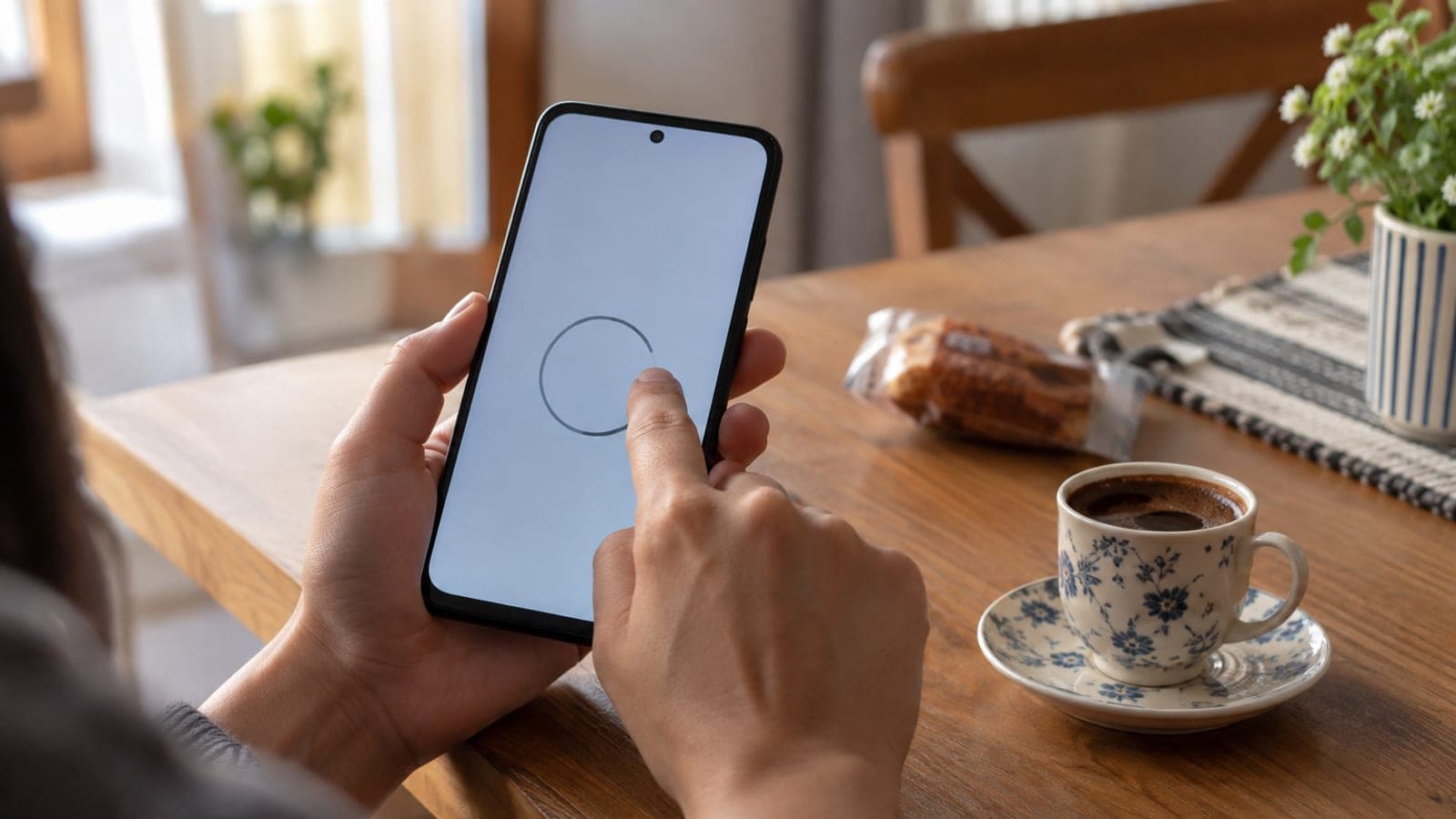
Houd terwijl de inhoud op je scherm staat de navigatiebalk onderaan ingedrukt (op Samsung soms de aan-uitknop), omcirkel of onderstreep het gebied met je vinger. Google opent het resultaat in een paneel onderin. Krijg je niet wat je zoekt, tik dan op de zoekbalk bovenaan en typ een vraag zoals "Vat dit samen".
Wat je nodig hebt
Stap voor stap
Activeer de functie
Houd de navigatiebalk ingedrukt terwijl de inhoud die je wil opzoeken op het scherm staat. Bij gebaarnavigatie is dat het dunne streepje onderaan, bij drie knoppen de homeknop. Het scherm licht kort op en schakelt naar tekenmodus; op Samsung staat deze snelkoppeling soms op het lang indrukken van de aan-uitknop.
Selecteer het juiste gebied
Omcirkel het gebied met je vinger, haal een streep over de tekst of tik er gewoon op. Voor tekst werkt vegen nauwkeuriger, voor objecten en gezichten een cirkel. Je kan de selectie daarna nog groter of kleiner slepen.
Lees het resultaat of typ een vraag
Google toont een resultaat of een AI-samenvatting in het paneel onderin. Komt het antwoord niet overeen met wat je zoekt, tik dan op het veld "Stel een vraag over deze afbeelding" en typ wat je wil weten: "Is deze bewering juist?" of "Vat de geselecteerde tekst samen".
Laat vreemde tekst vertalen
Selecteer je tekst in een andere taal, dan toont Google de vertaling in de taal van je telefoon. Verschijnt die niet automatisch, typ dan "vertaal naar het Nederlands" in de zoekbalk. Dit is het handigst bij menu's, contracten en productlabels waar je niets kan kopiëren.
Vraag naar labels en storingslampjes
Maak een scherpe foto van de ingrediëntenlijst, het waarschuwingslampje op je dashboard of de knipperende led van je modem. Open de foto, roep Circle to Search op, selecteer het gebied en voeg een vraag toe zoals "Wat betekent dit waarschuwingslampje?".
Zoek wie je in een video ziet
Pauzeer de video op het beeld waar het gezicht scherp te zien is. Roep Circle to Search op en omcirkel het gezicht; de naam van de acteur en de bijhorende info verschijnen in het paneel. Wil je meer weten, typ je vraag dan in de zoekbalk.
Bewaar of beluister het antwoord
Staat er een knop "Beluisteren" in het paneel, dan laat je de tekst voorlezen. Met "Exporteren" kopieer je het antwoord of bewaar je het in Google Documenten. Voor lange uitleg die je later wil nalezen is dat praktischer dan een schermafbeelding.
Tips
Let op
AI-samenvattingen zijn geen harde feiten. Neem bij gezondheid, medicijnen, voedselallergieën, juridische zaken en autostoringen het antwoord van Circle to Search nooit als enige maatstaf; controleer het label, de servicehandleiding of een arts. Let ook op je privacy: de scherminhoud gaat naar de servers van Google, dus vermijd schermen met identiteits-, bank- of medische gegevens.
Veelgestelde vragen
+Werkt Circle to Search in Nederland en België?
Ja, de functie werkt op ondersteunde Android-telefoons en ook met Nederlandse tekst. Bij sommige zoekopdrachten blijft de AI-samenvatting weg; dan typ je je vraag zelf.
+Bestaat deze functie ook op de iPhone?
Nee, Circle to Search is alleen voor Android. Op de iPhone komt Lens in de Google-app of Visueel zoeken in Foto's het dichtst in de buurt: maak een schermafbeelding en zoek die op met Lens.
+De snelkoppeling opent niet, wat nu?
Werk de Google-app bij via de Play Store en controleer of Google als digitale assistent is ingesteld. Op Samsung staat de snelkoppeling soms op de aan-uitknop, onder "Geavanceerde functies".
+Kan ik de geselecteerde tekst kopiëren?
Ja. Veeg over de tekst om die te selecteren; in het paneel verschijnt dan een kopieeroptie. Het antwoord zelf kopieer je met de knop "Exporteren" of bewaar je in Google Documenten.
+Verbruikt het mobiele data?
Ja, elke zoekopdracht loopt via internet. Visueel zoeken kost iets meer dan tekst, maar één opdracht blijft rond een paar honderd kilobyte.
Bronnen en controle
Gepubliceerd: 12 september 2026. laat het ons weten. Menunamen volgen de Nederlandse Android-interface; op Samsung-toestellen kunnen de paden licht afwijken.
Deze inhoud is informatief; bij officiële procedures gelden de actuele mededelingen van de betreffende instantie. Details: disclaimer.