Hoe maak je opslagruimte vrij op je telefoon?
Zo maak je op Android en iPhone stap voor stap 5 tot 20 GB vrij zonder je foto's te verwijderen.
Kort antwoord
Open eerst Instellingen > Opslag (op iPhone: Instellingen > Algemeen > iPhone-opslag) om te zien wat de ruimte inneemt. Verwijder via WhatsApp > Opslag en gegevens > Opslag beheren de video's boven 5 MB, wis de cache van browser en apps, en zet je foto's in Google Foto's of iCloud voordat je ze van het toestel haalt. Deze drie acties leveren meestal 5 tot 20 GB op in 20 tot 40 minuten.
Wat je nodig hebt
Stap voor stap
Open het opslagoverzicht
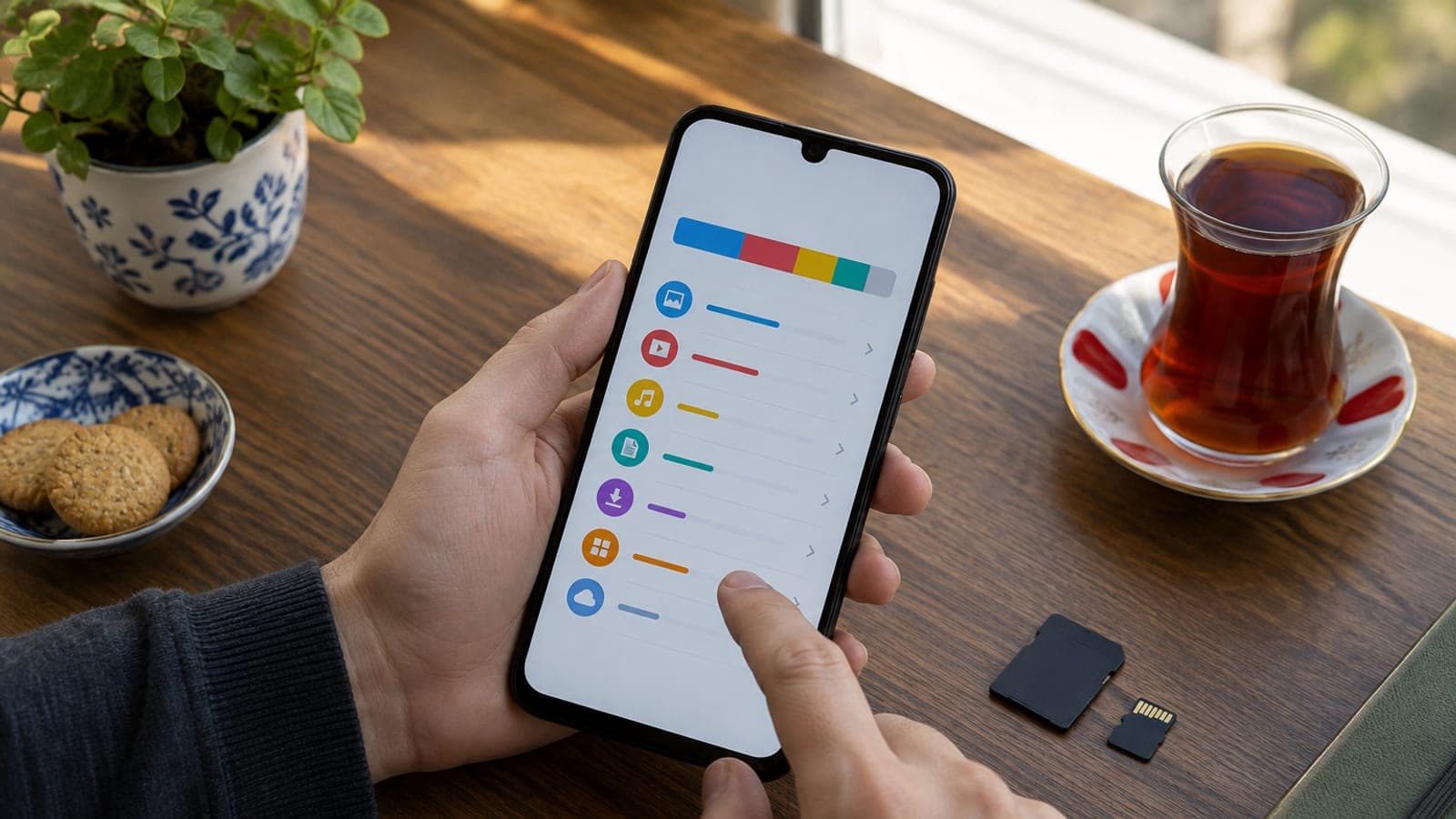
Ga op Android naar Instellingen > Batterij en apparaatonderhoud > Opslag (Samsung) of Instellingen > Opslag. Op iPhone open je Instellingen > Algemeen > iPhone-opslag en wacht je ongeveer 30 seconden tot de lijst onder de gekleurde balk is geladen. Zo zie je met cijfers welke app de meeste ruimte inneemt in plaats van te gokken.
Ruim WhatsApp-media op
Open WhatsApp > Instellingen > Opslag en gegevens > Opslag beheren. Pak eerst de video's onder "Groter dan 5 MB" aan en daarna de drie gesprekken die bovenaan de lijst staan; selecteer de overbodige bestanden en tik op het prullenbakicoon. WhatsApp alleen houdt vaak 3 tot 10 GB bezet.
Maak een back-up van je foto's
Tik in Google Foto's op je profielfoto en ga naar Foto-instellingen > Back-up; kies "Alleen via wifi" en wacht tot de back-up klaar is. Op iPhone zet je Instellingen > Apple ID > iCloud > Foto's > "iPhone-opslag optimaliseren" aan. Een back-up van 5.000 foto's duurt via wifi ongeveer 1 tot 2 uur.
Verwijder de gekopieerde bestanden van het toestel
Is de back-up klaar, tik dan in Google Foto's op je profiel en kies "Ruimte vrijmaken op apparaat" en bevestig. Alleen bestanden die al in de cloud staan worden van de telefoon gehaald; dat levert met één tik 3 tot 15 GB op. Controleer vooraf of de back-up echt op 100% staat.
Wis cache en downloads
Ga naar Instellingen > Apps, open grote apps zoals Instagram, YouTube en Chrome en tik op Opslag > Cache wissen. Open daarna de app Bestanden (iPhone: Bestanden) en verwijder in de map Downloads de APK-, PDF- en installatiebestanden. Cache wissen logt je niet uit je account.
Verwijder apps die je niet gebruikt
Sorteer de lijst in het opslagoverzicht van groot naar klein en verwijder de apps die je de laatste drie maanden niet hebt geopend. Zet je op iPhone Instellingen > App Store > "Ongebruikte apps verwijderen" aan, dan haalt het systeem de app weg maar bewaart het je gegevens. Games nemen vaak 1 tot 4 GB in beslag.
Leeg de prullenbakken
Ga in Galerij of Foto's naar Albums > Recent verwijderd / Prullenbak en kies "Alles verwijderen". Verwijderde bestanden blijven nog 30 dagen op de telefoon staan, dus zonder deze stap zie je de winst niet terug. Controleer ook de prullenbak van Google Foto's apart.
Controleer het resultaat
Start de telefoon opnieuw op en ga terug naar het opslagscherm uit stap 1 om de vrije ruimte te lezen. Streef naar minstens 5 GB vrij; dat geeft genoeg marge voor updates en video-opnames. Blijft het cijfer laag, pak dan de tweede grootste app nog een keer aan.
Tips
Let op
Controleer altijd of de back-up 100% is voltooid voordat je "Ruimte vrijmaken op apparaat" gebruikt of bestanden massaal verwijdert. Bij een halve back-up zijn de foto's definitief weg en niet meer terug te halen. Onbekende "cleaner"-apps installeren vooral advertenties en maken nauwelijks echte ruimte vrij; gebruik de instellingen van het systeem zelf.
Veelgestelde vragen
+Kan ik ruimte vrijmaken zonder mijn foto's te verwijderen?
Ja. Zet ze eerst in Google Foto's of iCloud en gebruik daarna "Ruimte vrijmaken op apparaat" of "iPhone-opslag optimaliseren"; de bestanden blijven in de cloud en verdwijnen alleen van de telefoon.
+Waarom is "Systeemgegevens" op mijn iPhone zo groot?
Dat zijn tijdelijke caches en logbestanden. Opnieuw opstarten, de Safari-geschiedenis wissen en grote apps verwijderen en opnieuw installeren brengt dit onderdeel meestal 2 tot 5 GB terug.
+Verlies ik gegevens als ik de cache wis?
Nee. De cache bestaat uit tijdelijke bestanden; je account, gesprekken en instellingen blijven staan. De optie die je moet vermijden is "Gegevens wissen / Opslag verwijderen".
+Welke telefoons ondersteunen een microSD-kaart?
iPhones hebben geen kaartslot. Bij Android zit er wel een in onder andere de Samsung A-serie, Xiaomi Redmi en diverse middenklassemodellen; je ziet het op de doos of via Instellingen > Opslag.
+Hoeveel vrije ruimte is genoeg?
Minstens 10% van de totale capaciteit, in de praktijk 5 tot 10 GB. Die marge heb je nodig voor updates, video-opnames en de tijdelijke bestanden van het systeem.
Bronnen en controle
Gepubliceerd: 13 september 2026. laat het ons weten. Menunamen volgen de Nederlandse systeemtaal van Android (Samsung One UI) en iOS; bij andere merken kan de route iets afwijken.
Deze inhoud is informatief; bij officiële procedures gelden de actuele mededelingen van de betreffende instantie. Details: disclaimer.