Hoe pas je de instellingen van Google TV aan?
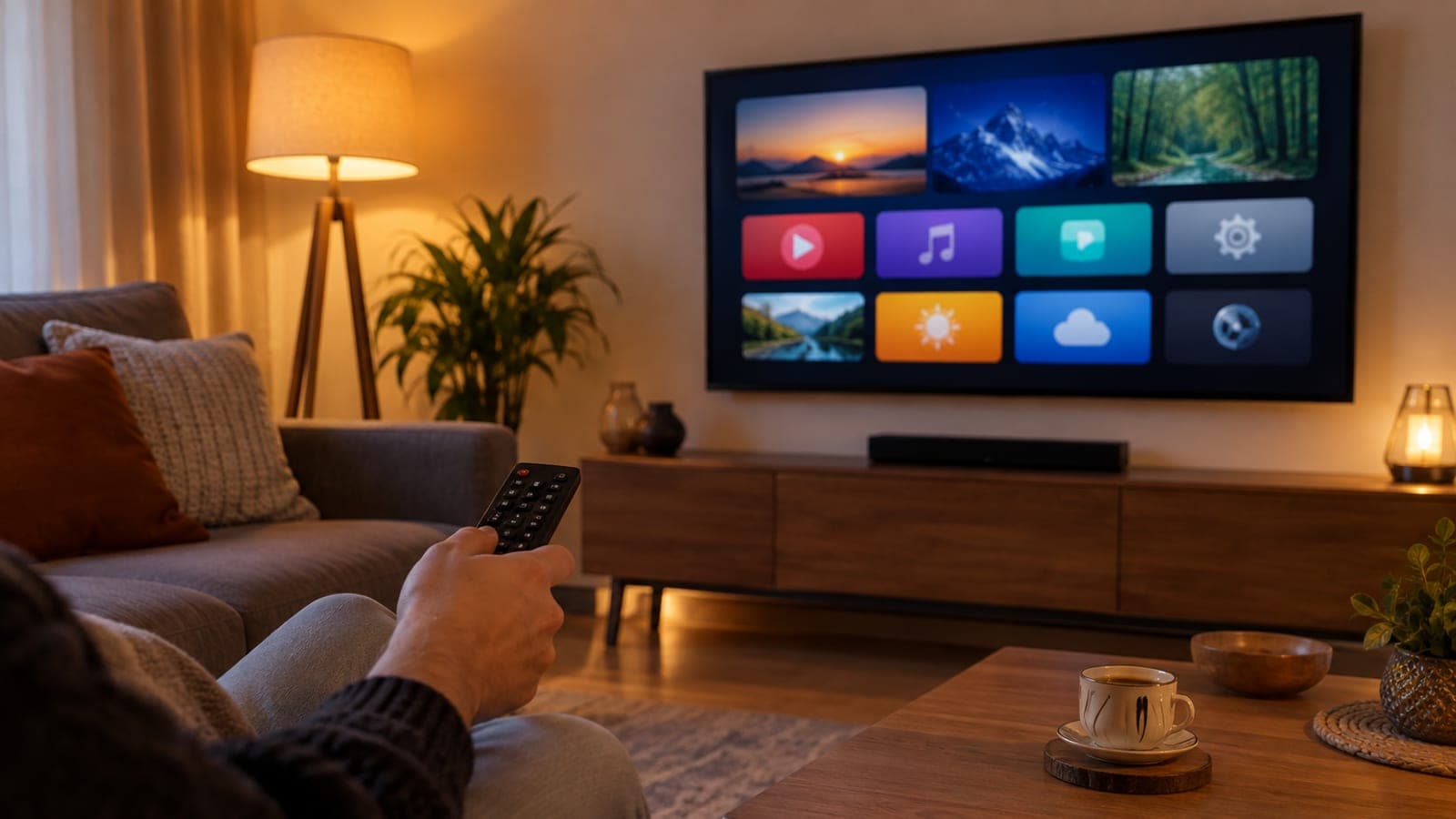
Wijzig de standaardinstellingen van Google TV om het startscherm op te schonen, het toestel sneller te maken en de streamkwaliteit te verbeteren.
Kort antwoord
Ga naar Instellingen > Accounts en inloggen, kies je profiel en zet Videovoorbeelden uit; zet eventueel Modus alleen apps aan. Beperk de aanbevelingen via Services beheren onderaan het startscherm. Tik in Systeem > Info zeven keer op het build-nummer en schakel de animaties uit in Ontwikkelaarsopties.
Wat je nodig hebt
Stap voor stap
Kies welke services aanbevelingen mogen tonen
Scrol op het startscherm helemaal naar beneden en open Services beheren. Zet de aanbevelingen voor elke app in de lijst afzonderlijk aan of uit. Zo activeer je een abonnement dat je tijdens de installatie hebt overgeslagen en verberg je de aanbevelingen van diensten die je niet gebruikt.
Zet automatische videovoorbeelden uit
Ga naar Instellingen > Accounts en inloggen, selecteer je eigen profiel en scrol naar beneden tot de schakelaar Videovoorbeelden. Zet die uit, dan starten de trailers in de bovenste balk van het startscherm niet meer vanzelf. Dat leidt minder af en maakt de interface vloeiender op toestellen met lichte hardware.
Schakel animaties uit voor meer snelheid
Open Instellingen > Systeem > Info, ga op Android TV OS build-nummer staan en druk zeven keer op de OK-toets van de afstandsbediening. Ga terug naar de systeeminstellingen, open Ontwikkelaarsopties en zet Schaal vensteranimatie, Schaal overgangsanimatie en Schaal duur animator op Animatie uit. Op goedkopere toestellen is het verschil duidelijk merkbaar.
Zet Modus alleen apps aan
Wil je het startscherm volledig uitkleden, ga dan naar Instellingen > Accounts en inloggen, kies je profiel, zet de schakelaar Modus alleen apps aan en bevestig met Aanzetten. Op het startscherm blijven dan alleen je apps staan. In deze modus werken Google Assistent en de integratie met Google Home niet meer en kun je geen nieuwe apps downloaden.
Maak een apart profiel voor het huishouden
Kies Account toevoegen in Instellingen > Accounts en inloggen en laat de andere persoon inloggen via de QR-code op het scherm. Zo blijven de aanbevelingen en de kijklijst van iedereen in het eigen profiel en raakt de geschiedenis van het hoofdprofiel niet vervuild.
Stel een eigen DNS in
Ga naar Instellingen > Netwerk en internet, kies je wifinetwerk en open IP-instellingen; selecteer Statisch. Laat het IP-adres, de gateway en de lengte van het netwerkvoorvoegsel ongewijzigd en ga verder met Volgende. Vul bij DNS een server in zoals 1.1.1.1. Dat kan haperingen en langzaam opstartende apps verminderen.
Tips
Let op
Eigen DNS-servers kunnen in sommige apps problemen geven met inloggen of het laden van content. Valt het internet helemaal weg, vergeet dan het netwerk via Netwerk en internet en verbind opnieuw; daarmee keer je terug naar automatische DHCP en de standaard DNS-instellingen.
Veelgestelde vragen
+Ik heb Ontwikkelaarsopties per ongeluk aangezet, is dat een probleem?
Nee. Het menu wordt alleen zichtbaar en verandert uit zichzelf niets. Zolang je de instellingen erin niet aanraakt, blijft het toestel normaal werken.
+Hoe zet ik Modus alleen apps weer uit?
Ga via Instellingen > Accounts en inloggen naar hetzelfde profiel en zet de schakelaar Modus alleen apps uit. Het startscherm en Google Assistent komen daarna terug zoals voorheen.
+Als streams haperen, is de DNS dan de schuldige?
Niet altijd. Controleer eerst je internetsnelheid en het wifisignaal. Speelt het probleem in alle apps, dan zit het aan de netwerkkant; gebeurt het in één app, dan ligt het meestal bij de dienst zelf.
+Zijn deze instellingen hetzelfde op Android TV?
Grotendeels wel, want Google TV is een interface bovenop Android TV. Opties die bij het startscherm horen, zoals Modus alleen apps en Services beheren, ontbreken soms in oudere Android TV-versies.
+Moet ik het wachtwoord van de andere persoon weten om een profiel toe te voegen?
Nee. Met de QR-code logt die persoon in via de eigen telefoon, dus je hoeft geen wachtwoord op de televisie in te typen.
Bronnen en controle
Gepubliceerd: 12 september 2026. laat het ons weten. Menunamen volgen de Nederlandse interface van Google TV; de voorbeelden van streamingdiensten zijn aangepast aan het Nederlandse aanbod.
Deze inhoud is informatief; bij officiële procedures gelden de actuele mededelingen van de betreffende instantie. Details: disclaimer.