Hoe installeer je een systeemupdate op een Google TV-apparaat?
Zo controleer je handmatig op een nieuwe Android-versie voor je Google TV-stick of -box en los je kleine kwaaltjes achteraf op.
Kort antwoord
Ga op het startscherm via het profielicoon rechtsboven naar Instellingen en volg Systeem > Over > Systeemupdate. Kies "Controleren op updates", download en installeer een beschikbare versie en laat het apparaat opnieuw opstarten. Haal tijdens het proces nooit de stekker eruit; de eerste keer opstarten kan een paar minuten duren.
Wat je nodig hebt
Stap voor stap
Sluit het apparaat aan op stroom en wifi
Een update kan een paar honderd megabyte groot zijn, dus de wifiverbinding moet stabiel zijn. Sluit een stickmodel aan op de meegeleverde voedingsadapter in plaats van op de USB-poort van de tv: die poort kan bij het uitschakelen van de tv de stroom afsnijden en de update halverwege afbreken.
Open het menu Instellingen
Navigeer met de afstandsbediening naar het profielicoon rechtsboven op het startscherm en kies "Instellingen". In sommige interfaces opent de tandwieltoets of een lange druk op de starttoets hetzelfde menu.
Controleer op een systeemupdate
Volg in Instellingen het pad "Systeem" > "Over" > "Systeemupdate". Druk op het scherm dat verschijnt op "Controleren op updates". Is er een nieuwe versie, dan begint het downloaden automatisch.
Rond de installatie af en start opnieuw op
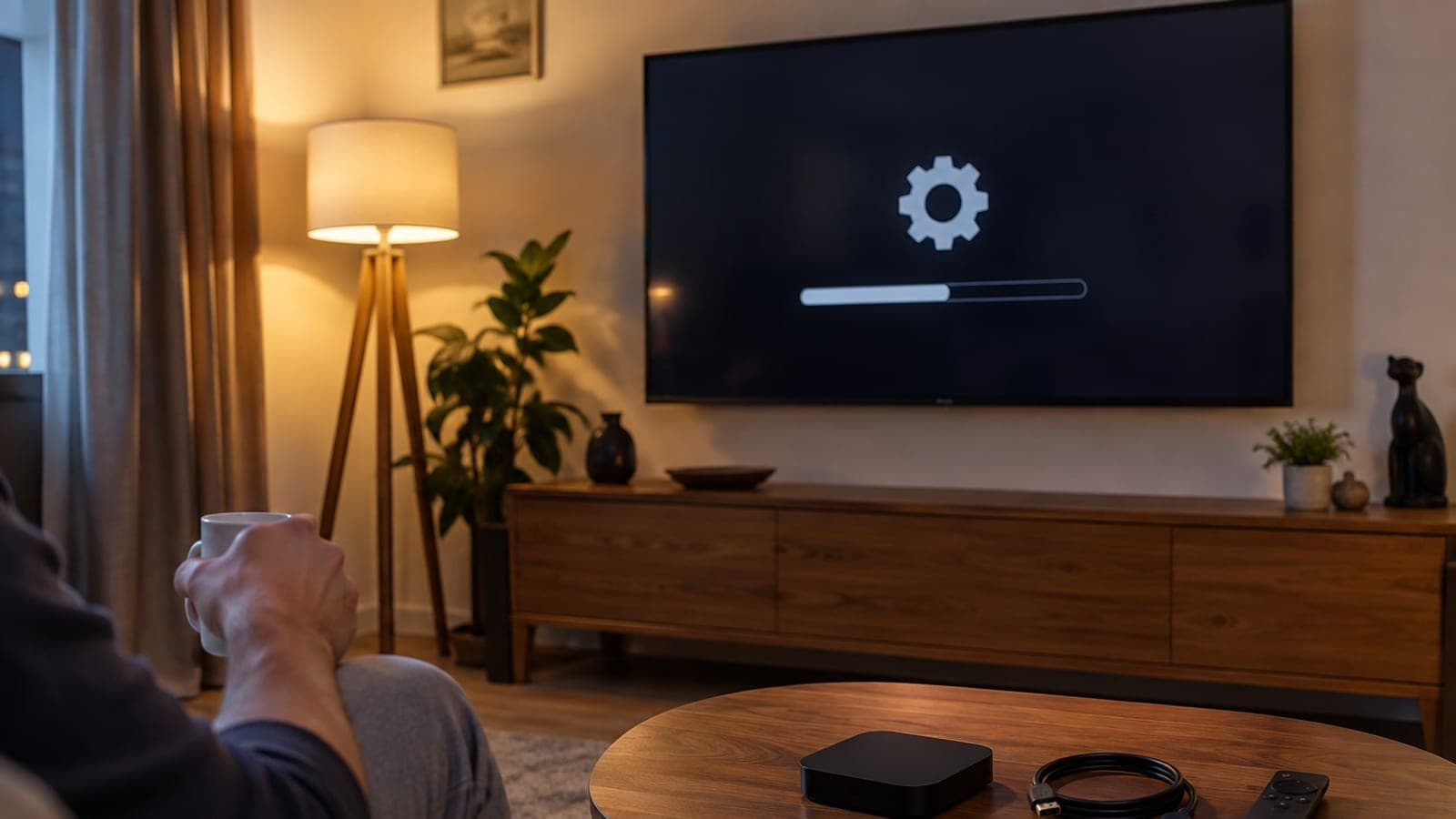
Bevestig na de download de optie "Nu opnieuw opstarten". Tijdens het uit- en aanschakelen zie je de Android-robot of een voortgangsbalk op het scherm. Haal in deze fase absoluut niet de stekker eruit, anders start het apparaat mogelijk niet meer op.
Controleer de versie
Ga na het opstarten opnieuw naar "Instellingen > Systeem > Over". Bekijk de regels "Android-versie" en "Beveiligingspatchniveau": is het versienummer omhooggegaan, dan is de update goed geïnstalleerd.
Wis eerst de cache bij traagheid of vastlopers
Haperen de menu's na de update, ga dan naar "Instellingen > Apps", kies de app die vastloopt en druk op "Cache wissen". Dit lost de meeste rare kuren na een update op, zonder dat je naar de fabrieksinstellingen terug hoeft.
Zet het apparaat terug naar de fabrieksinstellingen als het probleem blijft
Helpt het wissen van de cache niet, gebruik dan "Instellingen > Systeem > Over > Terugzetten op fabrieksinstellingen". Hiermee verdwijnen al je apps en accountaanmeldingen en moet je het apparaat daarna helemaal opnieuw inrichten.
Tips
Let op
De stekker eruit trekken of een stroomstoring tijdens het installeren kan het apparaat onbruikbaar maken. Laat het met rust tot het proces klaar is. Terugzetten op fabrieksinstellingen is ook onomkeerbaar: alle apps, instellingen en accountaanmeldingen worden gewist.
Veelgestelde vragen
+Na de update is er niets veranderd op het scherm, is de installatie mislukt?
Nee. Dit soort updates verandert de interface meestal niet, maar brengt bugfixes, snelheidsverbeteringen en beveiligingspatches. Je controleert het via het versienummer bij Instellingen > Systeem > Over.
+Mijn Google TV-apparaat vindt helemaal geen update, wat nu?
Start het apparaat opnieuw op en probeer het nog eens. Updates worden gefaseerd uitgerold, dus jouw model is misschien nog niet aan de beurt; elke paar dagen opnieuw kijken is meestal genoeg.
+Hoe lang duurt de update en hoeveel data kost die?
De download is doorgaans een paar honderd megabyte en installeren plus opnieuw opstarten kost samen 10 tot 15 minuten. Gebruik je een hotspot via mobiel internet, let dan op je databundel.
+Kan ik een back-up maken voordat ik terugzet naar de fabrieksinstellingen?
Het apparaat heeft geen eigen back-upfunctie, maar omdat apps aan je Google-account hangen, kun je na de reset met hetzelfde account de meeste weer installeren. Noteer je wachtwoorden per app apart.
+Krijgt een ouder Google TV-apparaat nog een nieuwe Android-versie?
Dat hangt van de fabrikant af. Modellen waarvan de ondersteuning is verlopen, krijgen alleen nog beveiligingspatches en geen grote versiesprongen. De ondersteuningsstatus vind je op de site van de fabrikant.
Bronnen en controle
Gepubliceerd: 11 september 2026. laat het ons weten.
Deze inhoud is informatief; bij officiële procedures gelden de actuele mededelingen van de betreffende instantie. Details: disclaimer.