Как сделать хорошее фото на телефон?
Настройка камеры телефона по реальным названиям меню и работа со светом, чтобы кадры выходили резкими и чистыми.
Короткий ответ
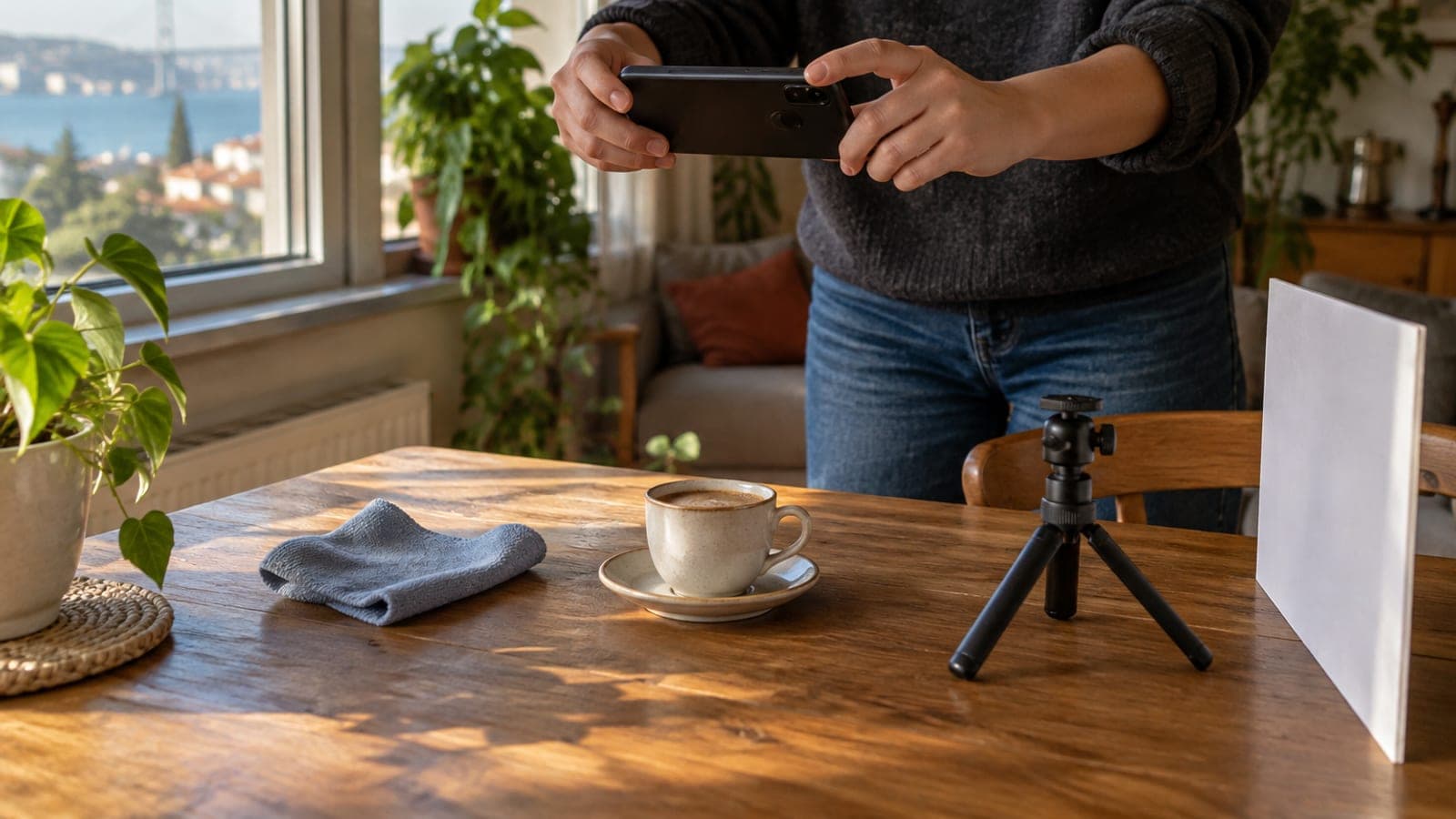
Протрите объектив микрофиброй, включите максимальное разрешение и сетку. Снимайте при естественном свете, так чтобы источник света падал сбоку. Один раз коснитесь объекта на экране, зафиксируйте фокус и слегка опустите ползунок яркости. Прижмите оба локтя к корпусу, задержите дыхание и сделайте 2-3 кадра. Вместо зума подойдите на 1-2 шага ближе.
Что понадобится
Шаг за шагом
Протрите объектив
Переверните телефон и 10-15 секунд круговыми движениями протрите стекло основной камеры микрофиброй. Пыль и отпечатки пальцев из кармана дают на снимке мутную дымку и кольца вокруг источников света. Не пользуйтесь влажными салфетками и тем более слюной, они портят покрытие.
Откройте настройки камеры
На Android в приложении Камера зайдите в Настройки (шестерёнка) > Размер фото и выберите максимальное значение, затем включите Сетку. На iPhone откройте Настройки > Камера > Сетка, а в разделе Форматы выберите Высокоэффективный или Наиболее совместимый. Сетка помогает держать линию горизонта ровной.
Поставьте свет сбоку, а не за спиной
Разместите объект в 1-1,5 метра от окна так, чтобы свет падал под углом 45 градусов сбоку. Если источник света остаётся позади объекта, лицо получится тёмным. На улице снимайте до 09:00 или за час до заката, а в полдень ищите тень.
Настройте фокус и экспозицию вручную
Коснитесь на экране самой важной части кадра (в портрете — глаза), появится жёлтый квадрат или круг. Рядом возникнет иконка солнца: потяните её пальцем вниз и убавьте яркость на одно деление, тогда небо и белые поверхности не выбьются. На iPhone удержание квадрата даёт надпись Блокировка AE/AF, и настройка фиксируется.
Постройте кадр и подойдите ближе
Поставьте объект на одну из вертикальных линий сетки, не оставляйте его строго по центру. Вместо цифрового зума сделайте 1-2 шага вперёд: увеличение выше 2x снижает резкость. Проверьте фон и уберите из кадра мусорное ведро, провода и лишние предметы.
Стабилизируйте телефон и снимите серию
Прижмите локти к корпусу, держите телефон двумя руками, выдохните и замрите на 2 секунды. Нажмите спуск 2-3 раза или удержите палец для серийной съёмки. В темноте включите Ночной режим и стойте неподвижно 3 секунды, по возможности используйте мини-штатив.
Сразу проверьте и обработайте кадр
Откройте фото в Галерее и увеличьте двумя пальцами до 100%, чтобы проверить резкость. В разделе Править инструментом Обрезка и поворот выровняйте горизонт, затем поднимите Свет или Экспозицию примерно на +5, а Контраст на +10. Не перебарщивайте с насыщенностью, тон кожи уйдёт в оранжевый.
Советы
Внимание
Самая частая ошибка — цифровой зум: увеличение выше 3x растягивает картинку программно, детали исчезают, и фото выглядит рыхлым и пятнистым. Не берите телефон мокрыми руками и не снимайте там, где много песка: одна царапина на стекле объектива остаётся на всех снимках, а ремонт обходится дорого.
Частые вопросы
+Что лучше — портретный режим или обычный?
Для людей и животных портретный режим размывает фон и выглядит профессиональнее. Но на тонких деталях вроде решётки, прядей волос или стекла он неверно вырезает края, там надёжнее снять в обычном режиме и подойти ближе.
+Почему мои фото получаются размытыми?
Обычно виновата дрожь рук или неверный фокус. Протрите объектив, коснитесь объекта на экране и зафиксируйте фокус, прижмите локти к корпусу и задержите дыхание в момент нажатия на спуск.
+Нужно ли снимать в формате RAW?
Да, если готовы тратить время на обработку: RAW даёт больше запаса для правок, но файлы в 3-5 раз тяжелее и обязательно требуют доводки. Для повседневных снимков достаточно JPEG или HEIC.
+Использовать ли вспышку для ночных фото?
Нет, вспышка телефона делает лица плоскими и затемняет фон. Гораздо лучше включить Ночной режим, удержать телефон неподвижно 3 секунды и работать с имеющимся светом вывесок и уличных фонарей.
+В каком приложении обрабатывать фото?
Встроенный редактор Галереи или Фото справляется с большинством задач. Для большего подойдёт бесплатный Snapseed: инструментом Выборочно в разделе Коррекция можно осветлить только нужный участок.
Источники и проверка
Опубликовано: 13 сентября 2026 г.. сообщите нам. Названия пунктов меню приведены по русской локализации Android и iOS, цены указаны в рублях.
Этот материал носит справочный характер; в вопросах госуслуг приоритет за актуальными сообщениями учреждения. Подробнее: отказ от ответственности.