Como tirar boas fotos com o celular?
Como ajustar a câmera do celular usando os nomes reais dos menus e aproveitar a luz para conseguir fotos nítidas e limpas.
Resposta curta
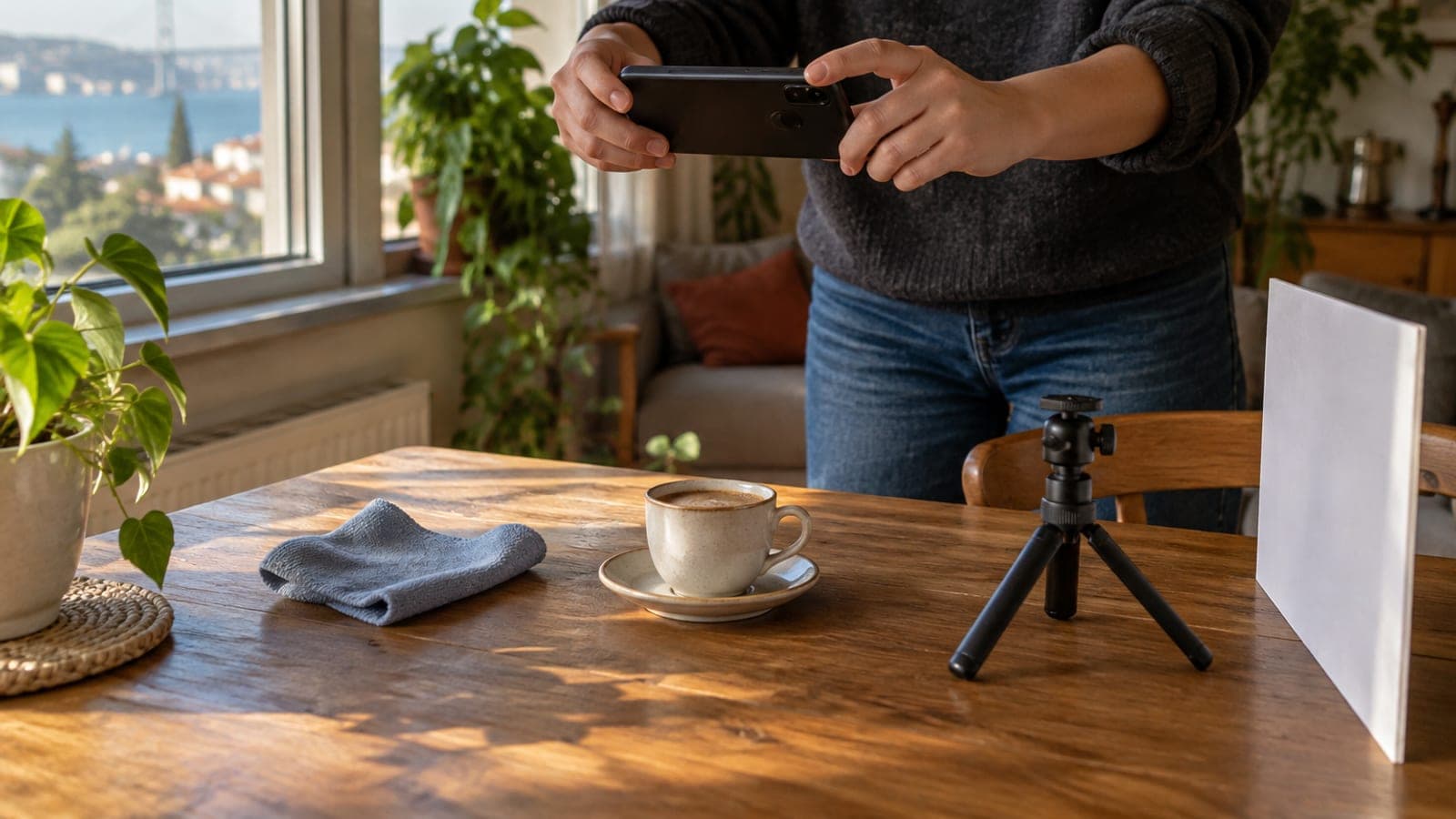
Limpe a lente com pano de microfibra e ative a resolução máxima e a grade na câmera. Use luz natural, com o sol vindo de lado. Toque uma vez no assunto na tela para travar o foco e arraste o controle de brilho um pouco para baixo. Encoste os dois cotovelos no corpo, prenda a respiração e faça 2 ou 3 fotos. Em vez de dar zoom, chegue 1 ou 2 passos mais perto.
O que você precisa
Passo a passo
Limpe a lente
Vire o celular e passe o pano de microfibra em movimentos circulares sobre o vidro da câmera traseira por 10 a 15 segundos. Poeira e marcas de dedo do bolso criam um véu embaçado e halos ao redor das fontes de luz. Não use lenço umedecido nem saliva, isso danifica o revestimento.
Abra os ajustes da câmera
No Android, entre no app Câmera em Configurações (engrenagem) > Tamanho da foto e escolha a maior proporção; em seguida ative Linhas de grade. No iPhone, vá em Ajustes > Câmera > Grade e ative; em Formatos, escolha Alta Eficiência ou Mais Compatível. A grade ajuda a manter a linha do horizonte reta.
Coloque a luz ao lado, não atrás
Posicione o assunto a 1 ou 1,5 metro da janela, com a luz entrando a 45 graus pela lateral. Se a fonte de luz ficar atrás do assunto, o rosto sai escuro. Na rua, prefira antes das 9h ou a hora anterior ao pôr do sol; com sol a pino, procure sombra.
Ajuste foco e exposição na mão
Toque uma vez no ponto mais importante do assunto (no olho, em retratos); aparece um quadrado ou círculo amarelo. Arraste para baixo o ícone de sol que surge ao lado para reduzir um pouco o brilho, assim o céu e as superfícies brancas não estouram. No iPhone, mantenha o dedo pressionado até aparecer Bloqueio AE/AF para fixar o ajuste.
Monte o enquadramento e aproxime-se
Alinhe o assunto com uma das linhas verticais da grade e evite deixá-lo no centro. Em vez de zoom digital, dê 1 ou 2 passos à frente; acima de 2x a nitidez cai. Confira o fundo e deixe lixeira, fios e objetos espalhados fora do quadro.
Estabilize o celular e faça rajada
Encoste os cotovelos no corpo, segure com as duas mãos, solte o ar e fique parado 2 segundos. Toque no disparador 2 ou 3 vezes ou mantenha o dedo pressionado para fotografar em sequência. No escuro, ative o modo Noite e fique imóvel por 3 segundos, de preferência com o mini tripé.
Confira na hora e faça o retoque
Abra a foto na Galeria e amplie a 100% com dois dedos para checar a nitidez. Em Editar, use Recortar/Girar para acertar o horizonte e depois aumente Luz ou Exposição em cerca de +5 e Contraste em +10. Não exagere na Saturação, o tom de pele fica alaranjado.
Dicas
Atenção
O erro mais comum é usar zoom digital: acima de 3x a imagem é ampliada por software, o detalhe desaparece e a foto fica com aspecto borrado e remendado. Também evite usar o celular com as mãos molhadas ou em ambiente com areia; um único risco no vidro da lente deixa marca permanente em todas as fotos e o reparo é caro.
Perguntas frequentes
+Modo retrato ou modo normal, qual é melhor?
Para pessoas e animais, o modo Retrato desfoca o fundo e dá um resultado mais profissional. Em detalhes finos como grades, fios de cabelo ou vidro, ele apaga as bordas de forma errada; nesses casos é mais seguro fotografar no modo normal e se aproximar.
+Por que minhas fotos saem borradas?
Em geral é tremida ou foco errado. Limpe a lente, toque no assunto na tela para travar o foco, encoste os cotovelos no corpo e prenda a respiração ao tocar no disparador.
+Devo fotografar em RAW?
Sim, se você tiver tempo para editar; o RAW dá mais margem de correção, mas os arquivos ficam de 3 a 5 vezes maiores e sempre exigem retoque. No dia a dia, JPEG ou HEIC bastam.
+Preciso usar flash em fotos noturnas?
Não, o flash do celular achata os rostos e escurece o fundo. Ativar o modo Noite, manter o celular firme por 3 segundos e usar a luz disponível, como letreiros e postes, rende um resultado muito melhor.
+Qual aplicativo usar para editar?
O editor da própria Galeria ou do app Fotos resolve a maior parte dos casos. Para ir além, o Snapseed é gratuito e a ferramenta Seletivo, em Ajustes, permite clarear apenas uma região específica.
Fontes e verificação
Publicado: 13 de setembro de 2026. avise a gente. Nomes de menu conforme as versões em português do Android e do iOS; preços aproximados em reais.
Este conteúdo é informativo; em procedimentos oficiais valem os avisos atuais do órgão responsável. Detalhes: aviso de responsabilidade.