Hoe maak je goede foto's met je telefoon?
Zet de camera-instellingen van je telefoon goed, gebruik het licht slim en leg scherpe, rustige beelden vast.
Kort antwoord
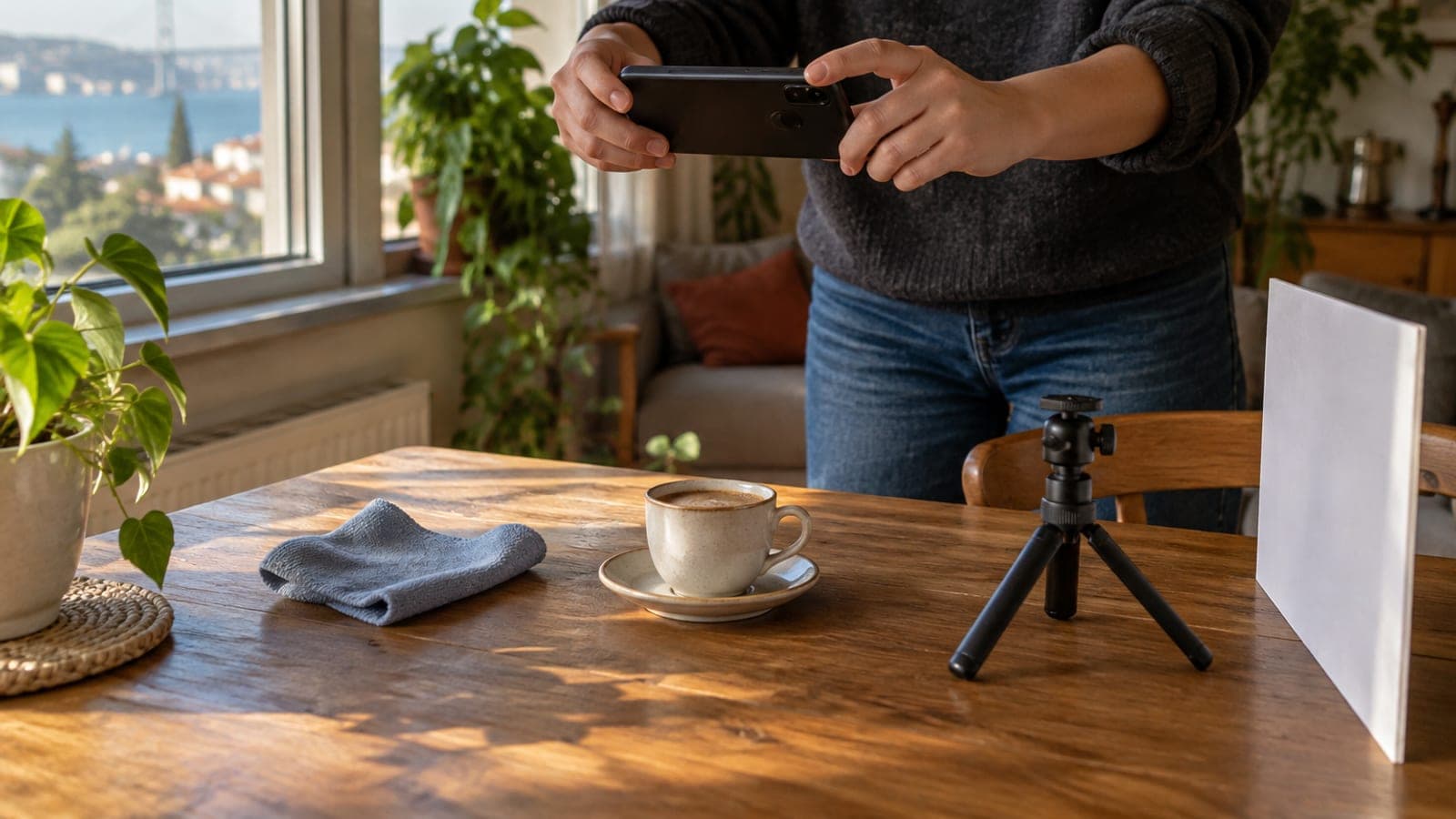
Poets de lens met een microvezeldoekje en zet in de camera de hoogste resolutie en het raster aan. Werk in daglicht met de zon van de zijkant. Tik één keer op je onderwerp om de scherpstelling vast te zetten en schuif de helderheid iets naar beneden. Druk je ellebogen tegen je lichaam, houd je adem in en maak 2 tot 3 opnamen. Zoom niet in, maar zet 1 of 2 stappen naar voren.
Wat je nodig hebt
Stap voor stap
Poets de lens
Draai de telefoon om en wrijf het glas van de achtercamera 10 tot 15 seconden met ronde bewegingen schoon met een microvezeldoekje. Stof en vingerafdrukken uit je zak geven een wazige sluier en ringen rond lichtbronnen. Gebruik geen vochtige doekjes of spuug, dat tast de coating aan.
Zet de camera-instellingen goed
Open op Android de Camera-app en kies Instellingen (tandwiel) > Fotoformaat met de hoogste verhouding, en zet daarna Rasterlijnen aan. Op de iPhone ga je naar Instellingen > Camera > Raster en kies je bij Indelingen voor Hoge efficiëntie of Meest compatibel. Het raster helpt je de horizon recht te houden.
Neem het licht van de zijkant
Zet je onderwerp op 1 tot 1,5 meter van een raam, met het licht in een hoek van 45 graden van de zijkant. Staat de lichtbron achter je onderwerp, dan wordt het gezicht donker. Fotografeer buiten voor 9.00 uur of in het laatste uur voor zonsondergang, en zoek schaduw als de zon hoog staat.
Stel scherpte en belichting zelf in
Tik één keer op het belangrijkste punt van je onderwerp, bij een portret op het oog; er verschijnt een geel kader of rondje. Sleep het zonnetje ernaast iets naar beneden zodat de lucht en witte vlakken niet uitbranden. Houd je op de iPhone het kader ingedrukt, dan zie je AE/AF-vergrendeling en blijft de instelling staan.
Bouw je kader op en kom dichterbij
Plaats je onderwerp op een van de verticale rasterlijnen in plaats van precies in het midden. Zoom niet digitaal in, maar zet 1 of 2 stappen naar voren; boven 2x verlies je scherpte. Check de achtergrond en houd afvalbakken, snoeren en rommel buiten beeld.
Houd de telefoon stil en maak meerdere opnamen
Druk je ellebogen tegen je lichaam, houd de telefoon met twee handen vast, adem uit en blijf 2 seconden stil. Druk 2 of 3 keer af, of houd je vinger ingedrukt voor een serieopname. Zet in het donker de Nachtmodus aan en blijf 3 seconden stilstaan, het liefst met een mini-statief.
Controleer en bewerk direct
Open de foto in je galerij en zoom met twee vingers naar 100 procent om de scherpte te checken. Zet met Bijsnijden of Roteren de horizon recht en verhoog daarna Licht of Belichting ongeveer +5 en Contrast ongeveer +10. Overdrijf de verzadiging niet, anders wordt de huidtoon oranje.
Tips
Let op
De meest gemaakte fout is digitale zoom: boven 3x vergroot de software het beeld, verdwijnt het detail en ziet de foto vlekkerig uit. Gebruik je telefoon ook niet met natte handen of in zanderige omstandigheden; één kras op het lensglas laat een blijvend spoor op al je foto's achter en reparatie is duur.
Veelgestelde vragen
+Is de portretmodus beter dan de normale modus?
Bij mensen en dieren maakt de portretmodus de achtergrond zachter en ziet het resultaat professioneler uit. Bij fijne details zoals een hek, losse haren of glas snijdt hij de randen verkeerd weg; kies dan de normale modus en kom dichterbij.
+Waarom worden mijn foto's wazig?
Meestal komt dat door beweging of verkeerde scherpstelling. Poets de lens, tik op je onderwerp om de scherpstelling vast te zetten, druk je ellebogen tegen je lichaam en houd je adem in tijdens het afdrukken.
+Moet ik in RAW fotograferen?
Alleen als je tijd wilt besteden aan bewerken; RAW geeft meer ruimte om te corrigeren, maar de bestanden zijn 3 tot 5 keer groter en vragen altijd nabewerking. Voor dagelijkse foto's is JPEG of HEIC genoeg.
+Moet ik 's nachts de flitser gebruiken?
Nee, de flitser van een telefoon maakt gezichten vlak en de achtergrond zwart. Zet de Nachtmodus aan, houd de telefoon 3 seconden stil en gebruik het aanwezige licht van borden en straatlantaarns.
+Met welke app kan ik het beste bewerken?
De ingebouwde editor in Galerij of Foto's is voor het meeste werk genoeg. Wil je meer, dan is Snapseed gratis en kun je met het gereedschap Selectief onder Aanpassingen alleen een bepaald deel lichter maken.
Bronnen en controle
Gepubliceerd: 13 september 2026. laat het ons weten. Menunamen volgen de Nederlandse taalinstelling van Android en iOS; prijzen zijn indicatief in euro's.
Deze inhoud is informatief; bij officiële procedures gelden de actuele mededelingen van de betreffende instantie. Details: disclaimer.