كيف تُحذف الملفات المؤقتة تلقائيًا في ويندوز 11؟
برنامج نصي صغير بامتداد bat مع برنامج جدولة المهام يمسح الملفات المؤقتة في ويندوز 11 كل يوم دون تدخل منك.
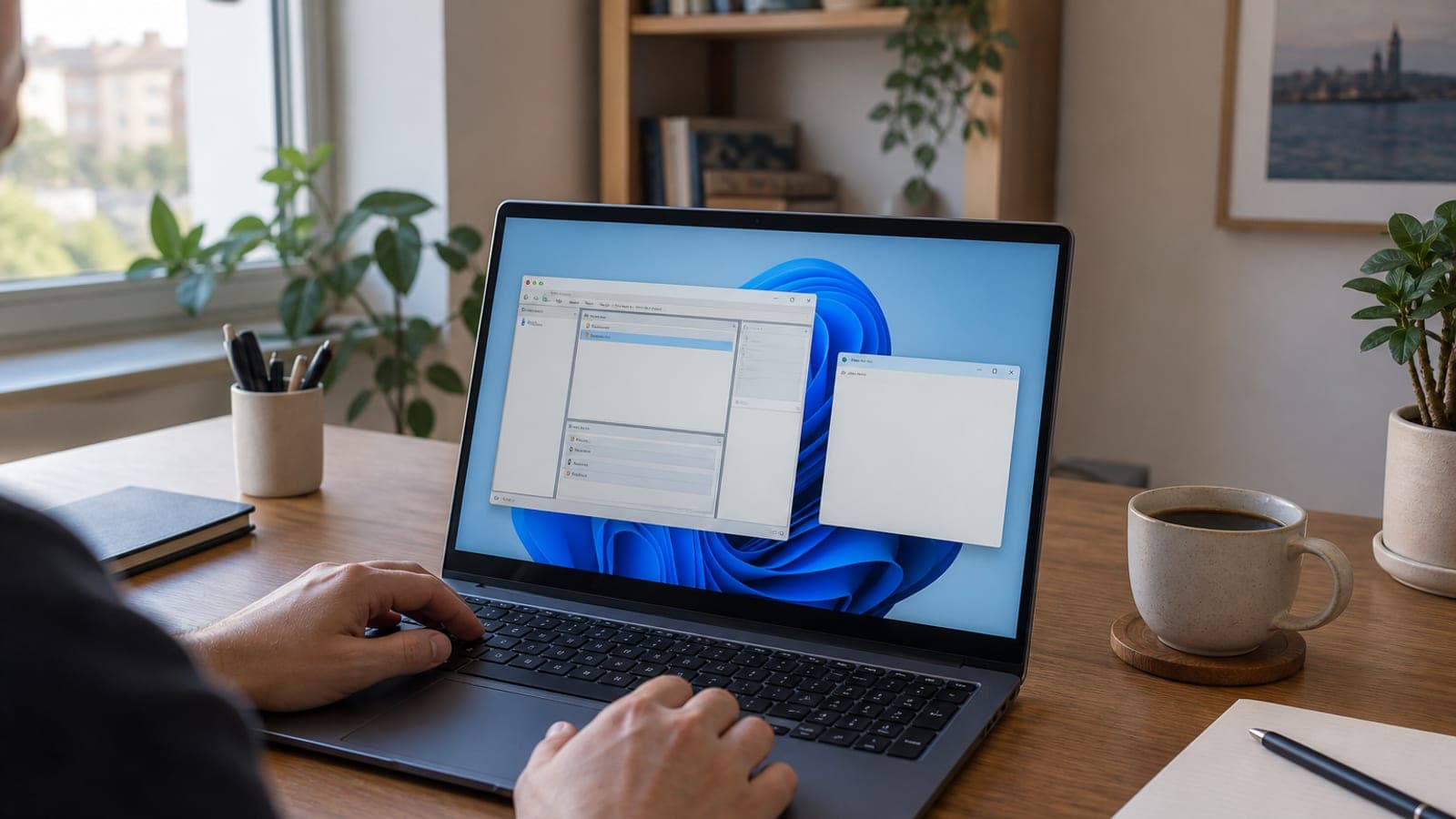
الإجابة المختصرة
اكتب في Notepad ملف bat من سطرين يحتوي أوامر del لمجلد المستخدم المؤقت (%TEMP%) ومجلد C:\Windows\Temp. احفظه باسم ClearTempFiles.bat، ثم افتح برنامج جدولة المهام واستخدم "إنشاء مهمة أساسية" لإعداد مهمة يومية، واختر هذا الملف كإجراء، وفعّل خيار "تشغيل بأعلى الامتيازات".
ما تحتاج إليه
خطوة بخطوة
اكتب برنامج التنظيف
افتح البحث بمفتاحي Windows+S وشغّل Notepad. اكتب في المستند الفارغ ثلاثة أسطر: @echo off ثم del /s /f /q %TEMP%\*.* >nul 2>&1 ثم del /s /f /q C:\Windows\Temp\*.* >nul 2>&1. السطر الأول يمنع ظهور الأوامر على الشاشة، والسطران الآخران يفرّغان المجلد المؤقت لحسابك والمجلد المؤقت الخاص بالنظام.
احفظ الملف بامتداد bat
من Notepad اختر ملف > حفظ باسم. اضبط قائمة "نوع الحفظ" على "كل الملفات" واكتب اسم الملف ClearTempFiles.bat. إن لم يكن الامتداد bat فسيبقى الملف نصًا عاديًا ولن يعمل. احفظه في مجلد لا تحذفه بالخطأ مثل C:\Scripts بدلًا من سطح المكتب.
أنشئ مهمة في جدولة المهام
ابحث عن برنامج جدولة المهام بمفتاحي Windows+S وشغّله. اضغط على رابط "إنشاء مهمة أساسية" في اللوحة اليمنى. اكتب في خانة "الاسم" عنوانًا واضحًا مثل تنظيف الملفات المؤقتة، ثم تابع بزر "التالي".
حدّد التكرار والتوقيت
في شاشة المُشغّل اختر "يوميًا" واضغط "التالي". أدخل في خانة "البدء" تاريخ ووقت انطلاق المهمة. اختيار ساعة لا تستخدم فيها الحاسوب مثل 03:00 يقلّل خطر المساس بملفات البرامج المفتوحة.
اربط الملف كإجراء
في خطوة الإجراء اختر "بدء برنامج" واضغط "التالي". اكتب المسار الكامل للملف في خانة "البرنامج/البرنامج النصي"، مثل C:\Scripts\ClearTempFiles.bat. إذا احتوى المسار على مسافات فضعه بين علامتي تنصيص، ثم انتقل إلى الشاشة الأخيرة بزر "التالي".
فعّل صلاحيات المسؤول
في الشاشة الأخيرة ضع علامة في مربع "فتح مربع الحوار خصائص لهذه المهمة عند النقر على إنهاء" واضغط "إنهاء". فعّل خيار "تشغيل بأعلى الامتيازات" في أسفل النافذة التي تفتح ثم احفظ بزر "موافق". بدون هذا الإذن لا يمكن تنظيف مجلد C:\Windows\Temp.
اختبر المهمة يدويًا
افتح مكتبة برنامج جدولة المهام وحدّد المهمة، ثم انقر عليها بالزر الأيمن واختر "تشغيل". إذا ظهرت القيمة 0x0 في "نتيجة آخر تشغيل" في القسم السفلي فالمهمة عملت بلا مشاكل. لإيقافها استخدم زر الأيمن > "تعطيل"، ولإزالتها نهائيًا اختر "حذف".
وسّع النطاق إن أردت
لتفريغ سلة المحذوفات أيضًا أضف إلى الملف السطر PowerShell.exe -Command "Clear-RecycleBin -Force". ولتنظيف مخزن تحديثات ويندوز اكتب بالترتيب net stop wuauserv ثم rd /s /q C:\Windows\SoftwareDistribution\Download ثم net start wuauserv. بعد كل إضافة شغّل الملف يدويًا مرة واحدة للتأكد من عدم وجود مشكلة.
نصائح
انتبه
تحتوي المجلدات المؤقتة على ملفات تستخدمها البرامج المفتوحة في تلك اللحظة. من الطبيعي أن يفشل حذف بعض الملفات أثناء التشغيل، لكن تشغيل الملف وأنت تعمل على شيء غير محفوظ قد يسبب فقدان بيانات. لا تغيّر المسار C:\Windows\Temp يدويًا وتكتب مجلدًا آخر، فالمسار الخاطئ مع أمر الحذف يؤدي إلى نتيجة لا رجعة فيها.
أسئلة شائعة
+البرنامج يقول إنه لم يستطع حذف بعض الملفات، هل هناك خطأ؟
لا. تلك الملفات مقفلة من قبل برامج مفتوحة في تلك اللحظة. يحذف البرنامج بقية الملفات، والمقفلة منها تُنظّف في التشغيل التالي.
+هل يُفسد هذا التنظيف برامجي؟
المجلدات المؤقتة مخصصة أصلًا لبيانات قابلة للحذف. مع ذلك قد يسبب التنظيف خطأ إذا كان هناك تثبيت جارٍ أو عمل غير محفوظ، لذا اختر ساعات الليل.
+ما الفرق بين مستشعر التخزين والبرنامج النصي؟
مستشعر التخزين ينظّف فقط الملفات المؤقتة التي يعرّفها ويندوز ومجلد التنزيلات على فترات محددة. مع البرنامج النصي تحدد أنت تمامًا أي مجلد يُحذف ومتى.
+كيف أتحقق من أن المهمة تعمل؟
حدّد المهمة في مكتبة برنامج جدولة المهام وانظر إلى قيمتي "وقت آخر تشغيل" و"نتيجة آخر تشغيل" في الأسفل؛ النتيجة 0x0 تعني تشغيلًا ناجحًا.
+هل تشغيل الملف بصلاحيات المسؤول إلزامي؟
غير ضروري لمجلد %TEMP% الخاص بك، لكنه إلزامي لمجلدات النظام مثل C:\Windows\Temp. لذلك يجب أن يكون خيار "تشغيل بأعلى الامتيازات" مفعّلًا في المهمة.
المصادر والتحقق
الصفحات الرسمية لهذه المعاملة
نُشر: 12 سبتمبر 2026. أخبرنا. أسماء القوائم مأخوذة من واجهة ويندوز 11 العربية؛ إن كان نظامك بالإنجليزية فاستخدم Create Basic Task و Start a program و Run with highest privileges.
هذا المحتوى لأغراض المعلومات؛ في المعاملات الرسمية تُعتمد إعلانات الجهة المعنية الحالية. التفاصيل: إخلاء المسؤولية.