¿Cómo borrar los archivos temporales automáticamente en Windows 11?
Con un pequeño script bat y el Programador de tareas, los temporales de Windows 11 se eliminan solos cada día.
Respuesta corta
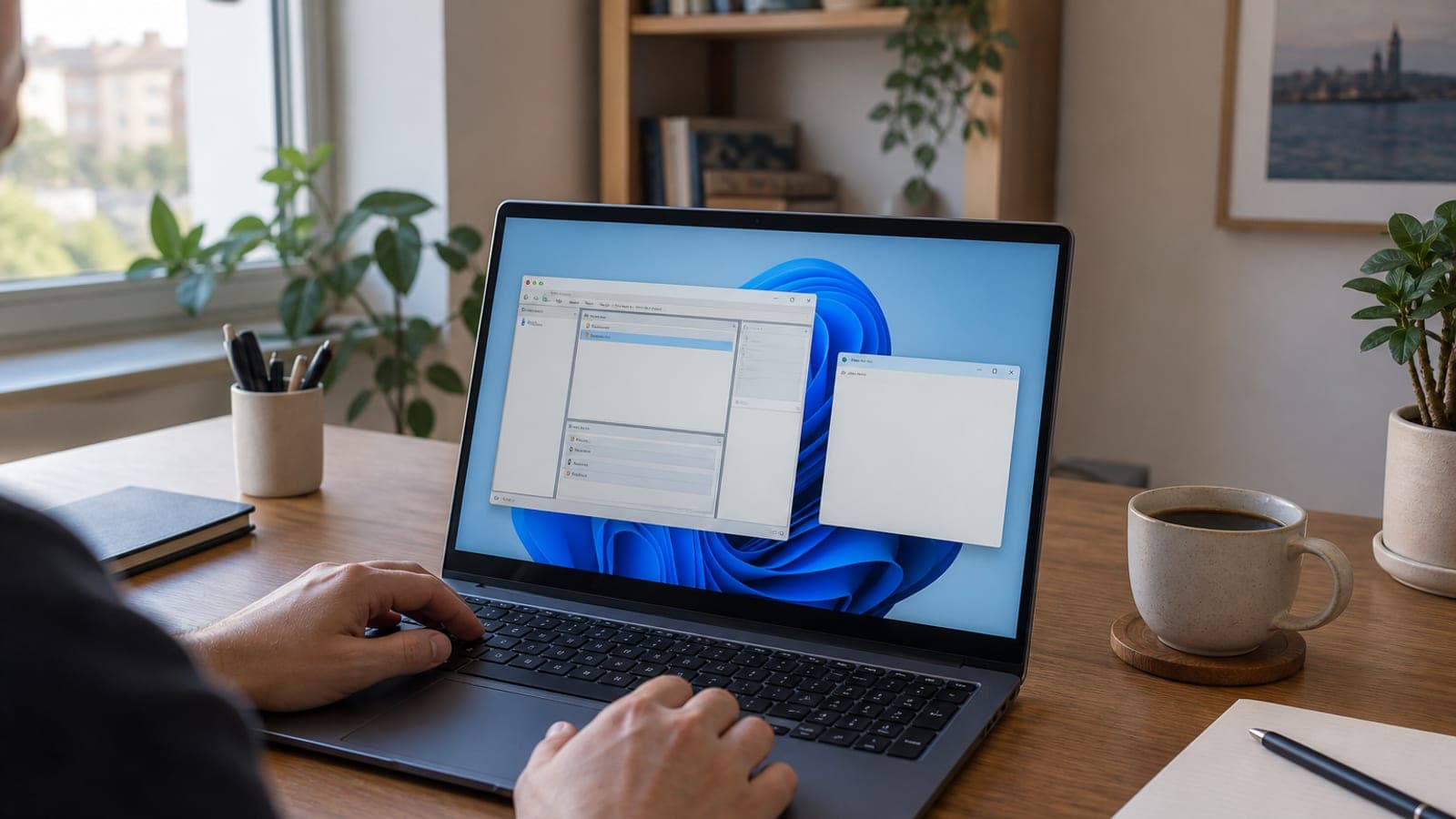
Crea en el Bloc de notas un script de dos líneas con comandos del que vacíen la carpeta temporal del usuario (%TEMP%) y C:\Windows\Temp. Guárdalo como ClearTempFiles.bat, abre el Programador de tareas, usa "Crear tarea básica" con frecuencia diaria, elige ese archivo como acción y activa la casilla "Ejecutar con los privilegios más altos".
Lo que necesitas
Paso a paso
Escribe el script de limpieza
Pulsa Windows+S, busca Bloc de notas y ábrelo. En el documento vacío escribe estas tres líneas: @echo off, del /s /f /q %TEMP%\*.* >nul 2>&1 y del /s /f /q C:\Windows\Temp\*.* >nul 2>&1. La primera evita que se muestren los comandos en pantalla; las otras dos vacían la carpeta temporal de tu cuenta y la del sistema.
Guarda el archivo con extensión bat
En el Bloc de notas entra en Archivo > Guardar como. Cambia el menú "Tipo" a "Todos los archivos" y escribe como nombre ClearTempFiles.bat. Si la extensión no es bat, el archivo no se ejecuta y queda como texto plano. Guárdalo en una carpeta como C:\Scripts, no en el Escritorio, para no borrarlo por descuido.
Crea la tarea en el Programador de tareas
Pulsa Windows+S, busca Programador de tareas y ábrelo. En el panel derecho haz clic en "Crear tarea básica". En el campo "Nombre" escribe algo reconocible, como Limpiar archivos temporales, y continúa con "Siguiente".
Define la frecuencia y la hora
En la pantalla del desencadenador marca "Diariamente" y pulsa "Siguiente". En "Iniciar" indica la fecha y la hora de arranque. Elegir una hora en la que no uses el equipo, por ejemplo las 03:00, reduce el riesgo de tocar archivos de programas abiertos.
Asocia el script como acción
En el paso de acción elige "Iniciar un programa" y pulsa "Siguiente". En el campo "Programa o script" escribe la ruta completa del archivo, por ejemplo C:\Scripts\ClearTempFiles.bat. Si la ruta contiene espacios, ponla entre comillas. Después avanza con "Siguiente" hasta la pantalla final.
Activa los permisos de administrador
En la última pantalla marca la casilla "Abrir el cuadro de diálogo Propiedades para esta tarea al hacer clic en Finalizar" y pulsa "Finalizar". En la ventana que se abre activa "Ejecutar con los privilegios más altos" y guarda con "Aceptar". Sin ese permiso no se puede limpiar C:\Windows\Temp.
Prueba la tarea a mano
Busca la tarea en la Biblioteca del Programador de tareas, haz clic derecho y elige "Ejecutar". Si en la parte inferior "Resultado de la última ejecución" muestra 0x0, la tarea funcionó sin problemas. Para pausarla usa clic derecho > "Deshabilitar", y para quitarla del todo, "Eliminar".
Amplía el alcance si lo necesitas
Para vaciar también la papelera, añade al script la línea PowerShell.exe -Command "Clear-RecycleBin -Force". Para la caché de Windows Update escribe en orden net stop wuauserv, rd /s /q C:\Windows\SoftwareDistribution\Download y net start wuauserv. Después de cada añadido, ejecuta el script una vez a mano y comprueba que no da errores.
Consejos
Atención
Las carpetas temporales contienen archivos que los programas abiertos están usando en ese momento. Es normal que el script no pueda borrar algunos; sin embargo, ejecutarlo con trabajo sin guardar puede provocar pérdida de datos. No cambies la ruta C:\Windows\Temp por otra carpeta a mano: una ruta equivocada junto a un comando de borrado tiene consecuencias irreversibles.
Preguntas frecuentes
+El script dice que no pudo borrar algunos archivos, ¿es un problema?
No. Esos archivos están bloqueados por programas abiertos en ese momento. El script borra el resto y los bloqueados se eliminarán en la siguiente ejecución.
+¿Esta limpieza puede dañar mis programas?
Las carpetas temporales guardan datos pensados para ser borrados. Aun así, limpiar durante una instalación en curso o con trabajo sin guardar puede causar errores, así que elige horas nocturnas.
+¿Qué diferencia hay entre el Sensor de almacenamiento y el script?
El Sensor de almacenamiento solo limpia los temporales que Windows reconoce y la carpeta de descargas en intervalos fijos. Con el script decides tú qué carpeta se borra y cuándo.
+¿Cómo compruebo si la tarea se está ejecutando?
Selecciona la tarea en la Biblioteca del Programador de tareas y mira abajo los valores "Hora de la última ejecución" y "Resultado de la última ejecución"; un resultado 0x0 significa ejecución correcta.
+¿Es obligatorio ejecutar el script como administrador?
Para tu propia carpeta %TEMP% no hace falta, pero sí para carpetas del sistema como C:\Windows\Temp. Por eso la opción "Ejecutar con los privilegios más altos" debe estar activada.
Fuentes y verificación
Páginas oficiales para este trámite
Publicado: 12 de septiembre de 2026. avísanos. Los nombres de menús corresponden a la interfaz de Windows 11 en español; en otras configuraciones de idioma pueden variar.
Este contenido es informativo; en trámites prevalecen los avisos oficiales del organismo correspondiente. Detalles: aviso de responsabilidad.