كيف تغير كلمة مرور شبكة Wi-Fi؟
ادخل إلى واجهة المودم من المتصفح وغيّر كلمة مرور الشبكة اللاسلكية بنفسك في عشر دقائق.
الإجابة المختصرة
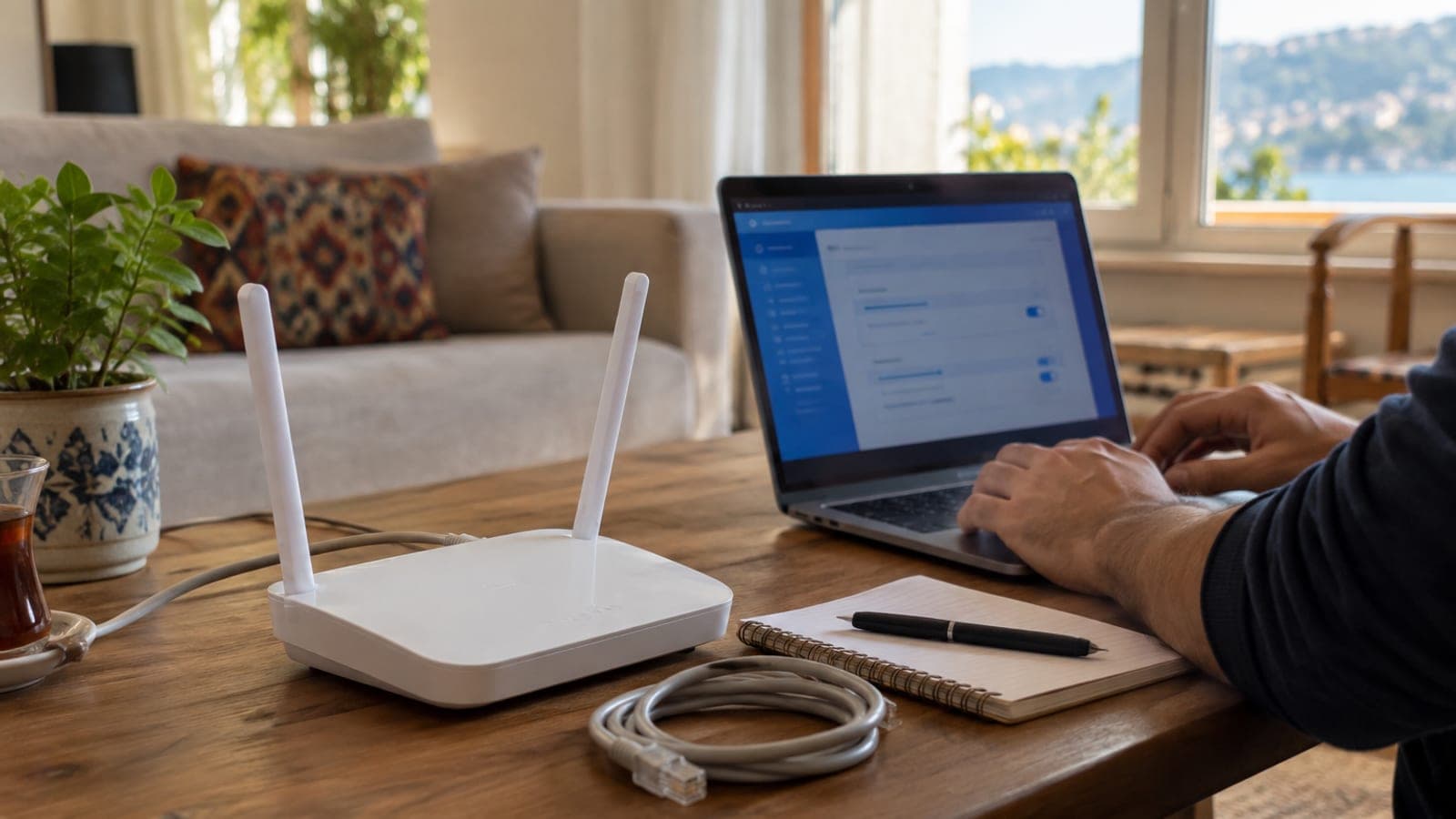
اتصل بالمودم لاسلكيًا أو بكابل، اكتب 192.168.1.1 في المتصفح، وسجّل الدخول باسم المستخدم وكلمة المرور المطبوعين على الملصق أسفل المودم. من قسم الإعدادات اللاسلكية (Wireless / WLAN) افتح تبويب الأمان (Security)، وأبقِ التشفير على WPA2-PSK، ثم اكتب كلمة مرور جديدة لا تقل عن 12 حرفًا واضغط حفظ / تطبيق. يعيد المودم التشغيل خلال 30 إلى 60 ثانية، وبعدها توصل كل الأجهزة بالكلمة الجديدة.
ما تحتاج إليه
خطوة بخطوة
اقرأ ملصق المودم
اقلب المودم وانظر إلى الملصق أسفله. ستجد عنوان الواجهة (192.168.1.1 أو 192.168.0.1) واسم المستخدم وكلمة مرور الدخول وبيانات Wi-Fi المصنعية. صوّر هذه المعلومات بهاتفك، فهي مرجعك إن أخطأت في الإدخال وأُقفل الوصول.
اتصل بالمودم
أوصل الحاسوب بكابل إيثرنت في أحد منافذ LAN الصفراء، وإن لم يتوفر كابل فاتصل بشبكة Wi-Fi الحالية بكلمة المرور القديمة. أغلق بيانات الهاتف الخلوية، وإلا سيبحث الهاتف عن الجواب في الإنترنت بدل المودم. الواجهة لا تفتح قبل تحقق الاتصال.
سجّل الدخول إلى الواجهة
اكتب http://192.168.1.1 في شريط عنوان Chrome أو Safari واضغط Enter. في شاشة الدخول اكتب admin غالبًا كاسم مستخدم، وكلمة المرور المطبوعة على الملصق (وقد تكون admin/admin أو رمزًا من ثمانية أحرف). تأكد أنك تكتب العنوان في شريط العنوان لا في محرك البحث.
افتح إعدادات الأمان اللاسلكي
من القائمة الجانبية اختر Wireless أو WLAN، ثم التبويب الفرعي Security أو WPA. في مودمات ZTE وHuawei يكون هذا القسم داخل Network > WLAN > WLAN Basic Settings. إذا ظهرت شبكتا 2.4 غيغاهرتز و5 غيغاهرتز منفصلتين فعليك تعديل كل واحدة على حدة.
اكتب كلمة المرور الجديدة
اضبط نوع التشفير على WPA2-PSK (AES) ولا تستخدم WEP أو خيار None. امسح الكلمة القديمة من حقل WPA Pre-Shared Key أو Passphrase واكتب كلمة جديدة من 12 حرفًا على الأقل بحروف لاتينية فقط. اضغط رمز العين لمراجعة ما كتبته مرة أخرى.
احفظ وانتظر المودم
اضغط زر Save أو Apply أسفل الصفحة. سيقطع المودم الاتصال اللاسلكي مدة 30 إلى 60 ثانية أثناء كتابة الإعداد، وهذا طبيعي. لا تسحب قابس الكهرباء في هذه اللحظة، فإن بقي الإعداد ناقصًا قد تتوقف الكلمة القديمة أيضًا عن العمل.
أعد توصيل الأجهزة
في الهاتف والحاسوب اضغط على اسم شبكتك في قائمة الشبكات واختر «نسيان هذه الشبكة»، ثم اتصل بالكلمة الجديدة. هذا هو الحل للأجهزة التي تكرر خطأ «تعذر الاتصال» لأنها تحتفظ بالكلمة القديمة. راجع كذلك الأجهزة الصامتة مثل التلفاز الذكي والمكنسة الروبوتية والكاميرا واحدًا واحدًا.
نصائح
انتبه
إعادة المودم إلى ضبط المصنع بإدخال إبرة في فتحة Reset يجب أن تكون الحل الأخير. فعملية الاستعادة تمحو أيضًا اسم المستخدم وكلمة مرور PPPoE اللازمين للاتصال بالإنترنت، وإن لم تكن هذه البيانات بحوزتك سينقطع الإنترنت تمامًا وستحتاج إلى الاتصال بمركز خدمة المشغّل.
أسئلة شائعة
+لا أعرف كلمة مرور واجهة المودم، ماذا أفعل؟
انظر أولًا إلى الملصق أسفل المودم لأن بيانات الدخول مكتوبة هناك. إذا لم تعمل، اتصل بمركز خدمة مشغّلك؛ يمكن إعادة تعيين الكلمة بعد التحقق من هوية صاحب الخط.
+العنوان 192.168.1.1 لا يفتح والصفحة تظهر فارغة، ما السبب؟
غالبًا الجهاز غير متصل بالمودم أو أن العنوان مختلف مثل 192.168.0.1. أغلق بيانات الهاتف، أوقف أي VPN، واكتب العنوان الموجود على الملصق مسبوقًا بـ http:// في شريط العنوان.
+هل تنخفض سرعة الإنترنت بعد تغيير كلمة المرور؟
لا، تغيير كلمة المرور لا يؤثر على السرعة. الفرق الوحيد هو انفصال الأجهزة التي كانت متصلة بالكلمة القديمة، ويكفي إعادة توصيلها بالكلمة الجديدة.
+هل يمكن استخدام كلمة المرور نفسها لشبكتي 2.4 و5 غيغاهرتز؟
نعم، توحيد الكلمة بين الشبكتين هو الأسلوب الأكثر عملية. يمكن أن يبقى الاسمان مختلفين، والأجهزة تختار الشبكة المناسبة بحسب قوة الإشارة.
+هل أستطيع تغيير الكلمة من تطبيق المشغّل على الهاتف؟
في معظم الحالات نعم. تتيح تطبيقات كبار المشغّلين قسمًا لإدارة المودم يمكنك منه تغيير كلمة مرور Wi-Fi دون الحاجة إلى الدخول من المتصفح.
المصادر والتحقق
نُشر: 13 سبتمبر 2026. أخبرنا. أسماء القوائم مكتوبة بالإنجليزية كما تظهر في واجهات المودمات الشائعة، مع مقابلها العربي عند الحاجة.
هذا المحتوى لأغراض المعلومات؛ في المعاملات الرسمية تُعتمد إعلانات الجهة المعنية الحالية. التفاصيل: إخلاء المسؤولية.