كيف تُوقِف الخصائص المزعجة في ويندوز 11؟
سيل الإشعارات وإعلانات شاشة القفل ونتائج البحث من الويب وقائمة النقر الأيمن المزدوجة كلها قابلة للإصلاح في دقائق.
الإجابة المختصرة
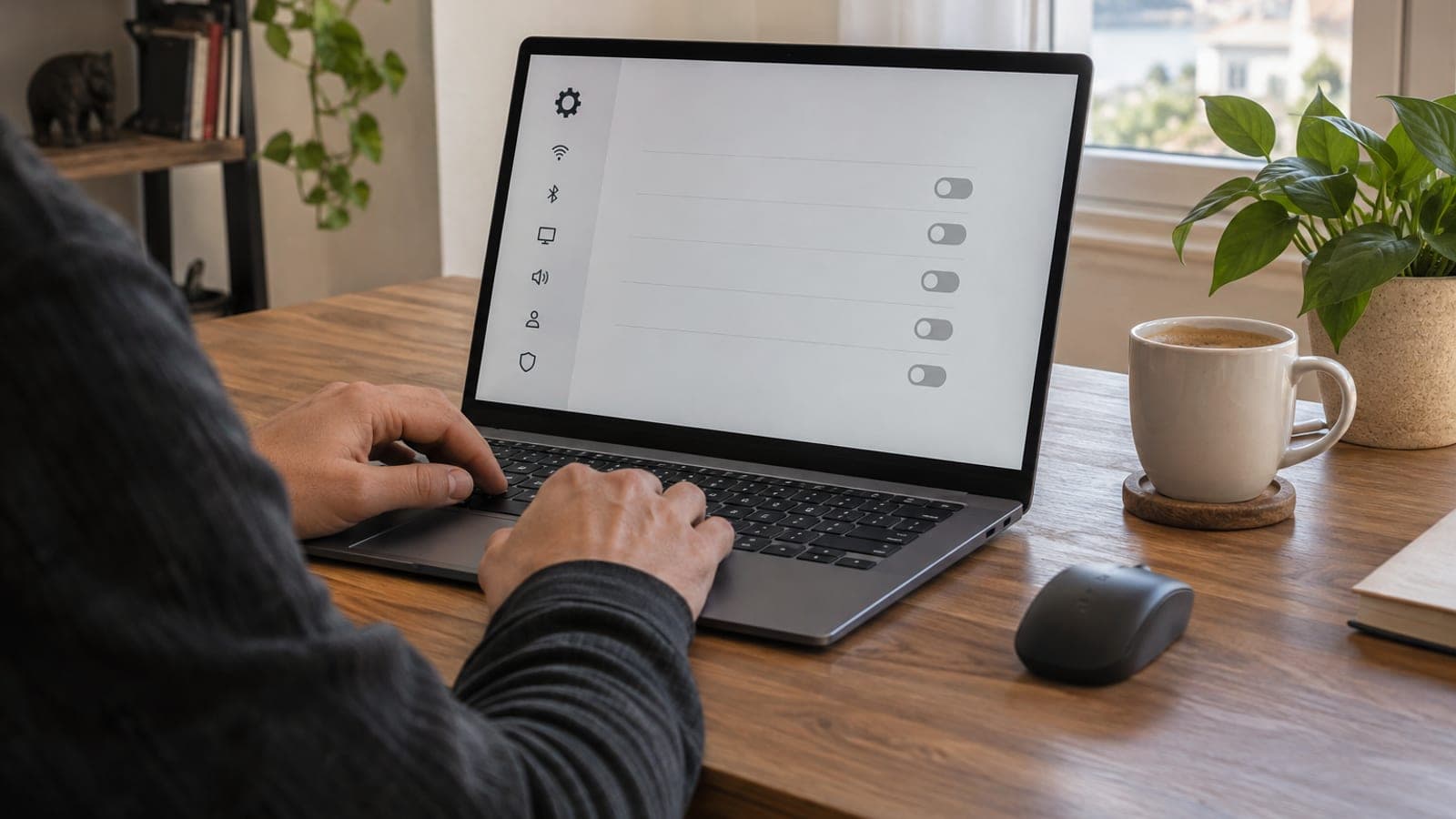
من الإعدادات > النظام > الإشعارات أوقف إشعارات التطبيقات غير الضرورية ومربعات النصائح. من الإعدادات > التطبيقات > بدء التشغيل قلّل البرامج التي تفتح تلقائيًا. في الإعدادات > التخصيص > شاشة القفل أزل خيار "معلومات ممتعة ونصائح"، ومن إعدادات شريط المهام أوقف عناصر واجهة المستخدم. أما نتائج Bing والقائمة الكلاسيكية للنقر الأيمن فتحتاجان تعديلًا في محرر التسجيل.
ما تحتاج إليه
خطوة بخطوة
أوقف سيل الإشعارات
افتح الإعدادات > النظام > الإشعارات، ثم أوقف مفاتيح التطبيقات في القائمة واحدًا تلو الآخر. للتطبيقات التي لا تريد إسكاتها تمامًا، ادخل إلى إعداداتها وأوقف الصوت فقط. ولفترات الهدوء في أوقات محددة شغّل خاصية التركيز يدويًا أو اجعلها مجدولة.
أزل نصائح مايكروسوفت
في الصفحة نفسها انزل إلى الأسفل ووسّع قسم "إعدادات إضافية". أزل علامات الاختيار الثلاث المتعلقة بتحسين تجربة ويندوز وإكمال الإعداد وعرض الاقتراحات. بهذا تتوقف النوافذ المنبثقة التي تطالبك بالانتقال إلى متصفح Edge.
اختر التطبيقات الافتراضية بنفسك
اذهب إلى الإعدادات > التطبيقات > التطبيقات الافتراضية. لأن ويندوز 11 يسأل حسب نوع الملف، اربط الامتدادات مثل JPG وPNG وPDF وMP4 بالتطبيق الذي تريده واحدًا تلو الآخر للمتصفح والعارض والمشغّل. غالبًا يكفي ضبط الامتدادات الخمسة أو العشرة الأكثر استخدامًا.
قلّل تطبيقات بدء التشغيل
اتبع المسار الإعدادات > التطبيقات > بدء التشغيل. أوقف مفاتيح البرامج التي تشغّل نفسها عند الإقلاع مثل Teams وOneDrive وSpotify. لا تلمس برامج مكافحة الفيروسات وأدوات تعريفات العتاد المساعدة، فهذه يجب أن تعمل مع بدء النظام.
بسّط قائمة ابدأ وشريط المهام
في الإعدادات > التخصيص > ابدأ أوقف التطبيقات المضافة حديثًا والمحتوى المقترح، ومن قسم المجلدات أضف اختصارات مثل مستكشف الملفات بجانب زر الطاقة. ثم من التخصيص > شريط المهام أزل مربع البحث وأيقونتي الدردشة وCopilot، وأوقف تجميع النوافذ من سلوكيات شريط المهام.
أوقف إعلانات شاشة القفل وعناصر الواجهة
ادخل إلى الإعدادات > التخصيص > شاشة القفل. من قائمة "تخصيص شاشة القفل" اختر صورة أو عرض شرائح، وأزل علامة "معلومات ممتعة ونصائح والمزيد على شاشة القفل". اجعل قائمة حالة شاشة القفل على "بلا". وانقر بالزر الأيمن على شريط المهام ثم أوقف مفتاح عناصر واجهة المستخدم.
نظّف نتائج الويب من البحث
يحوّل ويندوز 11 الكلمة التي تكتبها في مربع البحث إلى بحث Bing داخل Edge، ولا يوجد مفتاح بسيط لهذا. يمكنك تعطيل بحث Bing من محرر التسجيل. وإن لم ترغب بالدخول إلى التسجيل، فاضبط الأمر نفسه بنقرة واحدة عبر أداة مجانية مثل Winaero Tweaker.
أعِد القائمة الكلاسيكية للنقر الأيمن
للتخلص من خطوة "إظهار المزيد من الخيارات" يمكنك استعادة القائمة الكلاسيكية بتعديل في محرر التسجيل. أنشئ أولًا نقطة استعادة من لوحة التحكم > الاسترداد. وبعد التغيير أعد تشغيل مستكشف الملفات أو أغلق الجلسة وافتحها من جديد.
نصائح
انتبه
في الخطوات التي تحتاج تعديل محرر التسجيل (تعطيل بحث Bing واستعادة قائمة النقر الأيمن الكلاسيكية) أنشئ نقطة استعادة أولًا. حذف مفتاح خاطئ قد يمنع فتح البحث أو مستكشف الملفات، كما أن هذه التغييرات لا تُطبّق أصلًا على حساب بلا صلاحيات مسؤول.
أسئلة شائعة
+إذا أوقفت الإشعارات تمامًا فهل تفوتني التنبيهات المهمة؟
تنبيهات أمن ويندوز والتحديثات في فئة منفصلة، وإيقاف إشعارات التطبيقات لا يؤثر عليها. ومع ذلك يُستحسن إبقاء تطبيقات البنك أو التقويم مفعّلة في القائمة.
+هل تختفي معلومات الطقس نهائيًا عند إيقاف عناصر واجهة المستخدم؟
تختفي منطقة العناصر من شريط المهام فقط، ويمكنك رؤية الطقس وقت ما تشاء عبر تطبيق MSN Weather أو المتصفح. الإعداد قابل للإرجاع وليس حذفًا دائمًا.
+هل توجد طريقة لتغيير المتصفح الافتراضي بنقرة واحدة؟
في الإصدارات الحديثة من ويندوز 11 يظهر زر "تعيين كافتراضي" للمتصفح في صفحة التطبيقات الافتراضية، لكن ملفات PDF وبعض أنواع الروابط قد تحتاج تعيينًا منفصلًا.
+هل يمكن استعادة قائمة النقر الأيمن الكلاسيكية دون محرر التسجيل؟
أدوات مجانية مثل Winaero Tweaker تضبط هذا الخيار من واجهة رسومية. لكنها تطبّق التعديل نفسه في التسجيل في الخلفية، لذا يبقى إنشاء نقطة استعادة أمرًا منطقيًا.
+هل تُصفَّر هذه الإعدادات بعد تحديث ويندوز؟
تحديثات الإصدارات الكبيرة قد تعيد تشغيل بعض إعدادات الاقتراحات والنصائح. يكفي مراجعة صفحتي الإشعارات وشاشة القفل سريعًا بعد كل تحديث.
المصادر والتحقق
الصفحات الرسمية لهذه المعاملة
نُشر: 12 سبتمبر 2026. أخبرنا. أسماء القوائم مكتوبة كما تظهر في واجهة ويندوز 11 العربية؛ في الواجهة الإنجليزية تقابلها Settings > System > Notifications وما شابهها.
هذا المحتوى لأغراض المعلومات؛ في المعاملات الرسمية تُعتمد إعلانات الجهة المعنية الحالية. التفاصيل: إخلاء المسؤولية.