¿Cómo cambiar la contraseña del Wi-Fi?
Entra al panel del router desde el navegador y renueva la clave de tu red inalámbrica en unos diez minutos.
Respuesta corta
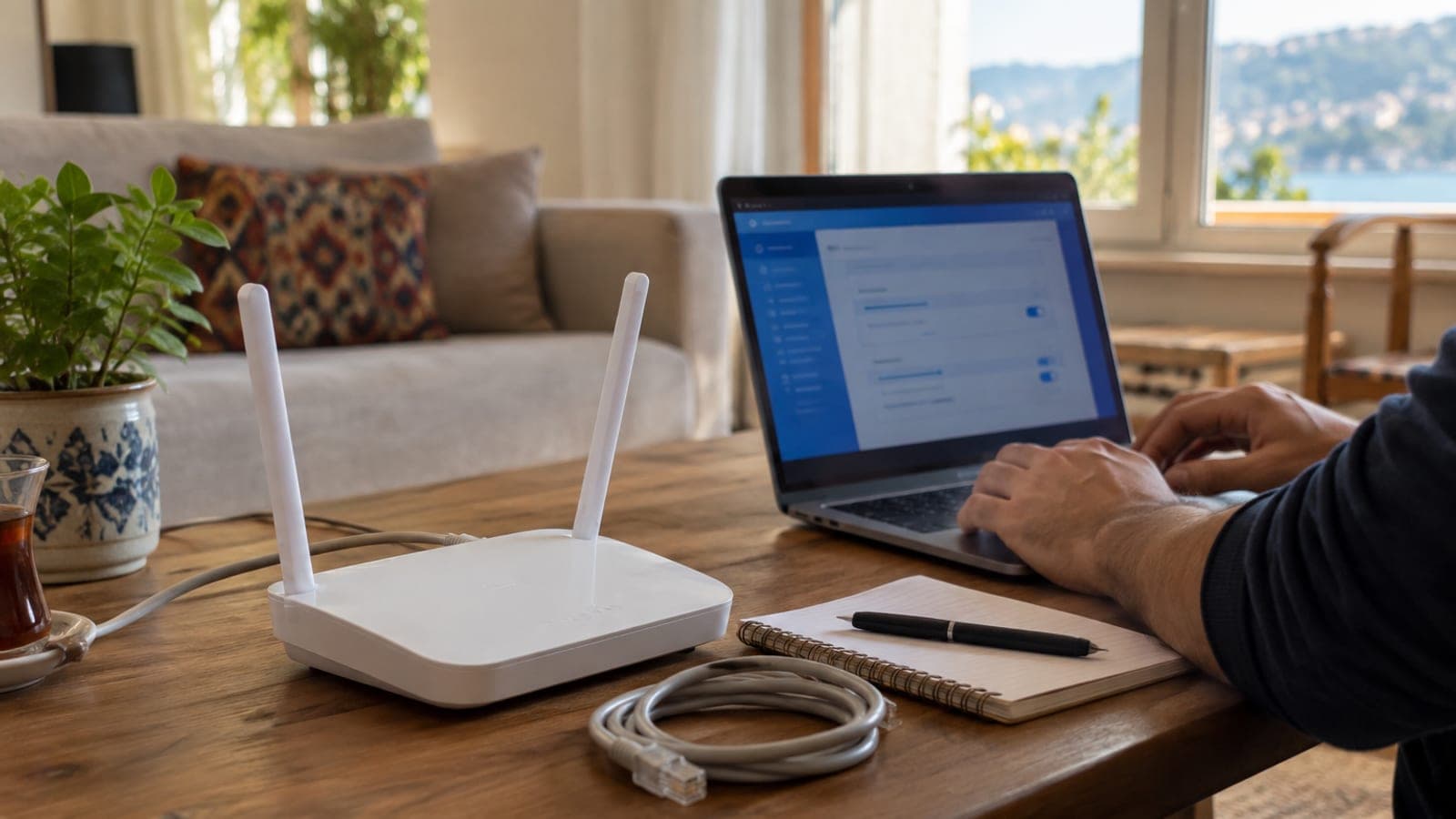
Conéctate al router por cable o Wi-Fi, escribe 192.168.1.1 en el navegador e inicia sesión con el usuario y la clave de la etiqueta del equipo. Entra en Wireless/WLAN, abre la pestaña de Seguridad, deja seleccionado WPA2-PSK y escribe una contraseña nueva de al menos 12 caracteres. Pulsa Guardar/Aplicar: el router se reinicia en 30-60 segundos y luego reconectas todos los dispositivos.
Lo que necesitas
Paso a paso
Lee la etiqueta del router
Da la vuelta al equipo y localiza la pegatina de la base. Ahí aparecen la dirección del panel (192.168.1.1 o 192.168.0.1), el usuario y la contraseña de acceso, y los datos de Wi-Fi de fábrica. Haz una foto con el móvil: si te equivocas y te quedas fuera, esos son los datos a los que volverás.
Conéctate al router
Enchufa el ordenador con el cable Ethernet a uno de los puertos LAN amarillos; si no tienes cable, conéctate a la red Wi-Fi actual con la contraseña vigente. Desactiva los datos móviles, porque si no el teléfono buscará la respuesta en internet en vez de en el router. Sin conexión al equipo, el panel no se abre.
Entra en el panel de administración
Escribe http://192.168.1.1 en la barra de direcciones de Chrome o Safari y pulsa Enter. En la pantalla de acceso pon admin como usuario y la clave que figura en la etiqueta (en muchos routers de operador es admin/admin o un código de ocho dígitos). Asegúrate de escribirlo en la barra de direcciones y no en el buscador.
Abre los ajustes de seguridad inalámbrica
En el menú lateral entra en Inalámbrico / Wireless / WLAN y luego en la subpestaña Seguridad (Security) o WPS/WPA. En equipos ZTE y Huawei suele estar en Red > WLAN > Ajustes básicos de WLAN. Si las redes de 2,4 GHz y 5 GHz aparecen por separado, tendrás que editar cada una.
Escribe la contraseña nueva
Pon el tipo de cifrado en WPA2-PSK (AES) y no uses WEP ni la opción "Ninguno". Borra la clave antigua del campo Clave precompartida WPA / Contraseña y escribe la nueva, de 12 caracteres como mínimo y sin acentos ni eñes. Pulsa el icono del ojo para revisar lo que has escrito.
Guarda y espera al router
Pulsa el botón Guardar / Aplicar / Apply al final de la página. Mientras escribe el ajuste, el router corta la conexión inalámbrica durante 30-60 segundos, y eso es normal. No lo desenchufes en ese momento: si el cambio queda a medias, puede que ni la clave antigua funcione.
Reconecta los dispositivos
En el móvil y el ordenador, toca tu red en la lista y elige "Olvidar esta red", después conéctate con la contraseña nueva. Es la solución para los equipos que repiten el error "no se puede conectar" porque conservan la clave antigua guardada. Repasa también los aparatos silenciosos: smart TV, robot aspirador y cámaras.
Consejos
Atención
Meter un clip en el agujero de reset para volver a los valores de fábrica debe ser el último recurso. El reset borra también el usuario y la contraseña PPPoE que necesita la conexión a internet; si no los tienes a mano, te quedarás sin servicio y tendrás que llamar al centro de atención del operador.
Preguntas frecuentes
+No sé la contraseña del panel del router, ¿qué hago?
Mira primero la etiqueta de la base, donde figuran los datos de acceso. Si esos datos no funcionan, llama al centro de atención de tu operador: el titular de la línea puede restablecer la clave verificando su identidad.
+192.168.1.1 no se abre y la página sale en blanco. ¿Por qué?
Normalmente es porque el dispositivo no está conectado al router o porque la dirección es otra, como 192.168.0.1. Desactiva los datos móviles, detén la VPN si la usas y prueba la dirección de la etiqueta escribiéndola con http:// delante.
+¿Cambiar la contraseña reduce mi velocidad de internet?
No, el cambio de clave no afecta a la velocidad. La única diferencia es que se caen los dispositivos que seguían con la contraseña antigua; basta con reconectarlos con la nueva.
+¿Puedo poner la misma contraseña en 2,4 GHz y 5 GHz?
Sí, usar la misma clave en las dos es lo más práctico. Los nombres de red pueden seguir siendo distintos y cada dispositivo elegirá a cuál conectarse según la potencia de la señal.
+¿Puedo cambiar la clave desde la app del operador?
En la mayoría de los casos sí. Las aplicaciones de Movistar, Vodafone u Orange incluyen una sección de gestión del router donde cambias la contraseña del Wi-Fi sin entrar por el navegador.
Fuentes y verificación
Publicado: 13 de septiembre de 2026. avísanos. Adaptado al contexto español: los operadores turcos del original se han sustituido por Movistar, Vodafone, Orange y Digi, y se recomienda evitar acentos y eñes en la clave.
Este contenido es informativo; en trámites prevalecen los avisos oficiales del organismo correspondiente. Detalles: aviso de responsabilidad.