¿Cómo liberar espacio de almacenamiento en el móvil?
Guía paso a paso para ganar entre 5 y 20 GB en Android y iPhone sin borrar tus fotos.
Respuesta corta
Abre Ajustes > Almacenamiento (en iPhone, Ajustes > General > Almacenamiento del iPhone) y mira qué ocupa sitio. Borra los vídeos de más de 5 MB desde WhatsApp > Almacenamiento y datos > Gestionar almacenamiento, limpia la caché del navegador y las apps, y sube las fotos a Google Fotos o iCloud antes de quitarlas del móvil. Suele dar 5-20 GB en 20-40 minutos.
Lo que necesitas
Paso a paso
Abre el informe de almacenamiento
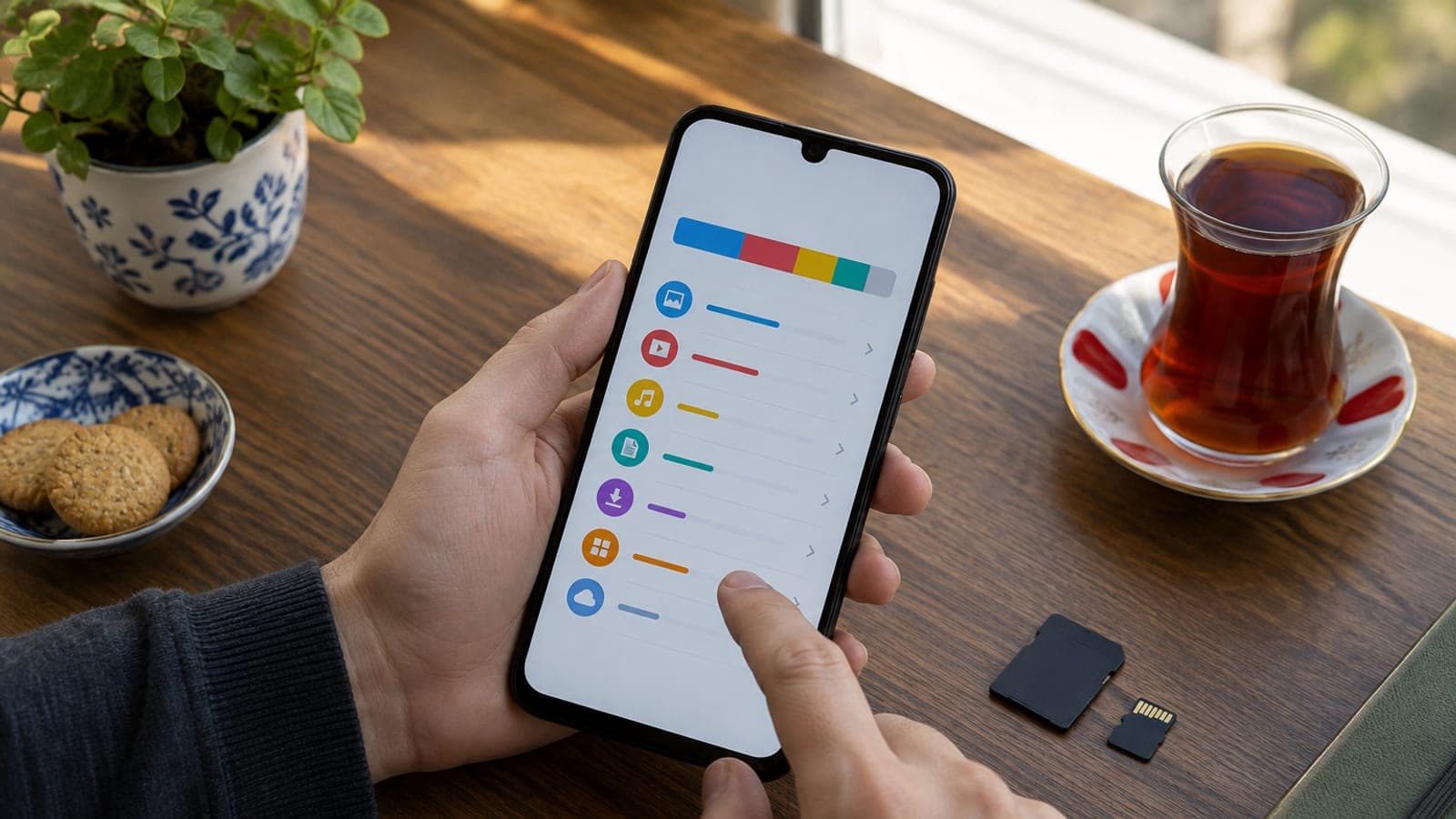
En Android entra en Ajustes > Batería y mantenimiento del dispositivo > Almacenamiento (Samsung) o Ajustes > Almacenamiento. En iPhone ve a Ajustes > General > Almacenamiento del iPhone y espera unos 30 segundos a que cargue la lista bajo la barra de colores. Así ves con datos, y no por intuición, qué app ocupa más.
Limpia el contenido de WhatsApp
Abre WhatsApp > Ajustes > Almacenamiento y datos > Gestionar almacenamiento. Empieza por los vídeos del apartado "Más de 5 MB" y sigue con los tres chats que más ocupan de la lista: selecciona lo que no necesitas y toca el icono de la papelera. WhatsApp suele retener por sí solo entre 3 y 10 GB.
Sube las fotos a la nube
En Google Fotos toca tu foto de perfil, entra en Ajustes de Fotos > Copia de seguridad y actívala con la opción "Solo con Wi-Fi" hasta que termine. En iPhone activa Ajustes > tu ID de Apple > iCloud > Fotos > "Optimizar almacenamiento del iPhone". Copiar 5.000 fotos por Wi-Fi tarda una o dos horas.
Quita del móvil lo ya respaldado
Cuando la copia termine, entra en Google Fotos > perfil > Liberar espacio del dispositivo y confirma. Esta opción borra del teléfono solo los archivos ya copiados en la nube y libera 3-15 GB de una vez. Antes de tocarla, comprueba que la copia de seguridad marca el 100 %.
Borra la caché y las descargas
En Ajustes > Aplicaciones entra en las apps más grandes, como Instagram, YouTube o Chrome, y toca Almacenamiento > Borrar caché. Después abre la app Archivos (o Mis archivos en Android), entra en la carpeta Descargas y elimina APK, PDF e instaladores. Borrar la caché no cierra tu sesión.
Desinstala las apps que no usas
Ordena la lista del informe de almacenamiento de mayor a menor y desinstala todo lo que no has abierto en los últimos tres meses. En iPhone, si activas Ajustes > App Store > "Desinstalar apps sin usar", el sistema las quita solas y conserva sus datos. Los juegos suelen ocupar entre 1 y 4 GB.
Vacía las papeleras
En Galería o Fotos entra en Álbumes > Eliminados recientemente / Papelera y pulsa "Eliminar todo". Los archivos borrados siguen en el móvil hasta 30 días, así que sin vaciar la papelera no verás el espacio real recuperado. Revisa también la papelera de Google Fotos.
Comprueba el resultado
Reinicia el móvil y vuelve a la pantalla de almacenamiento del primer paso para leer el espacio libre. Apunta a un mínimo de 5 GB: es un margen cómodo para actualizaciones y para grabar vídeo. Si la cifra sigue baja, vuelve a la segunda app más grande de la lista.
Consejos
Atención
Antes de usar "Liberar espacio del dispositivo" o de borrar en bloque, verifica que la copia de seguridad está al 100 %. Si quedó a medias, esas fotos se pierden para siempre y no hay forma de recuperarlas. Evita también las apps "limpiadoras" desconocidas: instalan publicidad y no liberan espacio real. Usa los ajustes del sistema.
Preguntas frecuentes
+¿Puedo liberar espacio sin borrar mis fotos?
Sí. Después de subirlas a Google Fotos o iCloud, usa "Liberar espacio del dispositivo" u "Optimizar almacenamiento del iPhone": los archivos siguen en la nube y salen del móvil.
+¿Por qué ocupan tanto los "Datos del sistema" en el iPhone?
Son cachés y registros temporales. Reiniciar el móvil, borrar el historial de Safari y reinstalar las apps más grandes suele reducir ese apartado entre 2 y 5 GB.
+¿Si borro la caché pierdo mis datos?
No. La caché son archivos temporales; tu cuenta, tus chats y tus ajustes se mantienen. La opción que no debes tocar es "Borrar datos" o "Eliminar almacenamiento".
+¿Qué móviles admiten tarjeta microSD?
Los iPhone no tienen ranura. En Android la incluyen la serie A de Samsung, los Redmi de Xiaomi y varios modelos de gama media; lo ves en la caja o en Ajustes > Almacenamiento.
+¿Cuánto espacio libre es suficiente?
Al menos el 10 % de la capacidad total, en la práctica entre 5 y 10 GB. Ese margen lo necesitan las actualizaciones, la grabación de vídeo y los archivos temporales del sistema.
Fuentes y verificación
Publicado: 13 de septiembre de 2026. avísanos. Nombres de menús adaptados a la interfaz en español de Android (Samsung/Xiaomi) e iOS; pueden variar ligeramente según la versión.
Este contenido es informativo; en trámites prevalecen los avisos oficiales del organismo correspondiente. Detalles: aviso de responsabilidad.