Как ускорить медленный компьютер на Windows за 10 минут?
Автозагрузка, очистка диска, режим питания и порядок во вкладках браузера: короткий план, который возвращает Windows скорость.
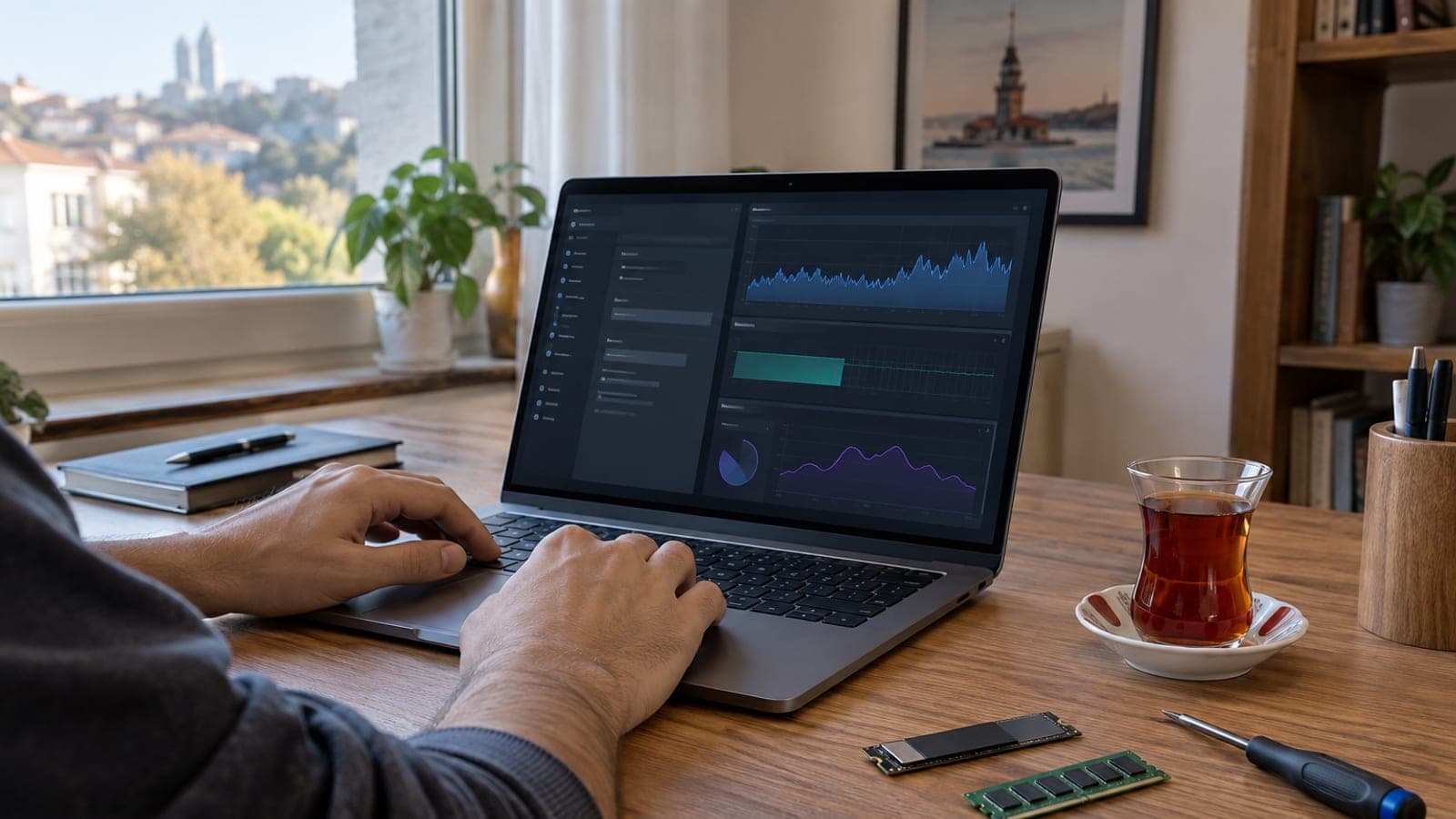
Короткий ответ
Отключите лишние программы в Диспетчере задач > Приложения для автозагрузки, удалите старые обновления и временные файлы через Очистку диска, переведите режим питания в Параметры > Система > Питание и батарея на «Максимальная производительность» и держите меньше 10 открытых вкладок. Если тормоза остались, замените HDD на SSD и добавьте память до 16 ГБ.
Что понадобится
Шаг за шагом
Почистите автозагрузку
Нажмите правой кнопкой на кнопку «Пуск», откройте Диспетчер задач и перейдите на вкладку «Приложения для автозагрузки». Щёлкните по столбцу «Состояние», чтобы поднять включённые пункты наверх, и отключите правой кнопкой те, у которых в столбце «Влияние на запуск» стоит «Высокое» или «Среднее». Каждая установка добавляет себя в этот список и зря расходует память и процессор при старте.
Удалите мусорные файлы через Очистку диска
Наберите в «Пуске» «Очистка диска», выберите диск C: и нажмите «Очистить системные файлы». Отметьте очистку обновлений Windows, временные файлы интернета, определения антивируса и Корзину, затем подтвердите. Для нормальной работы системному диску нужно не меньше 15% свободного места.
Включите автоматический контроль памяти
Откройте Параметры > Система > Память и включите «Контроль памяти» с автоматическим удалением временных файлов. После этого ручная уборка каждый месяц не понадобится. Если места всё равно мало, посмотрите через TreeSize, какая папка занимает диск, и разберите крупные файлы.
Переведите питание в режим производительности
Зайдите в Параметры > Система > Питание и батарея, раскройте строку «Режим питания» и выберите «Максимальная производительность» для работы от сети. На ноутбуке можно поставить то же и для работы от батареи, если готовы к меньшему времени автономности. Режимы «Сбалансированный» и «Максимальная энергоэффективность» намеренно занижают частоту процессора.
Опустите порог экономии заряда
На том же экране откройте параметры экономии заряда. По умолчанию она включается при 30% батареи и урезает производительность. Если поставить порог 20% или 10%, компьютер дольше работает на полной скорости.
Приведите вкладки браузера в порядок
Старайтесь держать открытыми меньше 10 вкладок: каждая забирает ощутимый объём памяти. То, что хотите прочитать позже, сохраняйте коллекцией через расширение вроде Session Buddy или переносите ссылку в приложение «Записки». В конце каждого рабочего сеанса просматривайте вкладки и закрывайте отработанные.
Проверьте узкое место в железе
Откройте Диспетчер задач > Производительность. Если загрузка диска постоянно близка к 100%, внутри скорее всего старый HDD, и переход на NVMe или SATA SSD даст самый заметный прирост. При вечно заполненной памяти помогает апгрейд до 16 ГБ. Перед покупкой проверьте на сайте производителя, снимается ли нижняя крышка и есть ли свободный слот.
Советы
Внимание
Не отключайте в автозагрузке антивирус, программу звуковой карты, драйвер тачпада и OneDrive: без них могут перестать работать звук, тачпад или синхронизация. А если в Очистке диска отметить пункт «Предыдущие установки Windows», возможность вернуться к прежней версии исчезнет безвозвратно.
Частые вопросы
+Отключение автозагрузки удаляет программы?
Нет. Программа остаётся на компьютере и просто не запускается сама при входе в систему. Когда она понадобится, откройте её обычным способом из меню «Пуск».
+Насколько режим «Максимальная производительность» сажает батарею?
При работе от батареи время автономности заметно сокращается, а корпус греется сильнее. Разумный компромисс: производительность от сети и сбалансированный режим от батареи.
+Сколько оперативной памяти достаточно?
Сегодня стандарт для настольных ПК и ноутбуков — 16 ГБ. С 8 ГБ браузер с множеством вкладок начинает задыхаться, а добавление ещё одного модуля на 8 ГБ ощущается сразу.
+Нужно ли переустанавливать Windows при установке SSD?
Не обязательно: систему можно перенести программой клонирования. Но если она работает без переустановки много лет, чистая установка даст более аккуратный результат.
+Нужна ли программа-чистильщик?
Нет. Встроенных «Очистки диска» и «Контроля памяти» достаточно. Сторонние «ускорители» часто приносят с собой рекламное ПО.
Источники и проверка
Официальные страницы по этой процедуре
Опубликовано: 12 сентября 2026 г.. сообщите нам. Названия пунктов даны как в русской локализации Windows 10 и 11; в разных сборках формулировки могут немного отличаться.
Этот материал носит справочный характер; в вопросах госуслуг приоритет за актуальными сообщениями учреждения. Подробнее: отказ от ответственности.