Comment installer le contrôle parental sur le téléphone d'un enfant ?
Family Link sur Android, Temps d'écran sur iPhone : fixez des limites d'écran, d'applis et de contenu en 20 à 30 minutes.
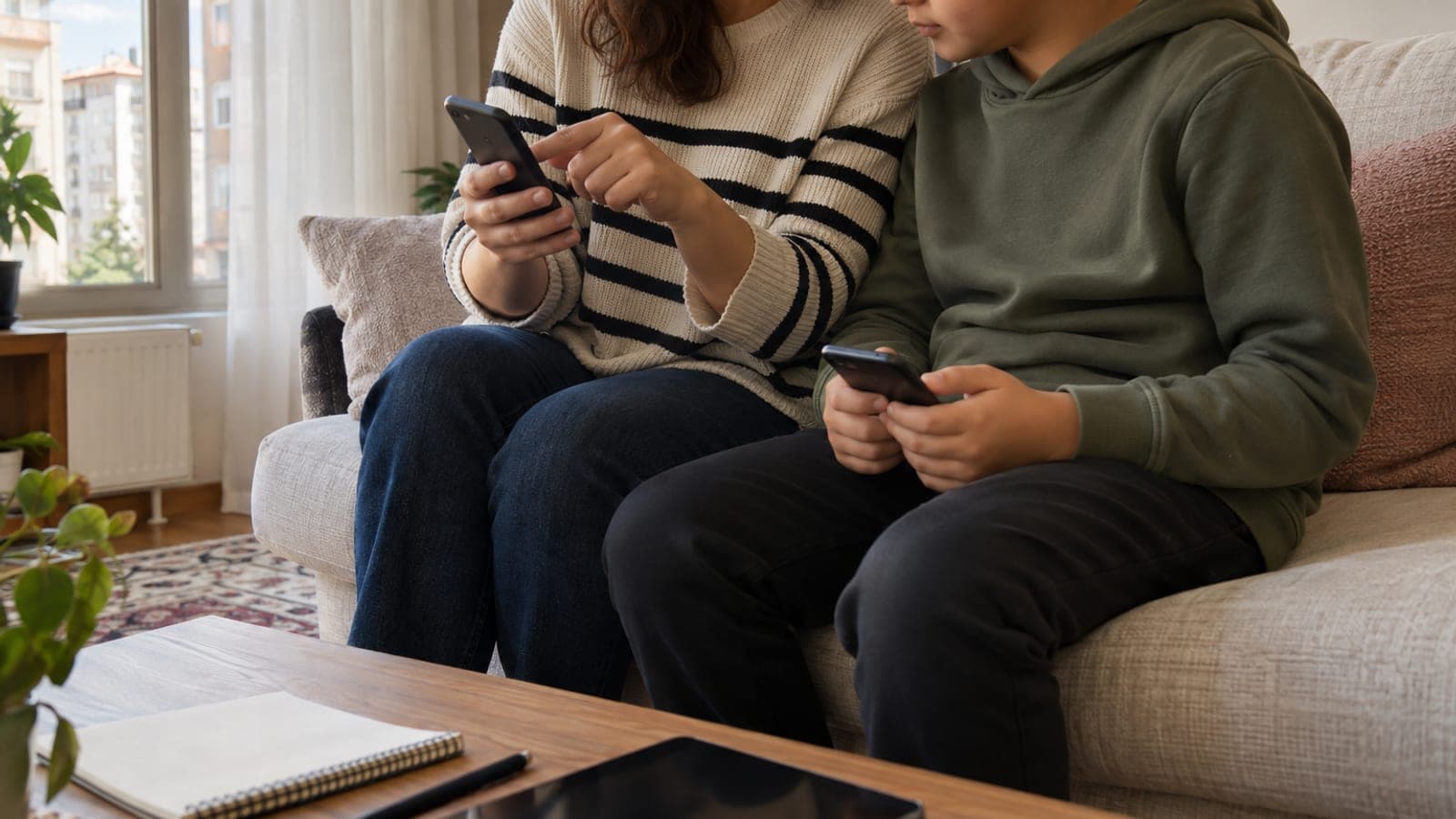
Réponse courte
Sur Android, créez un compte Google enfant (moins de 13 ans), installez Family Link sur le téléphone de l'enfant et associez-le à votre compte : vous gérez le temps d'écran et les applis depuis votre téléphone. Sur iPhone, ouvrez Réglages > Temps d'écran, définissez un code à 4 chiffres distinct, puis activez les restrictions de contenu. Comptez 20 à 30 minutes.
Ce qu’il te faut
Étape par étape
Préparez le téléphone
Connectez le téléphone de l'enfant au Wi-Fi, puis installez les mises à jour via Réglages > Général > Mise à jour logicielle sur iPhone, ou Paramètres > Système > Mise à jour du système sur Android. Sur les anciennes versions, certains menus de contrôle parental sont absents. Prévoyez au moins 50 % de batterie : plusieurs redémarrages sont possibles.
Créez le compte enfant sur Android
Installez Google Family Link sur votre téléphone, ouvrez l'appli et terminez l'étape « Créer un groupe familial ». Sur le téléphone de l'enfant, allez dans Paramètres > Google > Contrôle parental > Commencer, puis créez le compte de moins de 13 ans ou sélectionnez un compte existant. Saisissez la date de naissance exacte : l'âge détermine le niveau de filtrage par défaut.
Associez les deux téléphones
Saisissez dans votre appli Family Link le code d'association à 9 chiffres affiché sur le téléphone de l'enfant, puis validez en tapant votre mot de passe Google sur son écran. À la dernière étape, accordez l'autorisation « Administrateur de l'appareil », sinon le verrouillage à distance restera inactif. L'association prend 5 à 10 minutes.
Fixez le temps d'écran et les limites d'applis
Dans Family Link, touchez le prénom de l'enfant, puis Contrôles > Temps d'écran > Limite quotidienne et entrez par exemple 1 heure en semaine et 2 heures le week-end. Réglez l'heure du coucher entre 21 h et 7 h. Dans l'onglet Applications, ajoutez des limites individuelles, par exemple 30 minutes par jour pour YouTube.
Activez Temps d'écran sur iPhone
Sur l'iPhone de l'enfant, allez dans Réglages > Temps d'écran > Utiliser un code pour Temps d'écran et choisissez un code à 4 chiffres que l'enfant ignore. Il doit être différent du code de déverrouillage. Saisissez votre identifiant Apple pour la récupération : en cas d'oubli, vous évitez ainsi la réinitialisation d'usine.
Réglez le filtre de contenu sur iPhone
Ouvrez Réglages > Temps d'écran > Restrictions relatives au contenu et à la confidentialité. Dans Restrictions de contenu > Contenu web, cochez « Limiter les sites web pour adultes ». Dans la section App Store, médias et web, fixez l'âge des applis à 9+ ou 12+, puis passez « Installation d'apps » sur Ne pas autoriser.
Testez les restrictions
Depuis le téléphone de l'enfant, essayez d'ouvrir un site bloqué et de télécharger une application : les deux doivent échouer. Lancez une appli limitée et vérifiez que l'écran « Limite atteinte » s'affiche. Ce test dure 5 minutes et révèle immédiatement le réglage oublié.
Notez les codes et parlez-en à l'enfant
Inscrivez le code Temps d'écran et le mot de passe du compte Google sur papier ou dans un gestionnaire de mots de passe. Expliquez clairement les limites posées : un contrôle installé en cachette finit souvent par une tentative de réinitialisation. Revoyez les réglages tous les 3 mois selon l'âge.
Astuces
Attention
N'utilisez pas le même code pour Temps d'écran et pour le verrouillage du téléphone, et associez bien votre identifiant Apple pour la récupération : sinon, le seul moyen de lever les restrictions est une réinitialisation complète, qui efface photos et messages. Sur Android, sans l'autorisation « administrateur de l'appareil », le verrouillage à distance ne marche pas.
Questions fréquentes
+L'enfant peut-il désactiver le contrôle parental ?
Pas sans le code, mais il peut le contourner par une réinitialisation d'usine. Sur Android, le compte doit être ajouté de nouveau après la remise à zéro ; sur iPhone, le code Temps d'écran reste lié à votre identifiant Apple.
+Jusqu'à quel âge Family Link fonctionne-t-il ?
À 13 ans, le compte devient un compte adulte et l'enfant peut retirer la surveillance lui-même. Vous recevez une notification à ce moment-là et pouvez maintenir le suivi avec son accord.
+Les deux téléphones doivent-ils être de la même marque ?
Non. Family Link fonctionne aussi sur iOS, donc vous pouvez gérer un Android depuis un iPhone. En revanche, Temps d'écran d'Apple passe par le Partage familial et ne couvre que les appareils Apple.
+Le contrôle parental s'applique-t-il aussi aux données mobiles ?
Oui. Les limites d'applis et l'heure du coucher sont indépendantes du type de connexion, et le filtre web reste actif dans Chrome et Safari en 4G ou 5G.
+L'installation efface-t-elle les données de l'enfant ?
Non, les photos, messages et applications existantes sont conservés. Seul l'accès à certaines applis est restreint, et le passage à un compte de moins de 13 ans peut demander de se reconnecter à quelques services.
Sources et vérification
Pages officielles pour cette démarche
Publié: 14 septembre 2026. préviens-nous. Noms de menus donnés pour les interfaces francophones d'Android et d'iOS ; les options des opérateurs citées concernent la France.
Ce contenu est informatif ; pour les démarches, les annonces officielles de l’organisme concerné priment. Détails : clause de non-responsabilité.