Comment libérer de l'espace de stockage sur son téléphone ?
Gagner 5 à 20 Go sur Android et iPhone, étape par étape, sans supprimer vos photos.
Réponse courte
Ouvrez Réglages > Stockage (iPhone : Réglages > Général > Stockage iPhone) pour voir ce qui occupe la place. Dans WhatsApp > Stockage et données > Gérer le stockage, supprimez les vidéos de plus de 5 Mo, videz le cache des applications, puis sauvegardez vos photos sur Google Photos ou iCloud avant de les retirer. Ces trois gestes libèrent 5 à 20 Go en 20 à 40 minutes.
Ce qu’il te faut
Étape par étape
Ouvrir le rapport de stockage
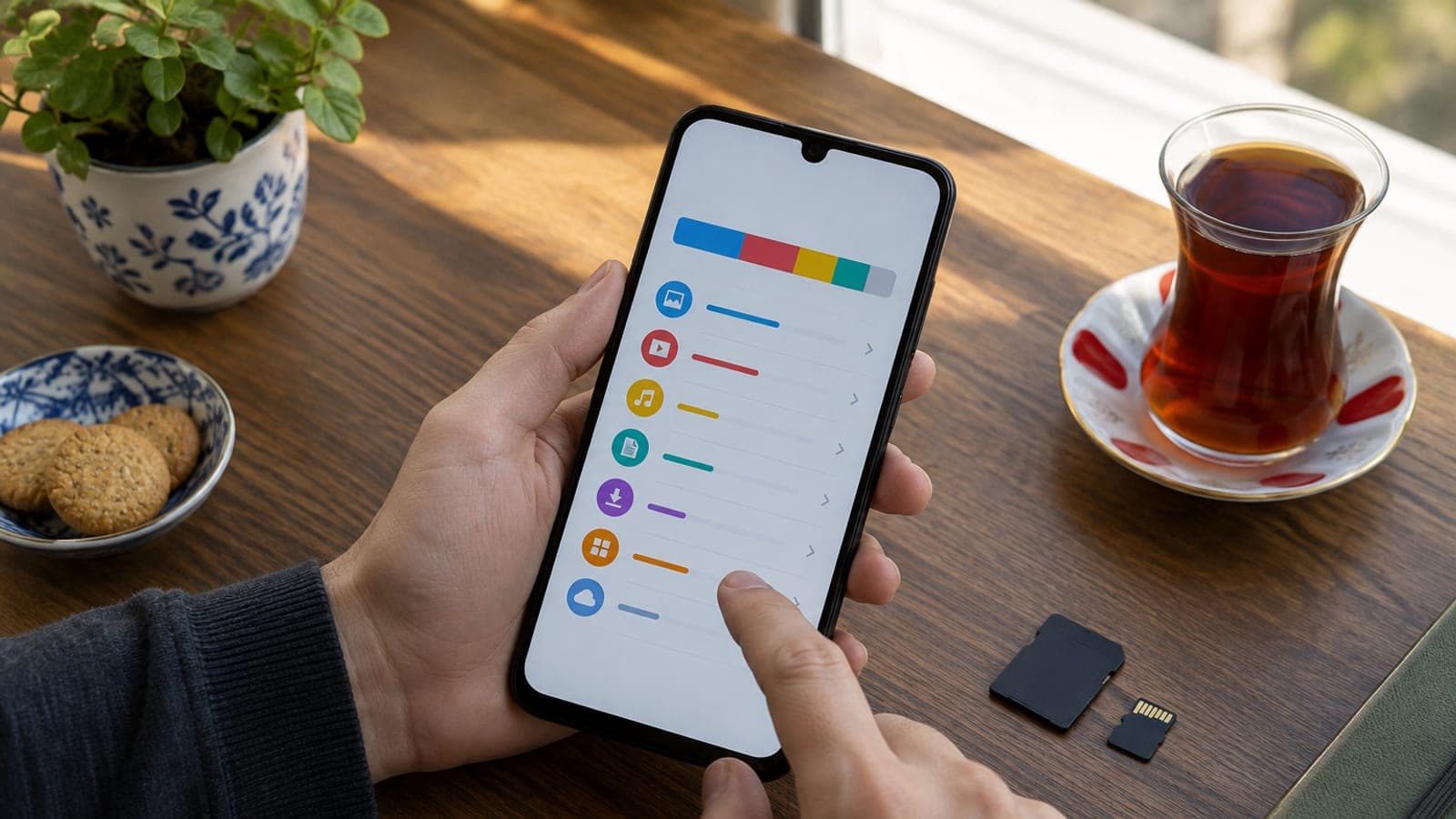
Sur Android, allez dans Réglages > Batterie et entretien de l'appareil > Stockage (Samsung) ou Réglages > Stockage. Sur iPhone, ouvrez Réglages > Général > Stockage iPhone et laissez la liste sous la barre colorée se charger pendant 30 secondes. Vous saurez ainsi quelle application occupe le plus de place, sur la base de chiffres et non d'impressions.
Nettoyer les médias WhatsApp
Ouvrez WhatsApp > Réglages > Stockage et données > Gérer le stockage. Supprimez d'abord les vidéos de la section « Plus de 5 Mo », puis sélectionnez les trois conversations les plus volumineuses et effacez les médias inutiles avec l'icône corbeille. WhatsApp occupe souvent 3 à 10 Go à lui seul.
Sauvegarder les photos dans le cloud
Dans Google Photos, touchez votre photo de profil puis Paramètres de Photos > Sauvegarde, activez l'option « Wi-Fi uniquement » et attendez la fin du transfert. Sur iPhone, allez dans Réglages > identifiant Apple > iCloud > Photos et cochez « Optimiser le stockage de l'iPhone ». Compter 1 à 2 heures en Wi-Fi pour 5 000 photos.
Retirer de l'appareil ce qui est sauvegardé
Une fois la sauvegarde terminée, touchez Google Photos > profil > Libérer de l'espace et confirmez. L'opération supprime du téléphone uniquement les fichiers déjà copiés dans le cloud et libère 3 à 15 Go en un seul geste. Vérifiez avant de lancer que la sauvegarde affiche bien 100 %.
Vider le cache et les téléchargements
Dans Réglages > Applications, ouvrez les grosses applications comme Instagram, YouTube ou Chrome, puis touchez Stockage > Vider le cache. Ensuite, dans l'application Fichiers (Mes fichiers sur Android), ouvrez le dossier Téléchargements et supprimez les APK, PDF et fichiers d'installation. Vider le cache ne vous déconnecte pas de vos comptes.
Désinstaller les applications inutilisées
Triez la liste du rapport de stockage de la plus grosse à la plus petite et supprimez les applications que vous n'avez pas ouvertes depuis trois mois. Sur iPhone, Réglages > App Store > « Décharger apps inutilisées » supprime l'application automatiquement tout en conservant ses données. Les jeux pèsent souvent 1 à 4 Go.
Vider les corbeilles
Dans Galerie ou Photos, ouvrez Albums > Supprimés récemment / Corbeille et choisissez « Tout supprimer ». Les fichiers effacés restent 30 jours sur le téléphone : sans vider la corbeille, le gain réel n'apparaît pas. Pensez aussi à contrôler séparément la corbeille de Google Photos.
Vérifier le résultat
Redémarrez le téléphone puis revenez à l'écran de stockage de la première étape pour lire l'espace libre. Visez au moins 5 Go disponibles : cette marge suffit pour les mises à jour et les vidéos. Si le chiffre reste bas, reprenez la deuxième application la plus volumineuse de la liste.
Astuces
Attention
Avant d'utiliser « Libérer de l'espace » ou une suppression en lot, vérifiez impérativement que la sauvegarde est terminée à 100 %. Si elle est incomplète, les photos concernées sont perdues définitivement. Méfiez-vous aussi des applications « nettoyeur » inconnues : elles installent de la publicité et ne libèrent pas de vrai espace. Passez par les réglages système.
Questions fréquentes
+Puis-je libérer de l'espace sans supprimer mes photos ?
Oui. Après une sauvegarde sur Google Photos ou iCloud, l'option « Libérer de l'espace » ou « Optimiser le stockage de l'iPhone » retire les fichiers du téléphone tout en les conservant dans le cloud.
+Pourquoi les « Données système » sont-elles si volumineuses sur iPhone ?
Elles regroupent des caches temporaires et des journaux. Redémarrer le téléphone, effacer l'historique Safari et réinstaller les grosses applications réduit généralement cette part de 2 à 5 Go.
+Vider le cache efface-t-il mes données ?
Non. Le cache ne contient que des fichiers temporaires : compte, conversations et réglages restent intacts. L'option à éviter est « Effacer les données / Supprimer le stockage ».
+Quels téléphones acceptent une carte microSD ?
Les iPhone n'ont pas de lecteur de carte. Côté Android, les Samsung série A, les Xiaomi Redmi et certains modèles de milieu de gamme en disposent ; l'information figure sur la boîte ou dans Réglages > Stockage.
+Combien d'espace libre faut-il garder ?
Au moins 10 % de la capacité totale, soit 5 à 10 Go en pratique. Cette marge sert aux mises à jour, à l'enregistrement vidéo et aux fichiers temporaires du système.
Sources et vérification
Publié: 13 septembre 2026. préviens-nous. Les noms de menus suivent l'interface française d'Android (Samsung One UI) et d'iOS.
Ce contenu est informatif ; pour les démarches, les annonces officielles de l’organisme concerné priment. Détails : clause de non-responsabilité.