Uşağın telefonunda valideyn nəzarəti necə qurulur?
Android-də Family Link, iPhone-da Ekran Vaxtı ilə uşağın telefonuna 20-30 dəqiqədə ekran vaxtı, tətbiq və məzmun limiti qoyun.
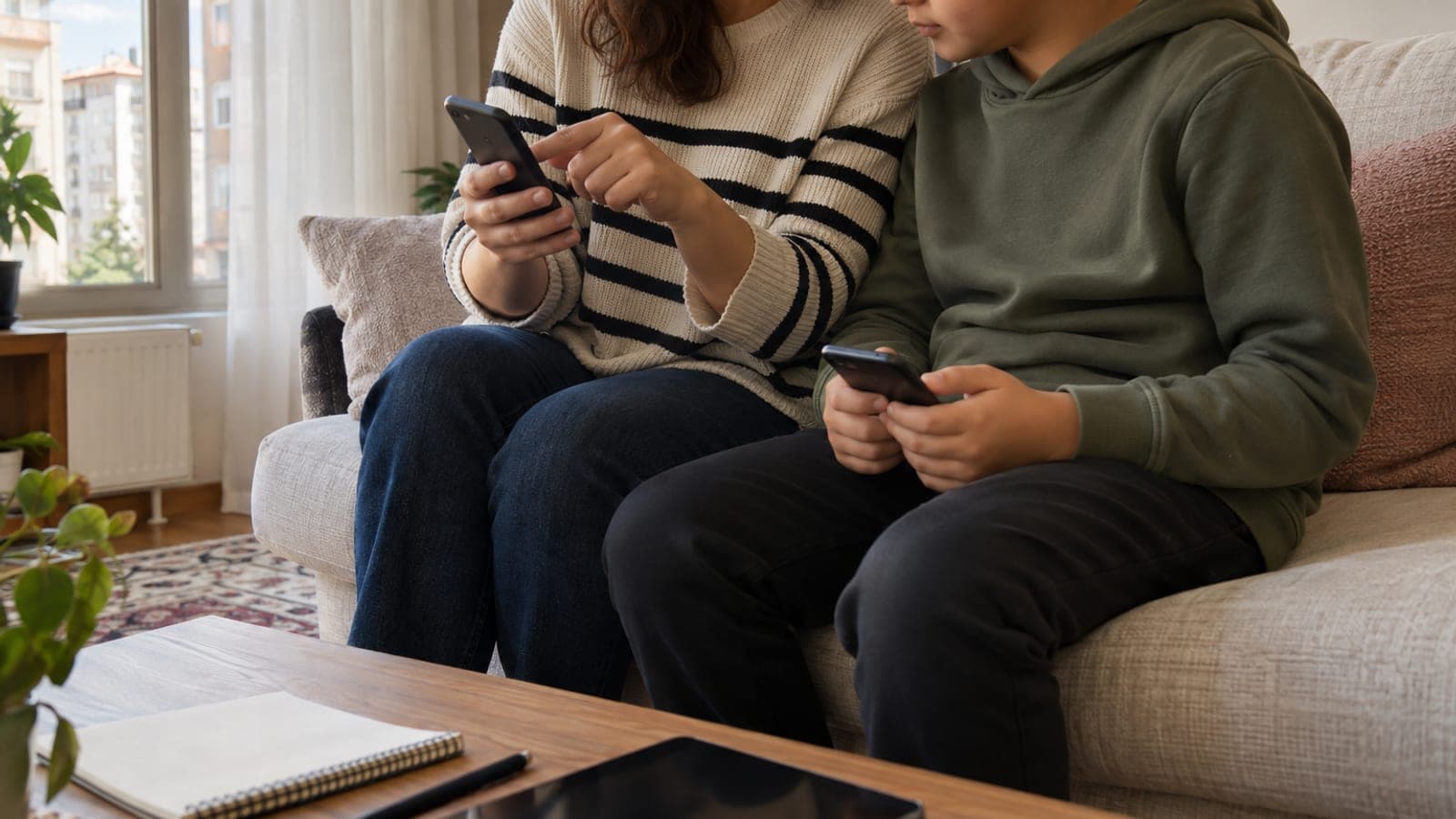
Qısa cavab
Android-də uşaq üçün 13 yaşdan aşağı Google hesabı yaradın, uşağın telefonuna Family Link tətbiqini quraşdırıb öz hesabınızla qoşalaşdırın; günlük ekran vaxtı və tətbiq icazələrini öz telefonunuzdan idarə edin. iPhone-da Parametrlər > Ekran Vaxtı bölməsini açıb ayrıca 4 rəqəmli Ekran Vaxtı kodu təyin edin, sonra Məzmun və Məxfilik Məhdudiyyətlərini aktivləşdirin. Proses 20-30 dəqiqə çəkir.
Lazım olanlar
Addım-addım
Telefonu və hesabı hazırla
Uşağın telefonunu Wi-Fi-ya qoşun və Parametrlər > Sistem > Sistem güncəlləməsi (iPhone-da Parametrlər > Ümumi > Proqram Güncəlləməsi) yolu ilə güncəlləmələri quraşdırın. Köhnə versiyalarda valideyn nəzarəti menyuları çatmır. Batareya ən azı 50% olsun, quraşdırma zamanı bir neçə yenidən başlatma ola bilər.
Android-də uşaq hesabı yarat
Öz telefonunuza Google Family Link tətbiqini yükləyin, açın və "Ailə qrupu yarat" addımını tamamlayın. Sonra uşağın telefonunda Parametrlər > Google > Valideyn nəzarətləri > Başlayın yolunu izləyib 13 yaşdan aşağı hesab yaradın və ya mövcud hesabı seçin. Doğum tarixini düzgün yazın; yaş standart filtr səviyyəsini müəyyən edir.
İki telefonu qoşalaşdır
Uşağın telefonunda ekrana çıxan 9 rəqəmli qoşalaşdırma kodunu öz Family Link tətbiqinizə daxil edin, sonra uşağın ekranında öz Google şifrənizi yazaraq təsdiqləyin. Son addımda "Cihaz administratoru" icazəsini verin, əks halda uzaqdan kilidləmə işləməyəcək. Qoşalaşdırma orta hesabla 5-10 dəqiqə çəkir.
Ekran vaxtı və tətbiq limiti qoy
Family Link-də uşağın adına toxunun, Nəzarətlər > Ekran vaxtı > Günlük limit bölməsindən iş günləri 1 saat, həftə sonu 2 saat kimi dəyərlər yazın. Yuxu vaxtını 21:00-07:00 aralığına qurun. Tətbiqlər bölməsindən ayrı-ayrı limit təyin edin; məsələn YouTube-a gündə 30 dəqiqə verin.
iPhone-da Ekran Vaxtını aç
Uşağın iPhone-unda Parametrlər > Ekran Vaxtı > Ekran Vaxtı Kodundan İstifadə Et yolunu izləyin və uşağın bilmədiyi 4 rəqəmli kod təyin edin. Bu kod telefonun kilid kodundan fərqli olsun. Bərpa üçün öz Apple ID-nizi əlavə edin ki, kodu yaddan çıxaranda telefonu sıfırlamaq məcburiyyətində qalmayasınız.
iPhone-da məzmun filtrini qur
Parametrlər > Ekran Vaxtı > Məzmun və Məxfilik Məhdudiyyətləri bölməsini aktivləşdirin. Məzmun Məhdudiyyətləri > Veb Məzmunu hissəsində "Böyüklər üçün saytları məhdudlaşdır" seçimini işarələyin. App Store, Media və Veb bölməsində tətbiq yaş həddini 9+ və ya 12+ edin; "Tətbiq quraşdırma" ayarını İcazə Verməmək kimi saxlayın.
Məhdudiyyətləri yoxla
Uşağın telefonundan qadağan etdiyiniz bir sayta girməyə və bir tətbiq yükləməyə cəhd edin; hər ikisi bloklanmalıdır. Vaxt limiti qoyduğunuz tətbiqi açıb "Limitə çatdınız" ekranının göründüyünü təsdiqləyin. Bu yoxlama 5 dəqiqə çəkir və çatmayan ayarı dərhal göstərir.
Kodları yaz və uşaqla danış
Ekran Vaxtı kodunu və Google hesabının şifrəsini kağıza ya da şifrə menecerinə yazın. Qoyduğunuz limitləri uşağa açıq izah edin; gizli qurulan nəzarət çox vaxt telefonu sıfırlama cəhdi ilə nəticələnir. Hər 3 ayda bir limitləri uşağın yaşına uyğun yenidən nəzərdən keçirin.
Məsləhətlər
Diqqət
Ekran Vaxtı kodunu telefonun kilid kodu ilə eyni etməyin və bərpa üçün Apple ID əlavə etməyi atlamayın. Kodu yaddan çıxarsanız, məhdudiyyətləri silməyin yeganə yolu telefonu tam sıfırlamaqdır, bu da foto və mesajların silinməsi deməkdir. Android tərəfdə "Cihaz administratoru" icazəsini vermədikdə uzaqdan kilidləmə və vaxt limiti səssizcə işləməyəcək.
Tez-tez verilən suallar
+Uşaq valideyn nəzarətini silə bilər?
Kod olmadan silə bilməz, ancaq telefonu zavod ayarlarına qaytararaq yan keçə bilər. Android-də Family Link quraşdırılmış cihazda sıfırlamadan sonra hesabın yenidən əlavə olunması tələb olunur, iPhone-da isə Ekran Vaxtı kodu sizin Apple ID-nizə bağlıdır.
+Family Link neçə yaşa qədər işləyir?
Uşaq 13 yaşı tamamladıqda hesabı böyük hesabına çevrilir və nəzarəti özü silə bilər. Bu baş verəndə sizə bildiriş gəlir; istəsəniz qarşılıqlı razılıqla nəzarəti davam etdirmək mümkündür.
+İki telefonun eyni marka olması lazımdır?
Xeyr. Family Link iOS-da da işləyir, yəni iPhone-unuzdan Android uşaq telefonunu idarə edə bilərsiniz. Apple Ekran Vaxtı isə Ailə Paylaşımı vasitəsilə yalnız Apple cihazları arasında işləyir.
+Valideyn nəzarəti mobil interneti də əhatə edir?
Bəli. Tətbiq vaxt limitləri və yuxu saatı bağlantı növündən asılı olmayaraq işləyir. Veb filtri də Chrome və Safari-də mobil internetlə açılan saytlara tətbiq olunur.
+Quraşdırma uşağın məlumatlarını silir?
Xeyr, mövcud foto, mesaj və tətbiqlər silinmir. Sadəcə bəzi tətbiqlərə giriş məhdudlaşır və 13 yaşdan aşağı hesaba keçiddə bir neçə tətbiq yenidən hesaba daxil olmağı istəyə bilər.
Mənbələr və yoxlama
Bu iş üçün rəsmi ünvanlar
Dərc: 14 sentyabr 2026. bizə bildir. Menyu adları Azərbaycan dilində Android və iOS interfeysinə uyğun verilib; telefonun dili ingiliscədirsə Parametrlər > Ekran Vaxtı yerinə Settings > Screen Time yolunu izləyin. Operator nümunələri Azərbaycan bazarına uyğunlaşdırılıb.
Bu məzmun məlumat xarakterlidir; rəsmi işlərdə aidiyyəti qurumun aktual elanları əsasdır. Ətraflı: məsuliyyətdən imtina.