Como manter o celular Samsung rápido por mais tempo?
Removendo apps que você não usa, revisando permissões e limpando o cache, seu Samsung continua fluido por anos.
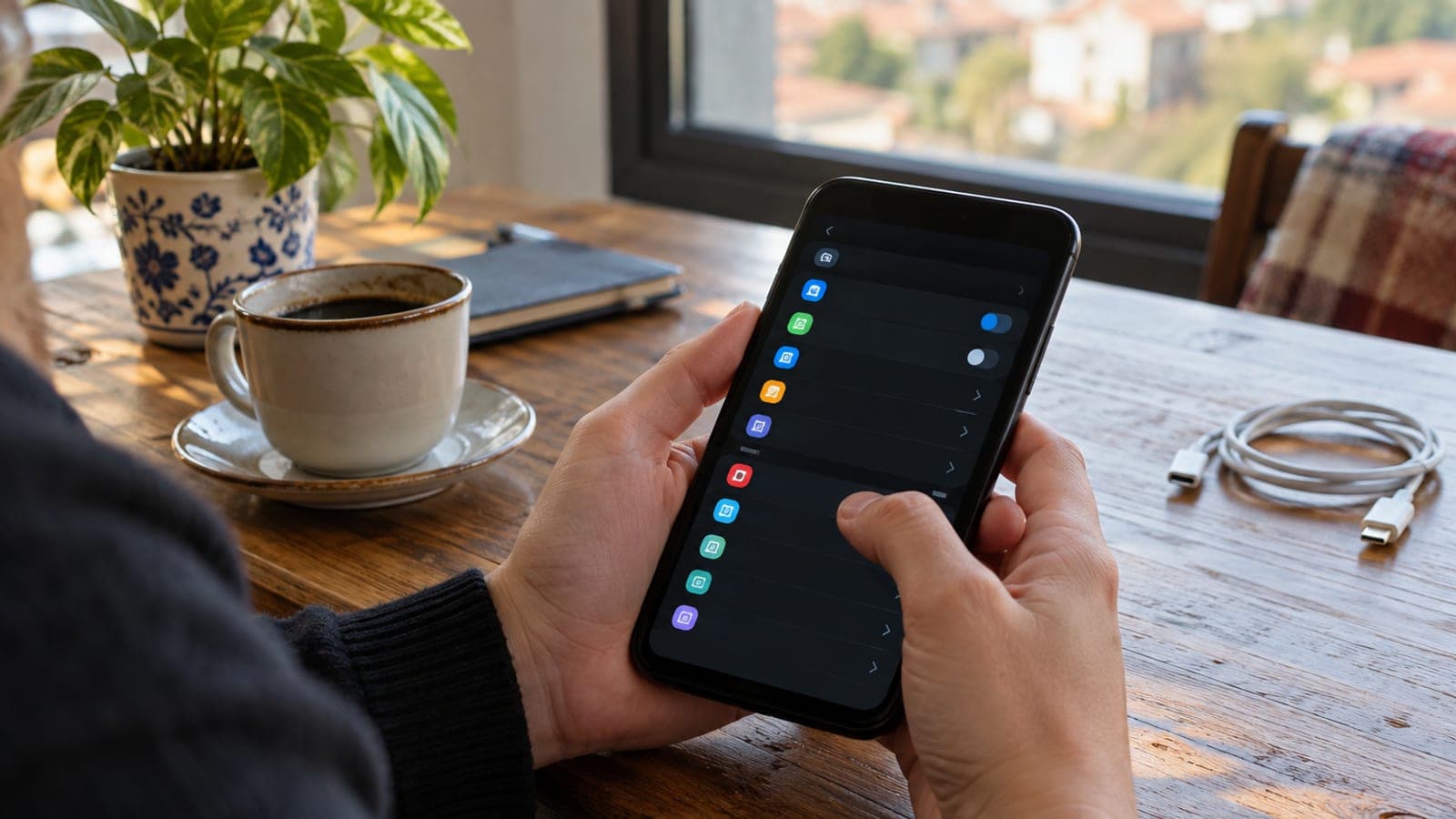
Resposta curta
Na Play Store, toque no seu perfil > Gerenciar apps e dispositivo > Gerenciar e use o filtro "Menos usados" para desinstalar os apps parados. Depois vá em Configurações > Cuidados com o dispositivo > Cache de apps para limpar arquivos temporários e revise as permissões em Configurações > Segurança e privacidade uma vez por mês.
O que você precisa
Passo a passo
Encontre os apps parados
Abra a Play Store, toque no ícone do seu perfil no canto superior direito e escolha Gerenciar apps e dispositivo. Vá até a aba Gerenciar e, no ícone de filtro, marque Menos usados. Assim os apps que você não abre há meses sobem para o topo e você não precisa varrer o celular tela por tela.
Desinstale o que não usa
Marque na lista as caixinhas dos apps que não têm mais utilidade, toque no ícone de lixeira no canto superior direito e confirme em Desinstalar. Apps esquecidos não só ocupam espaço: eles rodam em segundo plano, despejam notificações e deixam o aparelho mais lento.
Ative o arquivamento automático
Para os apps que você abre raramente mas não quer apagar, ative o arquivamento automático na Play Store. A função remove os arquivos grandes do app e libera armazenamento; o ícone continua na gaveta de apps e, ao tocar nele, o app é restaurado.
Revise as permissões uma vez por mês
Siga o caminho Configurações > Segurança e privacidade > Permissões usadas nas últimas 24 horas. Ali você vê qual app acessou localização, contatos, registro de chamadas, mensagens ou microfone. Como atualizações podem pedir permissões novas sem avisar, repita essa checagem mensalmente.
Desligue permissões suspeitas
Toque em uma permissão para ver quais apps a usaram e em que horário. Se um app simples de lanterna está olhando o registro de chamadas, revogue a permissão ou desinstale o app de vez. Isso protege seus dados e corta atividade inútil em segundo plano, o que ajuda na bateria.
Limpe o cache dos apps
Abra Configurações, vá em Cuidados com o dispositivo > Cache de apps, selecione os apps que quer limpar e toque em Limpar cache e depois em Limpar. Arquivos temporários acumulados fazem os apps travar, apresentar erros ou fechar sozinhos.
Dicas
Atenção
Antes de apagar apps de banco, do gov.br ou de autenticação, verifique onde estão salvos os seus códigos de verificação em duas etapas. Se remover um app tipo authenticator sem backup, você pode perder o acesso às suas contas.
Perguntas frequentes
+Limpar o cache apaga meus dados?
Não. O cache guarda apenas arquivos temporários; conversas, fotos e logins continuam intactos. O app pode só demorar um pouco mais na primeira abertura.
+Um app arquivado é apagado do celular?
Não é. O ícone fica na gaveta de apps e, ao tocar nele, o app é restaurado pela internet, na maioria dos casos mantendo seus dados anteriores.
+Preciso de apps de limpeza?
Em geral não. A seção Cuidados com o dispositivo do One UI faz o mesmo trabalho sem anúncios. Limpadores de terceiros costumam rodar em segundo plano e gastar bateria.
+Com que frequência devo fazer essa manutenção?
Uma vez por mês basta. O mais prático é juntar a revisão de permissões, a varredura de apps sem uso e a limpeza de cache no mesmo dia.
+E se o celular continuar lento?
Instale as atualizações de software, reduza a quantidade de widgets na tela inicial e libere mais armazenamento. Se persistir, faça backup e considere a restauração de fábrica.
Fontes e verificação
Páginas oficiais para este processo
Publicado: 12 de setembro de 2026. avise a gente. Os nomes de menu seguem o One UI em português do Brasil; em algumas versões, Cuidados com o dispositivo aparece como Assistência do dispositivo.
Este conteúdo é informativo; em procedimentos oficiais valem os avisos atuais do órgão responsável. Detalhes: aviso de responsabilidade.