Como liberar espaço de armazenamento no celular?
O caminho passo a passo para ganhar de 5 a 20 GB no Android e no iPhone sem apagar suas fotos.
Resposta curta
Abra Ajustes > Armazenamento (no iPhone, Ajustes > Geral > Armazenamento do iPhone) e veja o que ocupa espaço. Em WhatsApp > Armazenamento e dados > Gerenciar armazenamento, apague os vídeos acima de 5 MB; limpe o cache dos apps; faça backup das fotos no Google Fotos ou iCloud e remova as copiadas. Essas três ações rendem 5-20 GB em 20-40 minutos.
O que você precisa
Passo a passo
Abra o relatório de armazenamento
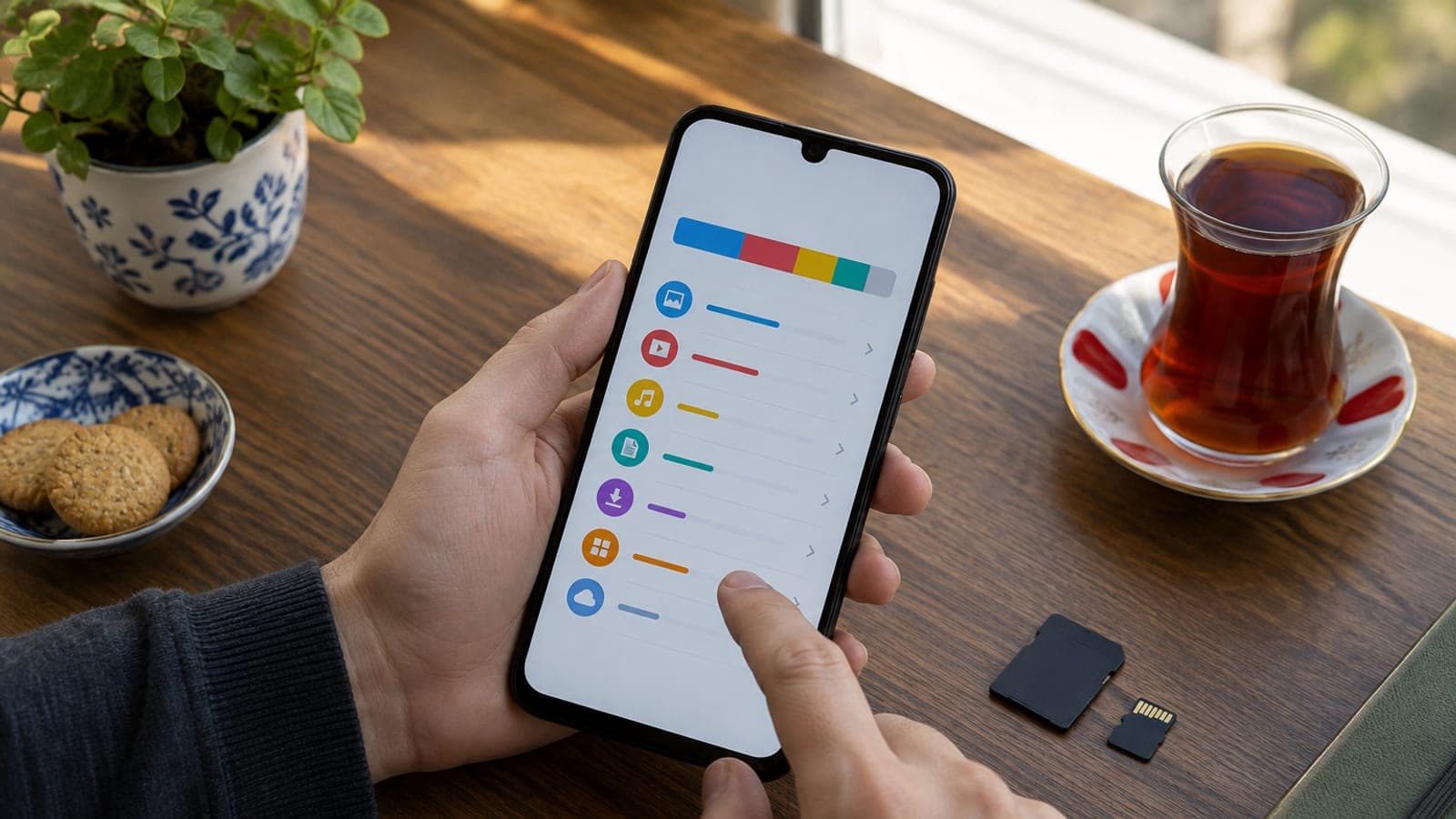
No Android, siga Configurações > Bateria e cuidados com o dispositivo > Armazenamento (Samsung) ou Configurações > Armazenamento. No iPhone, entre em Ajustes > Geral > Armazenamento do iPhone e espere cerca de 30 segundos até a lista abaixo da barra colorida carregar. Assim você vê por dados, e não por suposição, qual app ocupa mais espaço.
Limpe a mídia do WhatsApp
Abra WhatsApp > Configurações > Armazenamento e dados > Gerenciar armazenamento. Comece pelos vídeos da seção "Maiores que 5 MB" e depois escolha as três conversas que mais ocupam espaço, selecionando a mídia dispensável e apagando com o ícone de lixeira. Só o WhatsApp costuma guardar de 3 a 10 GB.
Faça backup das fotos na nuvem
No app Google Fotos, toque na foto do perfil e vá em Configurações do Google Fotos > Backup, ative a opção "Somente por Wi-Fi" e espere o processo terminar. No iPhone, marque Ajustes > ID Apple > iCloud > Fotos > "Otimizar Armazenamento do iPhone". O backup de 5.000 fotos leva de 1 a 2 horas no Wi-Fi.
Remova do aparelho o que já foi copiado
Depois de concluir o backup, toque em Google Fotos > perfil > Liberar espaço do dispositivo e confirme. A ação apaga do celular apenas os arquivos já copiados para a nuvem e libera de 3 a 15 GB com um toque. Antes de confirmar, verifique se o backup está em 100%.
Apague cache e downloads
Em Configurações > Apps, entre nos aplicativos grandes como Instagram, YouTube e Chrome e toque em Armazenamento > Limpar cache. Depois abra o app Arquivos (no iPhone, Arquivos; no Android, Meus Arquivos), vá na pasta Downloads e apague APKs, PDFs e instaladores. Limpar cache não desconecta sua conta.
Desinstale apps que não usa
Ordene a lista do relatório de armazenamento do maior para o menor e desinstale os apps que você não abriu nos últimos 3 meses. No iPhone, ativar Ajustes > App Store > "Descarregar Apps Não Usados" faz o sistema remover o app automaticamente e preservar os dados. Jogos costumam ocupar de 1 a 4 GB.
Esvazie as lixeiras
No app Galeria ou Fotos, entre em Álbuns > Apagados Recentemente / Lixeira e escolha "Apagar tudo". Os arquivos excluídos continuam no celular por 30 dias, então o ganho real só aparece depois de esvaziar a lixeira. Verifique também a lixeira do Google Fotos, que é separada.
Confirme o resultado
Reinicie o celular e volte à tela de armazenamento do primeiro passo para ler o espaço livre. Mire em pelo menos 5 GB livres, folga confortável para atualizações e gravação de vídeo. Se o número ainda estiver baixo, volte ao segundo maior app da lista.
Dicas
Atenção
Antes de usar "Liberar espaço do dispositivo" ou apagar em lote, confirme que o backup chegou a 100%. Se ele ficou incompleto, as fotos são perdidas de forma permanente e não há como recuperar. Além disso, apps de "limpeza" desconhecidos instalam anúncios e não liberam espaço real; use as configurações do sistema.
Perguntas frequentes
+Consigo liberar espaço sem apagar minhas fotos?
Sim. Depois do backup no Google Fotos ou iCloud, use "Liberar espaço do dispositivo" ou "Otimizar Armazenamento do iPhone": os arquivos ficam na nuvem e saem do celular.
+Por que "Dados do Sistema" é tão grande no iPhone?
Ele reúne cache temporário e logs. Reiniciar o aparelho, limpar o histórico do Safari e reinstalar apps grandes geralmente reduz essa fatia em 2 a 5 GB.
+Se eu limpar o cache, perco meus dados?
Não. O cache é arquivo temporário; sua conta, conversas e ajustes continuam. A opção que você não deve tocar é "Limpar dados / Apagar armazenamento".
+Quais celulares aceitam cartão microSD?
iPhones não têm slot. No Android, existe na linha Samsung série A, nos Xiaomi Redmi e em vários modelos intermediários; confira a caixa ou a tela Configurações > Armazenamento.
+Quanto espaço livre é suficiente?
Pelo menos 10% da capacidade total, na prática de 5 a 10 GB. Essa margem é necessária para atualizações, gravação de vídeo e arquivos temporários do sistema.
Fontes e verificação
Publicado: 13 de setembro de 2026. avise a gente. Nomes de menus seguem o português do Brasil (Android e iOS); em outras variantes os rótulos podem diferir levemente.
Este conteúdo é informativo; em procedimentos oficiais valem os avisos atuais do órgão responsável. Detalhes: aviso de responsabilidade.