Как сохранить быстродействие телефона Samsung?
Удаление мёртвых приложений, проверка разрешений и очистка кеша помогают Samsung работать плавно годами.
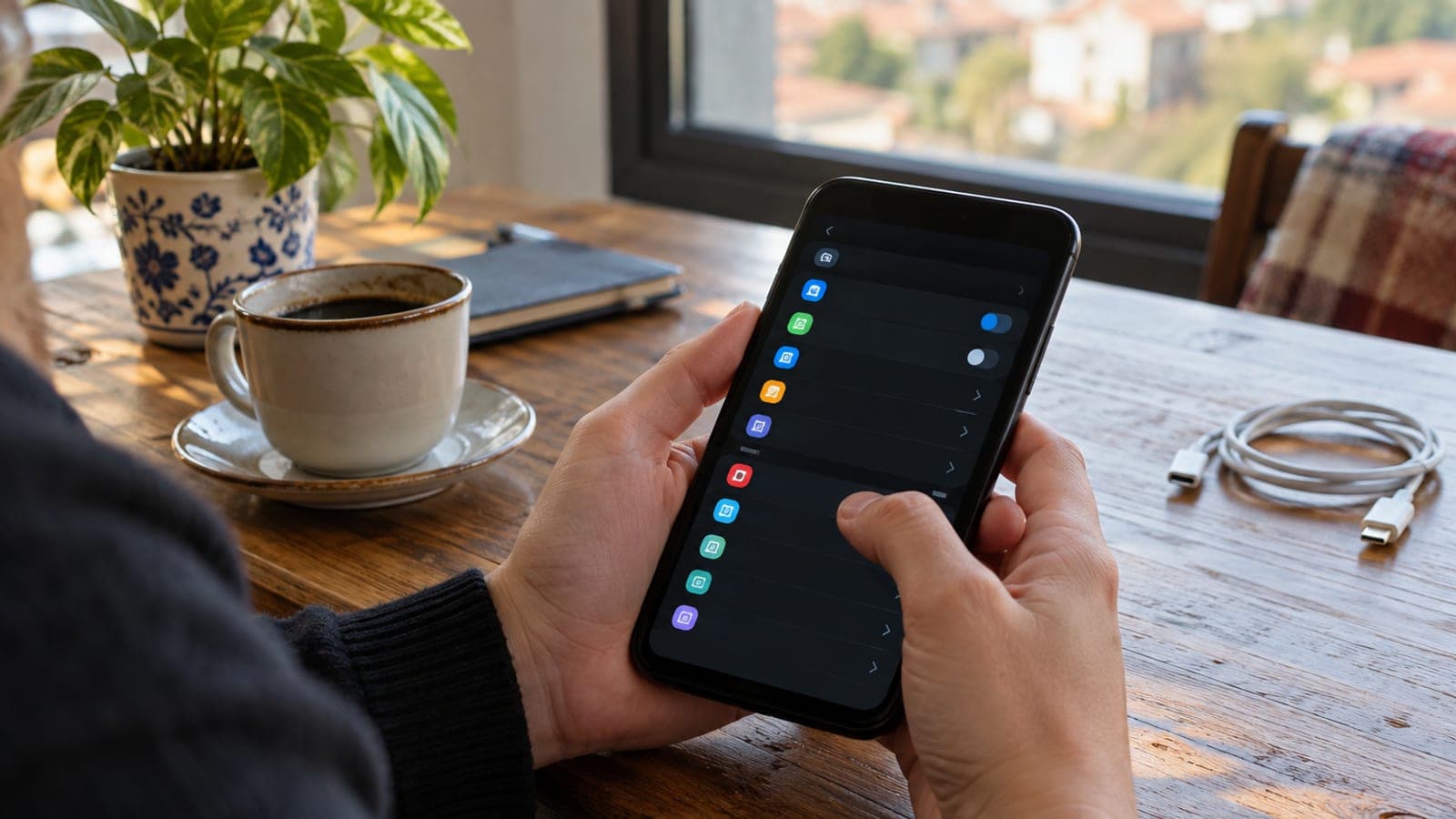
Короткий ответ
Откройте Play Маркет, нажмите значок профиля, выберите «Управление приложениями и устройством», перейдите на вкладку «Управление» и включите фильтр «Наименее используемые» — удалите то, чем не пользуетесь. Затем очистите кеш в «Настройки» > «Обслуживание устройства» > «Кеш приложений» и раз в месяц просматривайте разрешения в разделе «Безопасность и конфиденциальность».
Что понадобится
Шаг за шагом
Найдите забытые приложения
Запустите Play Маркет, коснитесь значка профиля в правом верхнем углу и выберите «Управление приложениями и устройством». На вкладке «Управление» нажмите значок фильтра и отметьте «Наименее используемые». Программы, которые вы не открывали месяцами, поднимутся наверх, и перебирать весь список вручную не придётся.
Удалите ненужное
Отметьте флажками приложения, которые вам больше не нужны, коснитесь значка корзины справа сверху и подтвердите удаление. Такие программы не просто занимают память: они работают в фоне, заваливают уведомлениями и замедляют систему.
Включите автоматическое архивирование
Для приложений, которые нужны редко, но удалять их не хочется, активируйте автоархивирование в настройках Play Маркета. Функция убирает крупные файлы неиспользуемых программ и освобождает память, а ярлык остаётся в меню приложений — по нажатию всё восстановится.
Проверяйте разрешения раз в месяц
Перейдите в «Настройки» > «Безопасность и конфиденциальность» > «Разрешения, использованные за последние 24 часа». Здесь видно, какие приложения обращались к геолокации, контактам, журналу вызовов, сообщениям или микрофону. Повторяйте проверку ежемесячно: после обновлений программы нередко тихо запрашивают новые доступы.
Отключите подозрительный доступ
Коснитесь конкретного разрешения и посмотрите, какое приложение и когда им пользовалось. Если простой фонарик заглядывает в журнал вызовов, отзовите доступ или удалите программу целиком. Так вы защитите данные и одновременно уберёте лишнюю фоновую активность, продлив время работы батареи.
Очистите кеш приложений
Откройте «Настройки», зайдите в «Обслуживание устройства» > «Кеш приложений», отметьте нужные программы и нажмите «Очистить кеш», затем «Очистить». Накопившиеся временные файлы приводят к подвисаниям, ошибкам и самопроизвольному закрытию приложений.
Советы
Внимание
Перед удалением банковских приложений, госсервисов и программ для подтверждения входа проверьте, где хранятся ваши коды двухфакторной аутентификации. Если убрать приложение-аутентификатор без резервной копии, доступ к аккаунтам можно потерять безвозвратно.
Частые вопросы
+Удалит ли очистка кеша мои данные?
Нет. Кеш — это только временные файлы: переписки, фотографии и активные сессии не затрагиваются. Первый запуск приложения после очистки может быть чуть медленнее.
+Архивированное приложение исчезает с телефона?
Нет. Ярлык остаётся в меню приложений, при нажатии программа загружается заново через интернет, и в большинстве случаев прежние данные сохраняются.
+Нужны ли сторонние приложения-чистильщики?
Как правило, нет. Раздел «Обслуживание устройства» в One UI делает то же самое без рекламы, а сторонние чистильщики сами висят в фоне и расходуют заряд.
+Как часто стоит проводить такую чистку?
Одного раза в месяц достаточно. Удобнее всего в один день просмотреть разрешения, найти неиспользуемые приложения и очистить кеш.
+Что делать, если телефон всё равно тормозит?
Установите обновления системы, уменьшите число виджетов на главном экране и освободите больше памяти. Если это не помогает, сделайте резервную копию и рассмотрите сброс к заводским настройкам.
Источники и проверка
Официальные страницы по этой процедуре
Опубликовано: 12 сентября 2026 г.. сообщите нам. Названия пунктов меню приведены по русской локализации One UI; в других версиях прошивки формулировки могут немного отличаться.
Этот материал носит справочный характер; в вопросах госуслуг приоритет за актуальными сообщениями учреждения. Подробнее: отказ от ответственности.