e-İmza başvurusu ve aktivasyonu nasıl yapılır?
Nitelikli elektronik sertifika başvurusundan kart okuyucu kurulumuna ve ilk imza denemesine kadar tüm süreç.
Kısa cevap
BTK'nın yetkilendirdiği bir elektronik sertifika hizmet sağlayıcısının sitesinden bireysel nitelikli elektronik sertifika (NES) başvurusu yapın, kimlik doğrulamasını e-Devlet veya yüz yüze tamamlayın, ödemeyi yapın. Kargoyla gelen USB token ya da akıllı kartı takıp sağlayıcının imzalama yazılımını kurun, PIN'i belirleyin ve bir PDF imzalayarak test edin.
Gerekenler
Adım adım
Yetkili sağlayıcıyı seç
BTK'nın internet sitesindeki "Elektronik Sertifika Hizmet Sağlayıcıları" listesinden faaliyette olan bir sağlayıcı seçin. Listede olmayan yerlerden alınan sertifika hukuken ıslak imza yerine geçmez. Sağlayıcıların "Bireysel Nitelikli Elektronik Sertifika" ürün sayfalarındaki geçerlilik süresi ve donanım seçeneklerini karşılaştırın.
Online başvuru formunu doldur
Sağlayıcının sitesinde "Bireysel Başvuru" veya "Hemen Başvur" adımını açın; T.C. kimlik numarası, ad soyad, doğum tarihi, adres, cep telefonu ve e-posta alanlarını doldurun. Bilgiler nüfus kayıtlarıyla birebir eşleşmeli, aksi halde başvuru reddedilir. Formun sonunda başvuru numaranız ekranda görünür ve e-postanıza gelir.
Kimliğini doğrula
Sağlayıcı genelde iki yol sunar: e-Devlet Kapısı üzerinden "Kimlik Doğrulama" adımıyla online onay ya da başvuru formunun ıslak imzalı çıktısını noter onaylı biçimde veya yetkili temsilciye elden teslim. Online yolda giriş.turkiye.gov.tr ekranına yönlendirilirsiniz; e-Devlet şifresi veya kimlik kartıyla giriş yapıp izin verin.
Ödemeyi tamamla
Başvuru panelindeki "Ödeme" adımından kredi kartı, banka kartı ya da havale/EFT seçeneğiyle sertifika bedelini yatırın. Havale yaparken açıklamaya başvuru numarasını yazın, yoksa eşleştirme gecikir. Ödeme onaylanınca sertifika üretimi başlar ve kargo bilgisi e-postanıza düşer.
Donanımı ve yazılımı kur
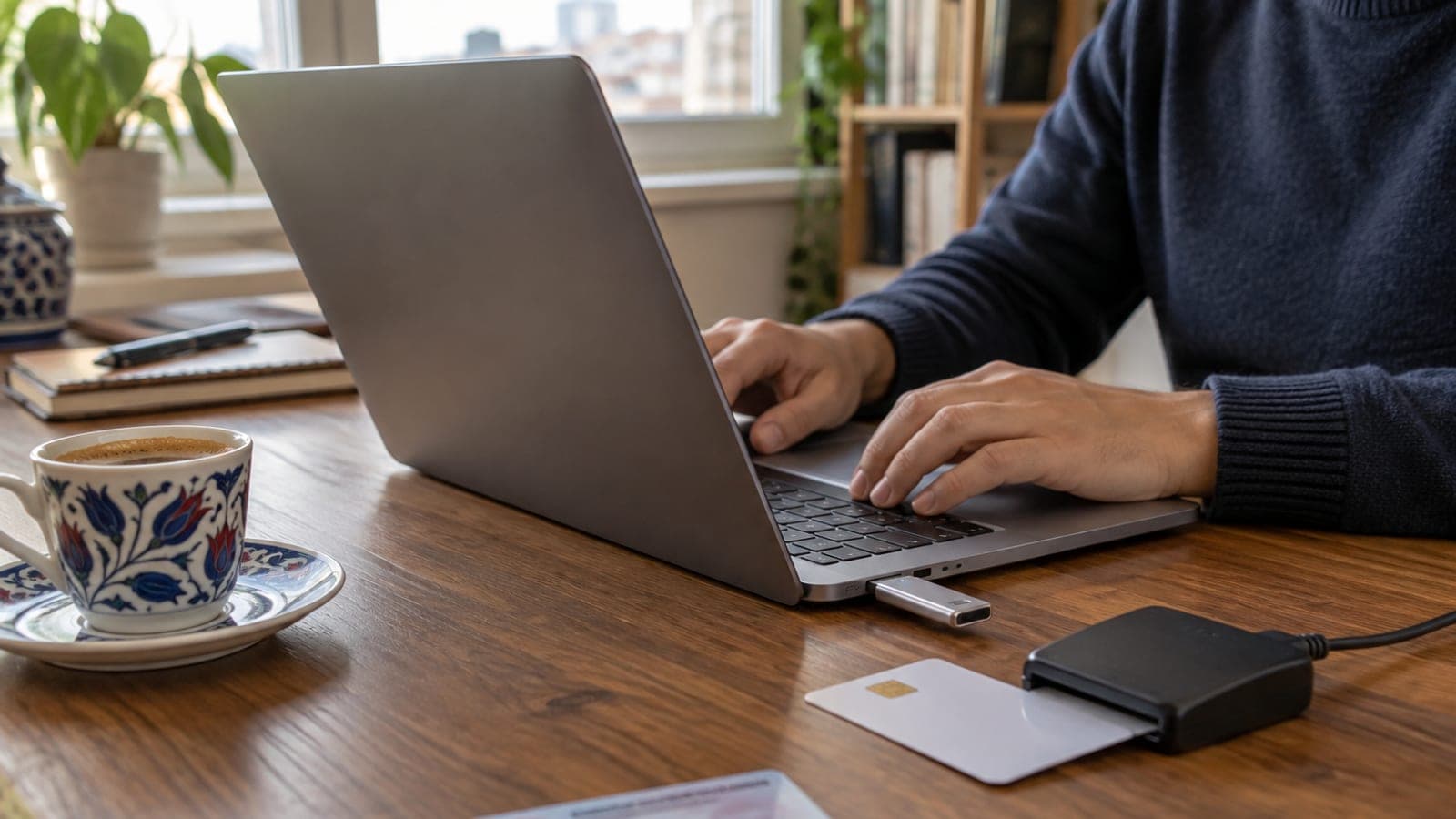
Kargodan gelen USB token'ı ya da kart okuyucuyu bilgisayara takın. Sağlayıcının "Destek" veya "Yazılım İndir" sayfasından işletim sisteminize uygun akıllı kart sürücüsünü ve imzalama uygulamasını indirip kurun. Kurulum bitince bilgisayarı yeniden başlatın; uygulama token'ı tanımazsa USB'yi çıkarıp yeniden takın.
Sertifikayı aktive et ve PIN belirle
Sağlayıcının aktivasyon sayfasında ya da masaüstü kart yönetim aracında "Sertifika Aktivasyonu" / "Kart Yönetimi" bölümünü açın. Kargoda veya SMS ile gelen ilk PIN/PUK bilgisini girip kendi PIN'inizi belirleyin. PUK kodunu ayrı ve güvenli bir yerde saklayın; PIN'i art arda yanlış girerseniz kartı yalnızca PUK açar.
İlk imzayı test et
İmzalama uygulamasında bir PDF veya Word dosyası açıp "İmzala" düğmesine basın, PIN'i girin ve imzalı dosyayı kaydedin. Aynı uygulamanın "İmza Doğrula" bölümünde dosyayı yeniden açarak imzanın geçerli göründüğünü kontrol edin. Ardından e-Devlet veya UYAP gibi kullanacağınız sistemde "Elektronik İmza ile Giriş" seçeneğini deneyin.
Tarayıcı ve sistem uyumunu ayarla
Bazı kurum siteleri imza için Java tabanlı eklenti ya da sağlayıcının imza aracısını ister. İlgili sitede "e-İmza ile Giriş" ekranındaki yönlendirmeyi izleyip istenen aracıyı kurun ve tarayıcıda açılan izin penceresine onay verin. Sorun sürerse başka bir tarayıcı deneyin veya sağlayıcının çağrı merkezinden uzak destek isteyin.
İpuçları
Dikkat
PIN'i unutup PUK kodunu da kaybederseniz kart kalıcı olarak kilitlenir ve genellikle yeni sertifika almanız gerekir. PIN ve PUK'u kimseyle paylaşmayın; e-imzanızla atılan her işlem hukuken sizin ıslak imzanız sayılır. Token'ı kaybederseniz vakit kaybetmeden sağlayıcıdan sertifika iptali (askıya alma) talep edin.
Sık sorulan sorular
+e-imza ile mobil imza aynı şey mi?
İkisi de nitelikli elektronik imzadır ama e-imza USB token veya akıllı kartla, mobil imza operatörün verdiği özel SIM kartla çalışır. Hukuki geçerlilikleri eşdeğerdir, kullandığınız sistemin hangisini desteklediğine bakın.
+Başvuruyu bir başkası benim adıma yapabilir mi?
Kimlik doğrulama adımını bizzat sizin tamamlamanız gerekir. Evrak teslimi için noter vekâletiyle temsil mümkün olabilir, ancak koşulları sağlayıcıya göre değişir; başvuru öncesi kendi sağlayıcınıza sorun.
+Aynı e-imzayı e-Devlet, UYAP ve KEP'te birlikte kullanabilir miyim?
Evet, nitelikli elektronik sertifikanız bu sistemlerin tamamında geçerlidir. Her sistem kendi giriş ekranında farklı bir imza aracısı veya eklenti isteyebilir, onu ayrıca kurmanız gerekir.
+Mac veya Linux kullanıyorum, e-imza çalışır mı?
Sağlayıcıların çoğu macOS ve Linux için sürücü ve imzalama yazılımı sunar, ama bazı kurum portalları yalnızca Windows'ta sorunsuz çalışır. Satın almadan önce sağlayıcının destek sayfasındaki uyumluluk listesine bakın.
+PIN'imi yanlış girmeye devam ettim, ne yapmalıyım?
Kart kilitlenir. Sağlayıcının kart yönetim aracındaki "PIN Sıfırlama" bölümünden PUK kodunu girerek açabilirsiniz. PUK de yoksa çağrı merkezini arayın; çözüm yolu kart tipine göre değişir.
Kaynaklar ve doğrulama
İşlemi yapacağın resmî adresler
Nitelikli elektronik sertifika hizmeti Türkiye'de yalnızca BTK tarafından yetkilendirilmiş sağlayıcılar tarafından verilir; güncel sağlayıcı listesini ve ücret bilgisini işlem öncesi BTK ile ilgili sağlayıcının resmi sitesinden doğrulayın. Bu rehber nasılyapabilir.com yazı işleri tarafından hazırlandı. Değişebilen bilgileri (ücret, süre, mevzuat) ilgili kurumun güncel sayfasından doğrulayın. Yayın: 12 Eylül 2026. bize bildir.
Bu içerik bilgilendirme amaçlıdır; resmî işlemlerde ilgili kurumun güncel duyuruları esastır. Ayrıntı: sorumluluk reddi.