Hoe vraag je een e-handtekening aan en activeer je die?
Van de aanvraag van een gekwalificeerd certificaat tot de installatie van de kaartlezer en je eerste proefondertekening.
Kort antwoord
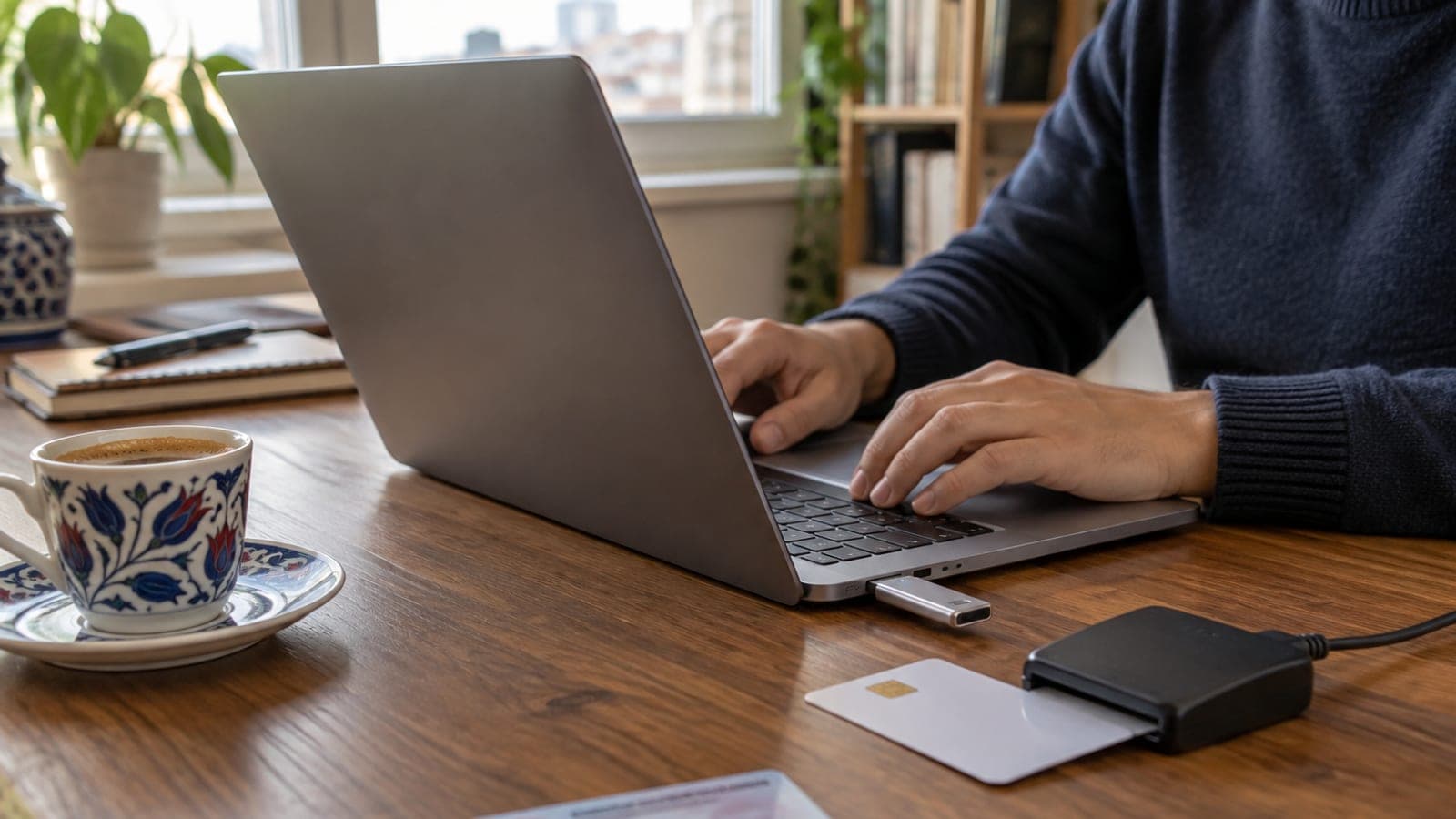
Vraag een persoonlijk gekwalificeerd elektronisch certificaat (NES) aan op de site van een door BTK erkende certificaatdienstverlener, rond de identiteitscontrole af via e-Devlet of persoonlijk en betaal. Sluit de bezorgde USB-token of smartcard aan, installeer de ondertekensoftware van de aanbieder, stel je pincode in en test met één pdf.
Wat je nodig hebt
Stap voor stap
Kies een erkende aanbieder
Kies op de website van BTK een actieve aanbieder uit de lijst "Elektronik Sertifika Hizmet Sağlayıcıları". Een certificaat van een partij buiten die lijst geldt juridisch niet als natte handtekening. Vergelijk op de productpagina's voor "Bireysel Nitelikli Elektronik Sertifika" de geldigheidsduur en de hardwarekeuzes.
Vul het aanvraagformulier in
Open op de site van de aanbieder de stap "Bireysel Başvuru" of "Hemen Başvur" en vul je identiteitsnummer, naam, geboortedatum, adres, mobiel nummer en e-mailadres in. De gegevens moeten exact overeenkomen met de bevolkingsregistratie, anders wordt de aanvraag afgewezen. Aan het eind zie je je aanvraagnummer op het scherm en in je mail.
Laat je identiteit controleren
Meestal zijn er twee routes: online goedkeuring via de stap "Kimlik Doğrulama" op e-Devlet Kapısı, of een ondertekende papieren uitdraai die je notarieel laat bekrachtigen of persoonlijk bij een vertegenwoordiger inlevert. Bij de online route kom je op giriş.turkiye.gov.tr, waar je inlogt met je e-Devlet-wachtwoord of identiteitskaart en toestemming geeft.
Betaal de aanvraag
Betaal het certificaatbedrag via de stap "Ödeme" in je aanvraagpaneel met creditcard, bankkaart of overboeking. Zet bij een overboeking je aanvraagnummer in de mededeling, anders duurt het koppelen langer. Zodra de betaling is bevestigd start de productie en krijg je de verzendgegevens per e-mail.
Installeer hardware en software
Sluit de bezorgde USB-token of kaartlezer aan op je computer. Download via de pagina "Destek" of "Yazılım İndir" van de aanbieder het smartcardstuurprogramma en de ondertekenapplicatie voor jouw besturingssysteem en installeer ze. Start daarna de computer opnieuw op; herkent de applicatie de token niet, haal hem er dan uit en sluit hem opnieuw aan.
Activeer het certificaat en stel je pincode in
Open op de activatiepagina van de aanbieder of in het kaartbeheerprogramma het onderdeel "Sertifika Aktivasyonu" of "Kart Yönetimi". Voer de eerste pin- en pukcode in die per post of sms is gekomen en kies daarna je eigen pincode. Bewaar de pukcode apart op een veilige plek: na te veel foute pinpogingen opent alleen de puk de kaart nog.
Test je eerste handtekening
Open in de ondertekenapplicatie een pdf- of Word-bestand, klik op "İmzala", voer je pincode in en bewaar het ondertekende bestand. Open het daarna opnieuw onder "İmza Doğrula" om te zien of de handtekening geldig is. Probeer vervolgens in het systeem dat je echt gaat gebruiken, zoals e-Devlet of UYAP, de optie "Elektronik İmza ile Giriş".
Regel browser- en systeemcompatibiliteit
Sommige overheidsportalen vragen een Java-plug-in of de eigen ondertekenagent van de aanbieder. Volg op het inlogscherm "e-İmza ile Giriş" de aanwijzingen, installeer het gevraagde hulpprogramma en geef in de browser toestemming in het venster dat opent. Blijft het misgaan, probeer dan een andere browser of vraag de klantenservice om hulp op afstand.
Tips
Let op
Vergeet je je pincode en raak je ook de pukcode kwijt, dan raakt de kaart definitief geblokkeerd en moet je meestal een nieuw certificaat aanschaffen. Deel pin en puk met niemand: elke handeling met jouw e-handtekening geldt juridisch als jouw natte handtekening. Vraag bij verlies van de token direct intrekking of opschorting van het certificaat aan.
Veelgestelde vragen
+Zijn een e-handtekening en een mobiele handtekening hetzelfde?
Beide zijn gekwalificeerde elektronische handtekeningen, maar de e-handtekening werkt met een USB-token of smartcard en de mobiele variant met een speciale simkaart van je provider. Juridisch zijn ze gelijkwaardig; kijk welke het systeem ondersteunt dat je gebruikt.
+Kan iemand anders de aanvraag namens mij doen?
De identiteitscontrole moet je zelf afronden. Voor het inleveren van documenten is vertegenwoordiging met een notariële volmacht soms mogelijk, maar de voorwaarden verschillen per aanbieder. Vraag dat vooraf na.
+Kan ik dezelfde e-handtekening gebruiken bij e-Devlet, UYAP en KEP?
Ja, je gekwalificeerde certificaat is in al die systemen geldig. Elk systeem kan op zijn eigen inlogscherm een andere ondertekenagent of plug-in vragen, die je dan apart installeert.
+Werkt een e-handtekening op macOS of Linux?
De meeste aanbieders leveren stuurprogramma's en ondertekensoftware voor macOS en Linux, maar sommige overheidsportalen werken alleen soepel onder Windows. Bekijk de compatibiliteitslijst op de supportpagina voordat je koopt.
+Ik heb mijn pincode te vaak fout ingevoerd, wat nu?
De kaart is dan geblokkeerd. Via "PIN Sıfırlama" in het kaartbeheerprogramma van de aanbieder deblokkeer je hem met de pukcode. Heb je die niet meer, bel dan de klantenservice; de oplossing hangt af van het kaarttype.
Bronnen en controle
Gepubliceerd: 12 september 2026. laat het ons weten. Deze procedure geldt voor de Turkse gekwalificeerde e-handtekening (NES) onder toezicht van BTK. Menu- en knopnamen staan in het Turks, precies zoals ze op de portalen verschijnen.
Deze inhoud is informatief; bij officiële procedures gelden de actuele mededelingen van de betreffende instantie. Details: disclaimer.