Como solicitar e ativar a assinatura eletrónica (e-imza)?
Todo o percurso, do pedido do certificado eletrónico qualificado à instalação do leitor e à primeira assinatura de teste.
Resposta curta
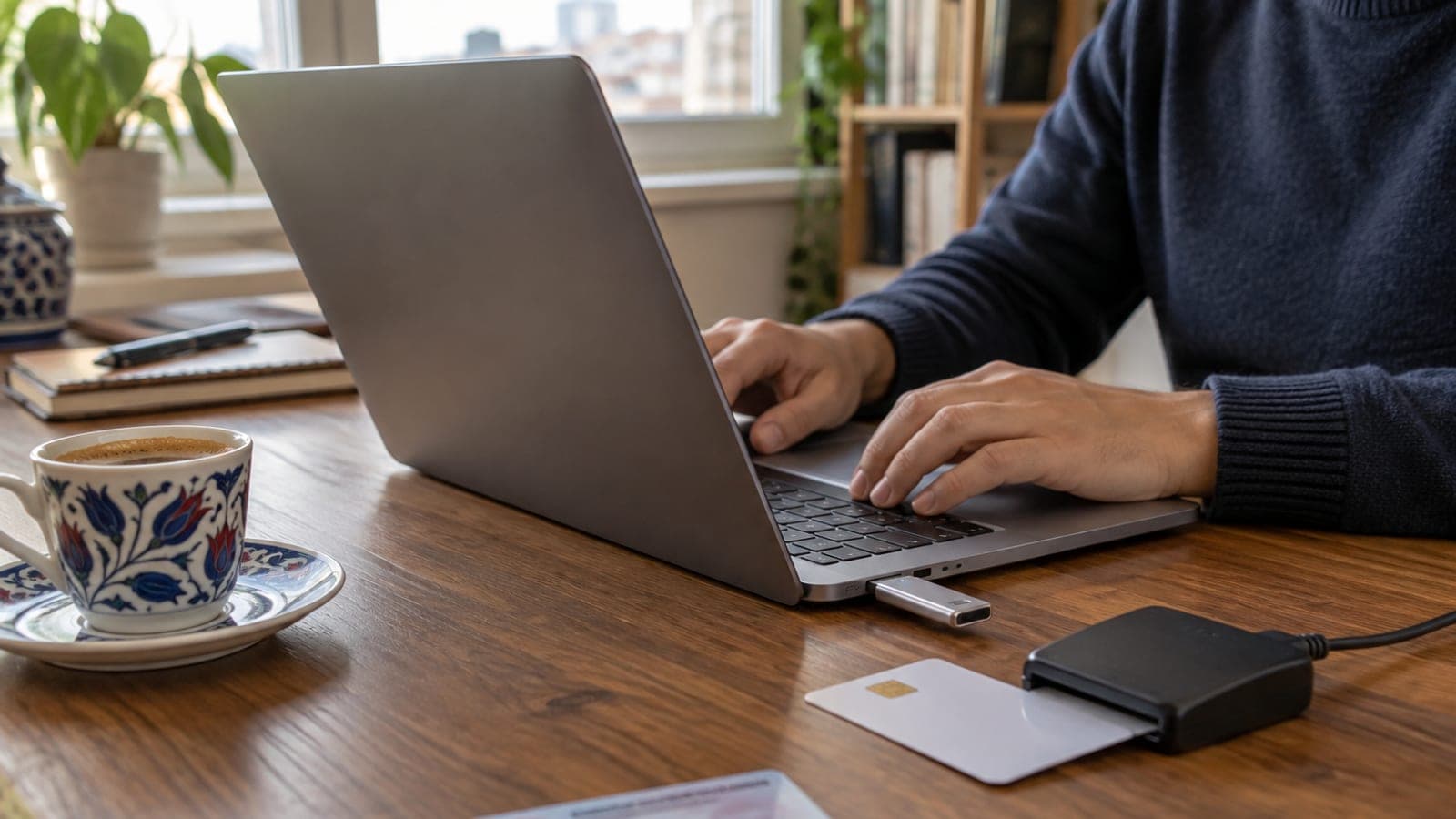
Faça o pedido de certificado eletrónico qualificado individual (NES) no site de um prestador autorizado pela BTK, conclua a verificação de identidade pelo e-Devlet ou presencialmente e pague. Ligue o token USB ou cartão inteligente que chega por transporte, instale o software de assinatura do prestador, defina o PIN e teste assinando um PDF.
O que você precisa
Passo a passo
Escolher um prestador autorizado
Consulte a lista "Prestadores de Serviços de Certificação Eletrónica" no site da BTK e escolha um prestador em atividade. Um certificado obtido fora dessa lista não substitui legalmente a assinatura manuscrita. Compare os prazos de validade e as opções de hardware nas páginas de produto "Certificado Eletrónico Qualificado Individual".
Preencher o formulário online
No site do prestador, abra o passo "Pedido Individual" ou "Pedir Agora" e preencha o número de identificação, nome completo, data de nascimento, endereço, telemóvel e e-mail. Os dados têm de coincidir exatamente com o registo civil, caso contrário o pedido é recusado. No final, o número do pedido aparece no ecrã e chega também por e-mail.
Verificar a identidade
Normalmente há dois caminhos: aprovação online pelo passo "Verificação de Identidade" no portal e-Devlet, ou entrega do formulário assinado à mão, com reconhecimento notarial ou em mão a um representante autorizado. Na via online é encaminhado para giris.turkiye.gov.tr, onde entra com a senha do e-Devlet ou o cartão de identidade e concede autorização.
Concluir o pagamento
No painel do pedido, use o passo "Pagamento" para liquidar o valor do certificado por cartão de crédito, cartão de débito ou transferência. Na transferência, escreva o número do pedido na descrição, senão a correspondência atrasa. Após a confirmação, a emissão começa e os dados de envio chegam por e-mail.
Instalar hardware e software
Ligue ao computador o token USB ou o leitor de cartões recebido. Na página "Suporte" ou "Descarregar Software" do prestador, descarregue e instale o controlador do cartão inteligente e a aplicação de assinatura do seu sistema operativo. Reinicie o computador no fim; se a aplicação não reconhecer o token, retire e volte a ligar o USB.
Ativar o certificado e definir o PIN
Na página de ativação do prestador ou na ferramenta de gestão de cartões, abra a secção "Ativação de Certificado" / "Gestão de Cartão". Introduza o PIN/PUK inicial recebido na embalagem ou por SMS e defina o seu próprio PIN. Guarde o código PUK em local separado e seguro: se errar o PIN várias vezes, só o PUK desbloqueia o cartão.
Testar a primeira assinatura
Na aplicação de assinatura, abra um PDF ou ficheiro Word, prima "Assinar", introduza o PIN e guarde o ficheiro assinado. Na secção "Verificar Assinatura" da mesma aplicação, reabra o ficheiro e confirme que a assinatura aparece como válida. Depois experimente a opção "Entrar com Assinatura Eletrónica" no sistema que vai usar, como o e-Devlet ou o UYAP.
Ajustar a compatibilidade do navegador
Alguns portais públicos exigem um plugin baseado em Java ou o agente de assinatura do prestador. Siga as indicações do ecrã "Entrar com e-imza" do site, instale a ferramenta pedida e aceite a janela de autorização que abre no navegador. Se o problema persistir, tente outro navegador ou peça apoio remoto à linha de atendimento do prestador.
Dicas
Atenção
Se esquecer o PIN e perder também o código PUK, o cartão fica bloqueado de forma permanente e normalmente terá de adquirir um novo certificado. Nunca partilhe o PIN nem o PUK: todo o ato praticado com a sua assinatura eletrónica vale legalmente como a sua assinatura manuscrita. Se perder o token, peça imediatamente ao prestador a revogação ou suspensão do certificado.
Perguntas frequentes
+A e-imza e a assinatura móvel são a mesma coisa?
Ambas são assinaturas eletrónicas qualificadas, mas a e-imza funciona com token USB ou cartão inteligente e a assinatura móvel com um SIM especial da operadora. A validade legal é equivalente; verifique qual delas o sistema que usa suporta.
+Outra pessoa pode fazer o pedido em meu nome?
O passo de verificação de identidade tem de ser cumprido por você pessoalmente. A entrega de documentos pode ser feita por representante com procuração notarial, mas as condições variam entre prestadores; pergunte antes ao seu.
+Posso usar a mesma e-imza no e-Devlet, no UYAP e no KEP?
Sim, o certificado eletrónico qualificado é válido em todos esses sistemas. Cada um pode exigir um agente de assinatura ou plugin diferente no seu ecrã de entrada, que terá de instalar à parte.
+Uso Mac ou Linux, a e-imza funciona?
A maioria dos prestadores oferece controladores e software de assinatura para macOS e Linux, mas alguns portais públicos só funcionam bem no Windows. Antes de comprar, consulte a lista de compatibilidade na página de suporte do prestador.
+Introduzi o PIN errado várias vezes, o que faço?
O cartão fica bloqueado. Pode desbloqueá-lo na secção "Reposição de PIN" da ferramenta de gestão de cartões do prestador, introduzindo o código PUK. Sem o PUK, ligue à linha de atendimento; a solução depende do tipo de cartão.
Fontes e verificação
Publicado: 12 de setembro de 2026. avise a gente. Conteúdo relativo ao sistema turco: BTK, e-Devlet, UYAP e KEP são instituições e plataformas da Turquia; os nomes de menus foram traduzidos para orientação, mas aparecem em turco nos ecrãs reais.
Este conteúdo é informativo; em procedimentos oficiais valem os avisos atuais do órgão responsável. Detalhes: aviso de responsabilidade.