كيف تُقدَّم طلب التوقيع الإلكتروني ويُفعَّل؟
كل المراحل من طلب الشهادة الإلكترونية المؤهلة إلى تركيب قارئ البطاقة وتجربة التوقيع الأولى.
الإجابة المختصرة
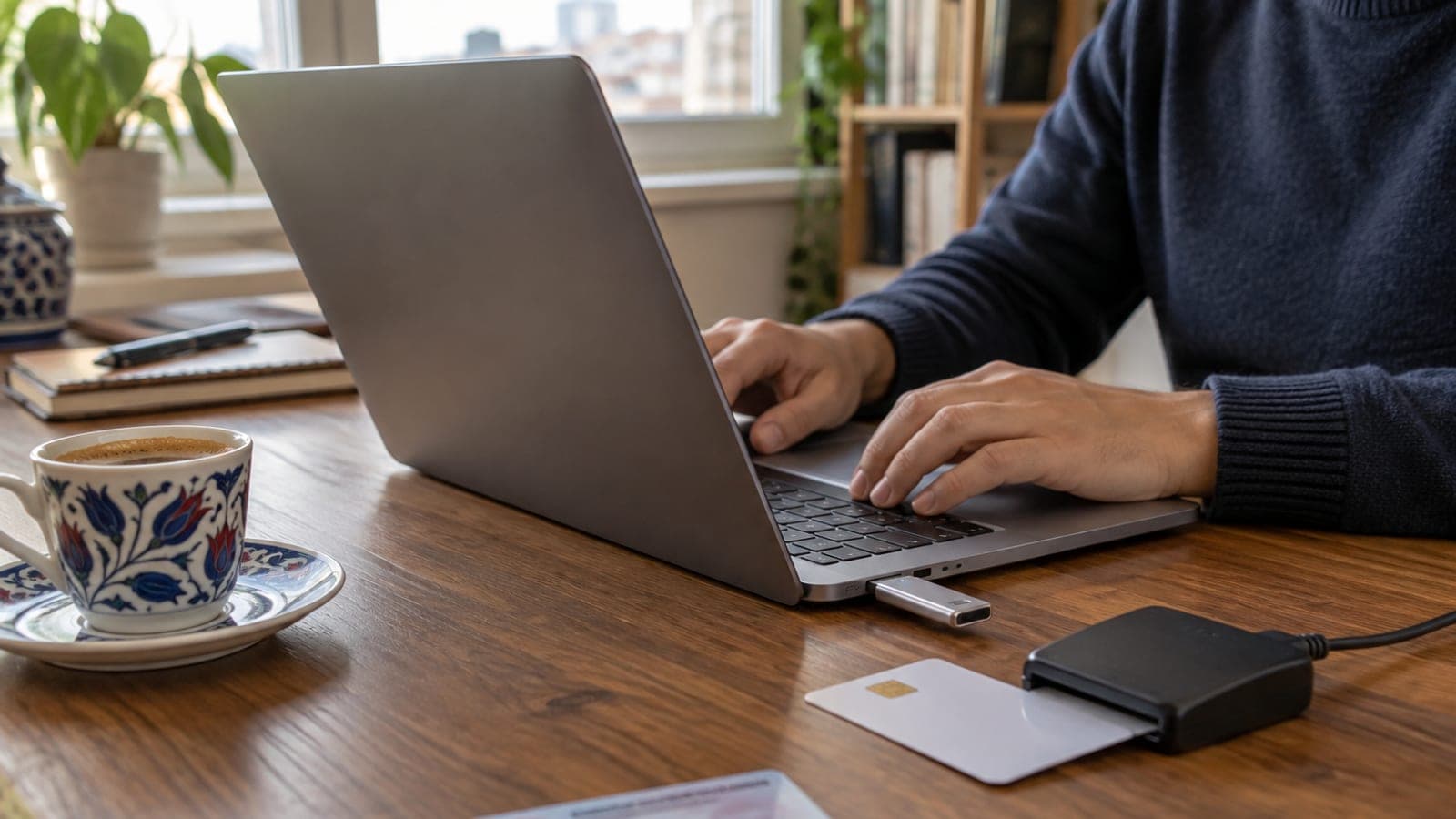
قدّم طلب شهادة إلكترونية مؤهلة للأفراد (NES) من موقع أحد مزودي خدمات الشهادات الإلكترونية المرخّصين من هيئة BTK، وأكمل التحقق من الهوية عبر بوابة e-Devlet أو حضوريًا، ثم سدّد الرسوم. عند وصول رمز USB أو البطاقة الذكية بالبريد، وصّله بالحاسوب وثبّت برنامج التوقيع الخاص بالمزود، وحدّد رمز PIN، ثم اختبر العملية بتوقيع ملف PDF.
ما تحتاج إليه
خطوة بخطوة
اختر مزودًا مرخّصًا
افتح قائمة "مزودو خدمات الشهادات الإلكترونية" على موقع هيئة BTK واختر مزودًا لا يزال يعمل. الشهادة المشتراة من جهة غير مدرجة في القائمة لا تُعدّ قانونيًا بديلًا عن التوقيع الرطب. قارن مدة الصلاحية وخيارات العتاد في صفحات منتج "الشهادة الإلكترونية المؤهلة للأفراد".
املأ نموذج الطلب الإلكتروني
على موقع المزود افتح خطوة "طلب فردي" أو "قدّم الآن"، واملأ حقول الرقم الوطني والاسم واللقب وتاريخ الميلاد والعنوان ورقم الهاتف والبريد الإلكتروني. يجب أن تتطابق البيانات حرفيًا مع سجلات النفوس، وإلا يُرفض الطلب. في نهاية النموذج يظهر رقم الطلب على الشاشة ويصلك أيضًا بالبريد الإلكتروني.
أكمل التحقق من هويتك
يقدّم المزود عادة طريقتين: الموافقة الإلكترونية عبر خطوة "التحقق من الهوية" في بوابة e-Devlet، أو تسليم نسخة مطبوعة من النموذج موقّعة بالتوقيع الرطب مع تصديق كاتب العدل أو باليد لممثل معتمد. في الطريقة الإلكترونية تُحوَّل إلى صفحة giris.turkiye.gov.tr، فتدخل بكلمة مرور e-Devlet أو ببطاقة الهوية وتمنح الإذن.
سدّد الرسوم
من خطوة "الدفع" في لوحة الطلب ادفع قيمة الشهادة ببطاقة ائتمان أو بطاقة مصرفية أو بالتحويل البنكي. عند التحويل اكتب رقم الطلب في خانة الوصف، وإلا تأخّرت مطابقة الدفعة. بعد تأكيد الدفع يبدأ إنتاج الشهادة وتصلك معلومات الشحن بالبريد الإلكتروني.
ثبّت العتاد والبرنامج
وصّل رمز USB أو قارئ البطاقة الذي وصلك بالبريد إلى الحاسوب. من صفحة "الدعم" أو "تحميل البرامج" لدى المزود نزّل مشغّل البطاقة الذكية وتطبيق التوقيع المناسبين لنظام تشغيلك وثبّتهما. بعد انتهاء التثبيت أعد تشغيل الحاسوب؛ وإذا لم يتعرّف التطبيق على الرمز فافصل منفذ USB وأعد وصله.
فعّل الشهادة وحدّد رمز PIN
افتح قسم "تفعيل الشهادة" أو "إدارة البطاقة" في صفحة التفعيل عند المزود أو في أداة إدارة البطاقة على سطح المكتب. أدخل رمز PIN/PUK الأول الذي وصلك مع الشحنة أو برسالة SMS، ثم حدّد رمز PIN خاصًا بك. احفظ رمز PUK في مكان منفصل وآمن؛ فإذا أدخلت PIN خطأً عدة مرات متتالية فلا يفتح البطاقة سوى PUK.
اختبر التوقيع الأول
افتح ملف PDF أو Word في تطبيق التوقيع واضغط زر "وقّع"، أدخل رمز PIN واحفظ الملف الموقّع. ثم افتح الملف مرة أخرى في قسم "التحقق من التوقيع" داخل التطبيق نفسه وتأكد من أن التوقيع يظهر صحيحًا. بعد ذلك جرّب خيار "الدخول بالتوقيع الإلكتروني" في النظام الذي ستستخدمه مثل e-Devlet أو UYAP.
اضبط توافق المتصفح والنظام
تطلب بعض مواقع المؤسسات إضافة قائمة على Java أو وكيل التوقيع الخاص بالمزود. اتبع التوجيهات المعروضة في شاشة "الدخول بالتوقيع الإلكتروني" وثبّت الأداة المطلوبة، ثم وافق على نافذة الإذن التي تفتحها في المتصفح. إذا استمرت المشكلة فجرّب متصفحًا آخر أو اطلب دعمًا عن بُعد من مركز اتصال المزود.
نصائح
انتبه
إذا نسيت رمز PIN وفقدت رمز PUK أيضًا فستُقفل البطاقة نهائيًا وستحتاج عادة إلى شهادة جديدة. لا تشارك PIN وPUK مع أي شخص؛ فكل عملية تُنجَز بتوقيعك الإلكتروني تُعدّ قانونيًا توقيعك الرطب. وإذا فقدت رمز USB فاطلب من المزود دون تأخير إلغاء الشهادة أو تعليقها.
أسئلة شائعة
+هل التوقيع الإلكتروني وتوقيع الهاتف المحمول شيء واحد؟
كلاهما توقيع إلكتروني مؤهل، لكن التوقيع الإلكتروني يعمل برمز USB أو بطاقة ذكية، أما توقيع الهاتف فيعمل ببطاقة SIM خاصة من المشغّل. حجيتهما القانونية متساوية، فانظر أي منهما يدعمه النظام الذي تستخدمه.
+هل يمكن لشخص آخر أن يقدّم الطلب باسمي؟
خطوة التحقق من الهوية يجب أن تكملها بنفسك. أما تسليم المستندات فقد يكون ممكنًا بوكالة من كاتب العدل، لكن الشروط تختلف حسب المزود؛ اسأل مزودك قبل تقديم الطلب.
+هل أستطيع استخدام التوقيع نفسه في e-Devlet وUYAP وKEP معًا؟
نعم، شهادتك الإلكترونية المؤهلة صالحة في هذه الأنظمة كلها. لكن كل نظام قد يطلب في شاشة الدخول وكيل توقيع أو إضافة مختلفة، ويلزمك تثبيتها بشكل منفصل.
+أستخدم Mac أو لينكس، فهل يعمل التوقيع الإلكتروني؟
معظم المزودين يوفّرون مشغّلات وبرامج توقيع لنظامي macOS ولينكس، لكن بعض بوابات المؤسسات تعمل بسلاسة على ويندوز فقط. راجع قائمة التوافق في صفحة دعم المزود قبل الشراء.
+أدخلت رمز PIN خطأً عدة مرات، فما العمل؟
تُقفل البطاقة. يمكنك فتحها بإدخال رمز PUK من قسم "إعادة تعيين PIN" في أداة إدارة البطاقة لدى المزود. وإن لم يكن PUK متوفرًا فاتصل بمركز الاتصال، إذ يتغير الحل حسب نوع البطاقة.
المصادر والتحقق
الصفحات الرسمية لهذه المعاملة
نُشر: 12 سبتمبر 2026. أخبرنا. المحتوى مبني على إجراءات تركيا: هيئة BTK وبوابة e-Devlet ونظام UYAP والبريد الإلكتروني المسجّل KEP.
هذا المحتوى لأغراض المعلومات؛ في المعاملات الرسمية تُعتمد إعلانات الجهة المعنية الحالية. التفاصيل: إخلاء المسؤولية.