Как оформить и активировать электронную подпись в Турции?
Весь путь: от заявки на квалифицированный сертификат до установки считывателя и первой пробной подписи.
Короткий ответ
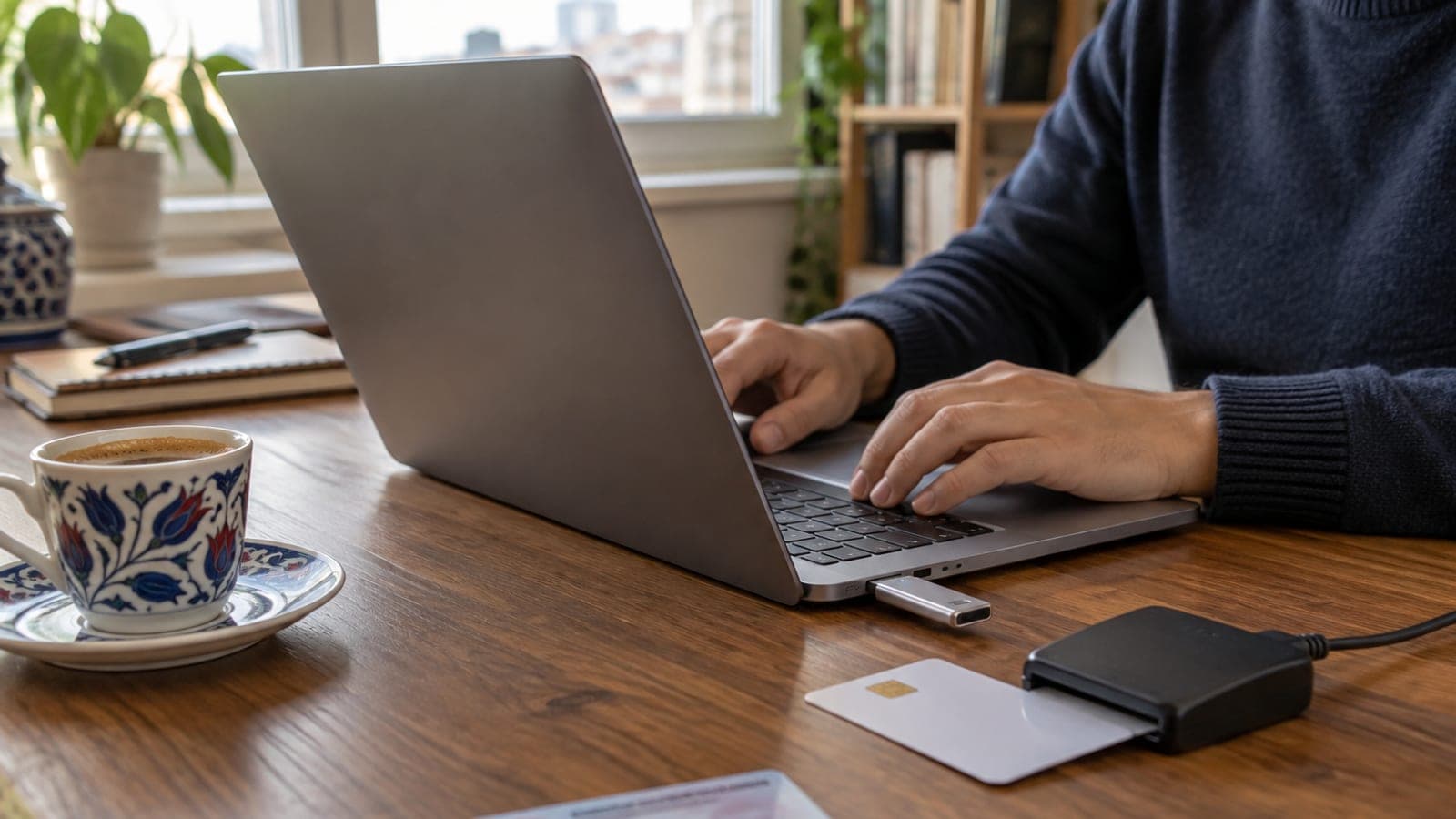
Подайте заявку на индивидуальный квалифицированный электронный сертификат (NES) на сайте поставщика, аккредитованного BTK, подтвердите личность через e-Devlet или лично, оплатите счёт. Полученный по курьеру USB-токен или смарт-карту подключите к компьютеру, установите программу подписания поставщика, задайте свой PIN и проверьте работу, подписав любой PDF.
Что понадобится
Шаг за шагом
Выберите аккредитованного поставщика
Откройте на сайте BTK список «Elektronik Sertifika Hizmet Sağlayıcıları» и выберите действующего поставщика. Сертификат, купленный вне этого списка, юридически не заменяет собственноручную подпись. Сравните на страницах продукта «Bireysel Nitelikli Elektronik Sertifika» срок действия и варианты носителя.
Заполните онлайн-заявку
На сайте поставщика перейдите в раздел «Bireysel Başvuru» или «Hemen Başvur» и укажите номер T.C., имя и фамилию, дату рождения, адрес, мобильный телефон и e-mail. Данные должны совпадать с записями ЗАГС буква в букву, иначе заявку отклонят. В конце формы на экране появится номер заявки, он же придёт на почту.
Подтвердите личность
Обычно доступны два пути: онлайн-подтверждение через портал e-Devlet в шаге «Kimlik Doğrulama» или передача распечатанной и подписанной формы уполномоченному представителю либо через нотариуса. При онлайн-варианте вас перенаправят на giris.turkiye.gov.tr: войдите по паролю e-Devlet или по ID-карте и дайте разрешение.
Оплатите сертификат
В панели заявки откройте шаг «Ödeme» и оплатите стоимость картой или переводом havale/EFT. При переводе обязательно укажите номер заявки в назначении платежа, иначе сверка затянется. После подтверждения оплаты начинается выпуск сертификата, а данные о доставке придут на e-mail.
Установите устройство и ПО
Подключите доставленный USB-токен или считыватель карт к компьютеру. На странице «Destek» или «Yazılım İndir» поставщика скачайте драйвер смарт-карты и приложение для подписи под вашу операционную систему и установите их. После установки перезагрузите компьютер; если токен не определяется, извлеките и вставьте его снова.
Активируйте сертификат и задайте PIN
На странице активации поставщика или в настольной утилите управления картой откройте раздел «Sertifika Aktivasyonu» / «Kart Yönetimi». Введите первичный PIN/PUK из посылки или из SMS и задайте свой собственный PIN. Код PUK храните отдельно и в надёжном месте: при нескольких неверных вводах PIN карту разблокирует только он.
Сделайте пробную подпись
В приложении подписания откройте файл PDF или Word, нажмите «İmzala», введите PIN и сохраните подписанный документ. Затем в разделе «İmza Doğrula» того же приложения снова откройте файл и убедитесь, что подпись отображается как действительная. После этого попробуйте вход «Elektronik İmza ile Giriş» в нужной вам системе, например e-Devlet или UYAP.
Настройте браузер и совместимость
Некоторые государственные порталы требуют java-плагин или отдельный агент подписи от поставщика. На экране «e-İmza ile Giriş» следуйте подсказкам сайта, установите запрошенный агент и подтвердите разрешение во всплывающем окне браузера. Если проблема остаётся, попробуйте другой браузер или запросите удалённую помощь в колл-центре поставщика.
Советы
Внимание
Если вы забыли PIN и потеряли код PUK, карта блокируется окончательно и обычно приходится покупать новый сертификат. Никому не сообщайте PIN и PUK: любое действие вашей электронной подписью юридически равно вашей собственноручной подписи. При утере токена немедленно запросите у поставщика отзыв или приостановку сертификата.
Частые вопросы
+Электронная подпись и мобильная подпись — это одно и то же?
Обе являются квалифицированной электронной подписью, но e-imza работает через USB-токен или смарт-карту, а мобильная подпись — через специальную SIM-карту оператора. Юридическая сила равна, смотрите, что поддерживает нужная вам система.
+Может ли кто-то подать заявку от моего имени?
Шаг подтверждения личности вы обязаны пройти лично. Передача документов по нотариальной доверенности иногда возможна, но условия зависят от поставщика — уточните до подачи заявки.
+Одну подпись можно использовать в e-Devlet, UYAP и KEP?
Да, квалифицированный сертификат действует во всех этих системах. Каждая может требовать на своём экране входа свой агент подписи или плагин, его нужно установить отдельно.
+Работает ли e-imza на macOS или Linux?
Большинство поставщиков выпускают драйверы и программы подписи для macOS и Linux, но некоторые ведомственные порталы стабильно работают только на Windows. До покупки проверьте список совместимости на странице поддержки.
+Я несколько раз ввёл PIN неверно, что делать?
Карта заблокируется. Откройте раздел «PIN Sıfırlama» в утилите управления картой и разблокируйте её кодом PUK. Если PUK утерян, звоните в колл-центр: решение зависит от типа карты.
Источники и проверка
Официальные страницы по этой процедуре
Опубликовано: 12 сентября 2026 г.. сообщите нам. Процедура относится к Турции: названия разделов сайтов и порталов (BTK, e-Devlet, UYAP) приведены в оригинальном написании, чтобы их можно было найти на экране.
Этот материал носит справочный характер; в вопросах госуслуг приоритет за актуальными сообщениями учреждения. Подробнее: отказ от ответственности.