Seyahatte Chromebook nasıl kullanılır?
Chromebook'u seyahat bilgisayarı olarak kullanmanın yolu: hafiflik ve pil ömrünü kazanmak, ağır işleri evde bırakmak.
Kısa cevap
Yol için Chromebook'u yazı, e-posta, tablo ve toplantı işlerine ayırın. Gitmeden önce Google Dokümanlar ve Drive'da çevrimdışı erişimi açın, ihtiyacınız olan dosyaları eşitleyin, Play Store'dan gerekli uygulamaları kurun. Görsel düzenleme, video kurgu veya ağır yazılım gerekiyorsa ya web tabanlı bir alternatif hazırlayın ya da ana bilgisayarınızı yanınıza alın.
Gerekenler
Adım adım
Yolda yapacağın işi listele
Seyahatte gerçekten hangi işleri yapacağınızı yazın. Yazı, e-posta, tablo, sunum ve toplantı Chromebook'ta rahat çalışır. Photoshop, video kurgu, CAD, ağır Excel makroları veya kurumsal masaüstü yazılımı listede varsa Chromebook tek başına yetmez.
Çevrimdışı modu aç
Gitmeden önce Google Dokümanlar'da Ayarlar > Çevrimdışı'yı, Drive'da ise dosyaya sağ tıklayıp "Çevrimdışı kullanılabilir"i açın. Uçakta ve internetin olmadığı yerde çalışmanın tek yolu bu. Bu ayarı yolda yapamazsınız, çünkü ilk eşitleme internet ister.
Dosyaları ve uygulamaları önceden indir
Kullanacağınız PDF'leri, sunumları ve fotoğrafları Drive'dan cihaza indirin. Play Store'dan Notion, WhatsApp, Spotify gibi uygulamaların Android sürümünü kurup bir kez açın; ilk açılışta hesap girişi ve veri indirme gerekir.
Ağır işler için yedek plan kur
Görsel kırpma ve boyutlandırma için Photopea veya Canva gibi web araçlarını, kod ve özel yazılım için Linux ortamını (Ayarlar > Geliştiriciler > Linux geliştirme ortamı) ya da Chrome Uzak Masaüstü'nü seyahatten önce kurup test edin. Yolda ilk kez denemek en kötü senaryodur.
Pili tam kullanacak şekilde ayarla
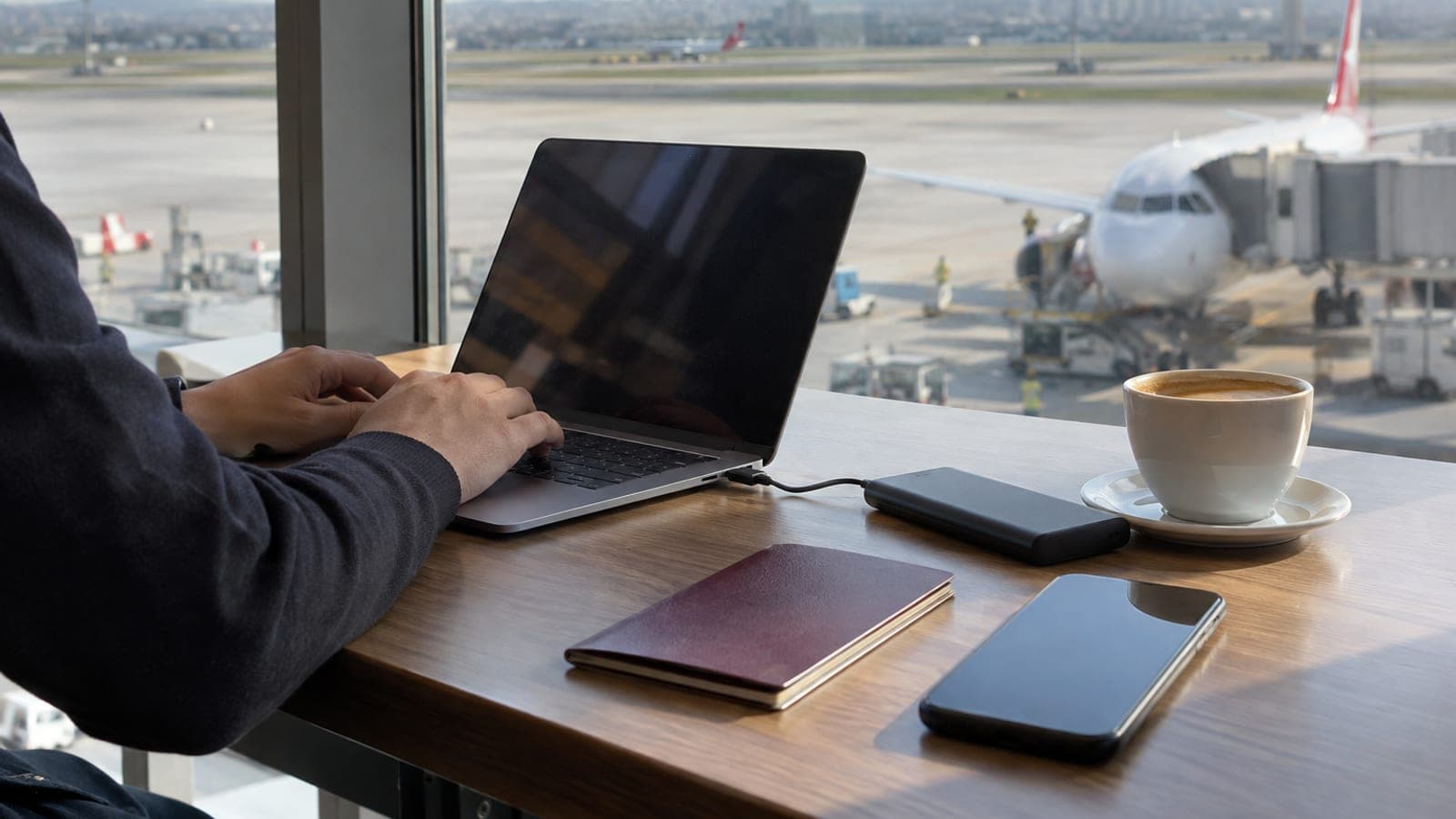
Ekran parlaklığını orta seviyeye alın, kullanmadığınız sekmeleri kapatın. Chromebook'lar tipik olarak tek şarjla bir iş günü çıkarır; bu sayede prizsiz kafelerde ve aktarma bekleme salonlarında rahat çalışırsınız. Yanınıza USB-C power bank alırsanız şarj aletini bile çıkarmanız gerekmez.
Seyahat sonrası dosyaları ana bilgisayarda topla
Döndüğünüzde Drive üzerinden dosyalar zaten ana bilgisayarınızda olur; indirilenler klasöründeki yerel dosyaları da Drive'a taşıyın. Ağır düzenleme, render ve arşivleme işlerini burada bitirin.
İpuçları
Dikkat
Çevrimdışı modu açmadan yola çıkmak en sık yapılan hata. İnternet olmadığında Chromebook'ta belgelere erişemez, hatta bazı uygulamaları açamazsınız. Ayrıca ChromeOS'un çalıştıramadığı bir kurumsal yazılıma yolda ihtiyaç duyarsanız çözüm üretmek neredeyse imkansızdır; işin şartlarını önceden netleştirin.
Sık sorulan sorular
+Chromebook ana bilgisayarın yerini alabilir mi?
Çoğu kullanıcı için almaz. Yazı, tarayıcı işleri ve ofis belgeleri için yeterlidir, ama ağır görsel düzenleme, video kurgu ve özel masaüstü yazılımları gerektiren işlerde yetersiz kalır.
+Chromebook'ta Office kullanabilir miyim?
Microsoft 365'in web sürümünü tarayıcıdan kullanabilirsiniz. Masaüstü Office kurulmaz; makro içeren karmaşık Excel dosyalarında sorun yaşayabilirsiniz.
+İnternetsiz yerlerde Chromebook işe yarar mı?
Yarar, ama şartı var: Google Dokümanlar, Drive ve Gmail'de çevrimdışı erişimi seyahatten önce açmanız gerekir. Sonradan açmak internet ister.
+Pil ömrü gerçekten bir iş günü sürüyor mu?
Yazı, e-posta ve hafif tarayıcı kullanımında çoğu model tek şarjla bir iş gününü çıkarır. Video izleme ve çok sekmeli kullanım bu süreyi belirgin şekilde kısaltır.
+Türkiye'de Chromebook almak mantıklı mı?
Fiyat/hafiflik dengesi iyi ama model çeşitliliği ve servis ağı sınırlı. Alternatif olarak hafif bir Windows ultrabook veya tablet + klavye kombinasyonunu da karşılaştırın.
Kaynaklar ve doğrulama
İşlemi yapacağın resmî adresler
Kaynak metin ABD pazarındaki Chromebook bolluğunu varsayıyor. Türkiye'de Chromebook satışı ve servis ağı daha sınırlı, ayrıca Google Play uygulama desteği model bazında değişiyor; bu yüzden rehberde alternatif olarak hafif Windows ultrabook ve tablet + klavye kombinasyonuna da yer verildi. Bu rehber, muo üzerinde yayımlanan "Why I Use a Chromebook as My Travel Laptop—and How It Holds Up" başlıklı incelemedeki teknik bilgiler doğrulanarak ve Türkiye koşullarına uyarlanarak yazıldı. Yayın: 13 Eylül 2026. bize bildir.
Bu içerik bilgilendirme amaçlıdır; resmî işlemlerde ilgili kurumun güncel duyuruları esastır. Ayrıntı: sorumluluk reddi.