Telefonda depolama alanı nasıl açılır?
Android ve iPhone'da fotoğrafları silmeden 5-20 GB arası yer açmanın adım adım yolu.
Kısa cevap
Önce Ayarlar > Depolama (iPhone'da Ayarlar > Genel > iPhone Depolama) ekranını açıp neyin yer kapladığını görün. WhatsApp > Depolama ve veriler > Depolamayı yönet'ten 5 MB üzeri videoları silin, tarayıcı ve uygulama önbelleğini temizleyin, fotoğrafları Google Fotoğraflar veya iCloud'a yedekleyip cihazdan kaldırın. Bu üç işlem tipik olarak 20-40 dakikada 5-20 GB kazandırır.
Gerekenler
Adım adım
Depolama raporunu aç
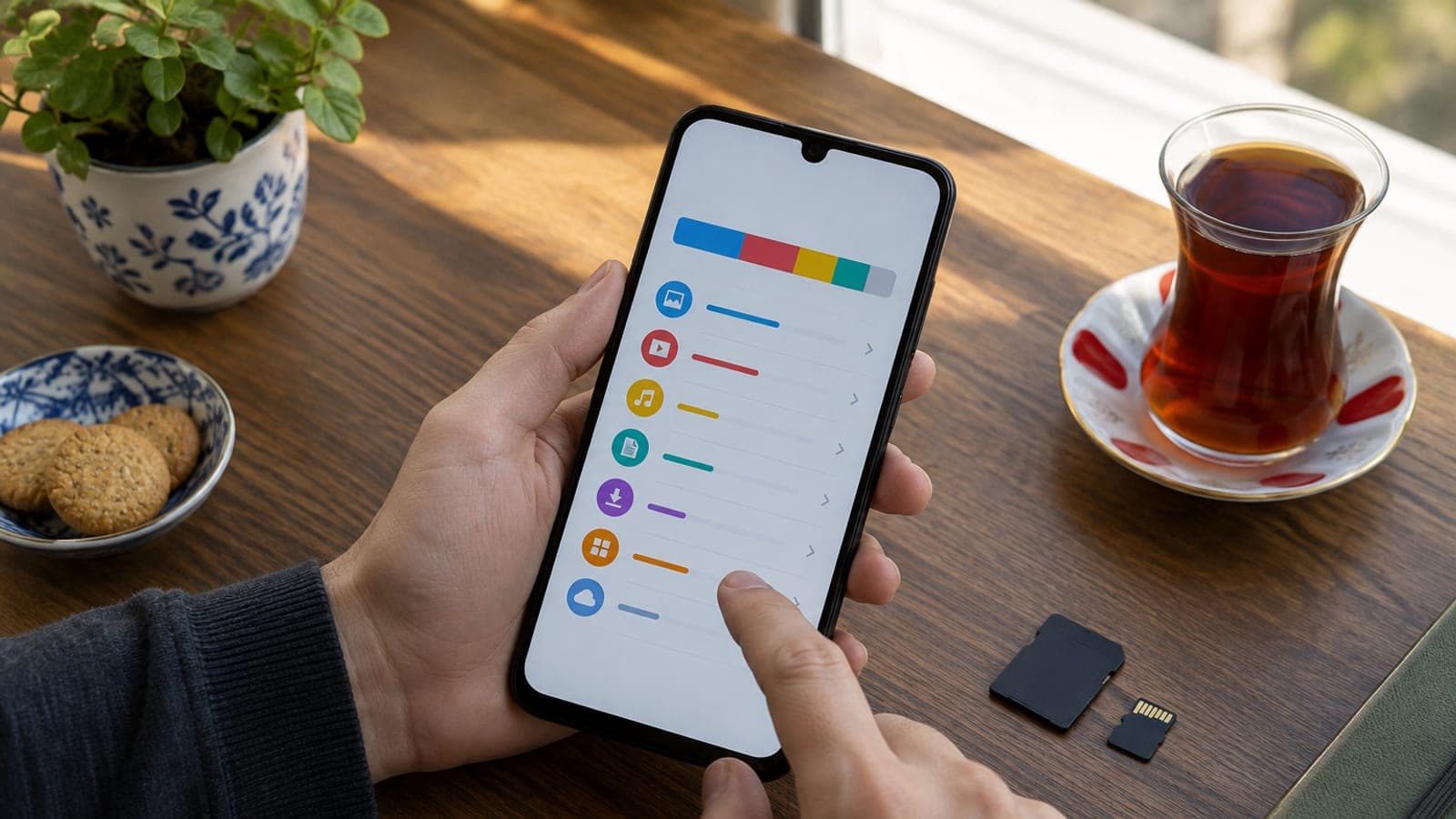
Android'de Ayarlar > Pil ve cihaz bakımı > Depolama (Samsung) veya Ayarlar > Depolama yolunu izleyin. iPhone'da Ayarlar > Genel > iPhone Depolama'ya girin ve renkli çubuğun altındaki listenin yüklenmesini 30 saniye bekleyin. Böylece yeri en çok hangi uygulamanın kapladığını tahminle değil veriyle görürsünüz.
WhatsApp medyasını temizle
WhatsApp > Ayarlar > Depolama ve veriler > Depolamayı yönet ekranını açın. Önce "5 MB'tan büyük" bölümündeki videoları, sonra sohbet listesinden en çok yer kaplayan ilk üç sohbeti seçip gereksiz medyayı çöp kutusu simgesiyle silin. WhatsApp genelde tek başına 3-10 GB tutar.
Fotoğrafları buluta yedekle
Google Fotoğraflar uygulamasında profil resmine dokunup Fotoğraflar ayarları > Yedekleme'yi açın ve "Yalnızca Wi-Fi" seçeneğiyle yedeklemenin bitmesini bekleyin. iPhone'da Ayarlar > Apple Kimliği > iCloud > Fotoğraflar > "iPhone Depolamasını Optimize Et"i işaretleyin. 5.000 fotoğrafın yedeklenmesi Wi-Fi'de yaklaşık 1-2 saat sürer.
Yedeklenenleri cihazdan kaldır
Yedekleme tamamlandıktan sonra Google Fotoğraflar > profil > Cihazda yer aç seçeneğine dokunun ve onay verin. Bu işlem yalnızca buluta kopyalanmış dosyaları telefondan siler; tek dokunuşla 3-15 GB açar. İşlemden önce yedekleme yüzdesinin %100 olduğunu doğrulayın.
Önbellek ve indirilenleri sil
Ayarlar > Uygulamalar listesinden Instagram, YouTube, Chrome gibi büyük uygulamalara girip Depolama > Önbelleği temizle'ye dokunun. Ardından Dosyalar (iPhone: Dosyalarım/Dosyalar) uygulamasında İndirilenler klasörünü açıp APK, PDF ve kurulum dosyalarını silin. Önbellek silmek hesabınızdan çıkış yaptırmaz.
Kullanılmayan uygulamaları kaldır
Depolama raporundaki listeyi büyükten küçüğe sıralayın ve son 3 aydır açmadığınız uygulamaları kaldırın. iPhone'da Ayarlar > App Store > "Kullanılmayanları Kaldır"ı açarsanız sistem verileri koruyup uygulamayı otomatik siler. Oyunlar sıklıkla 1-4 GB yer kaplar.
Çöp kutularını boşalt
Galeri veya Fotoğraflar uygulamasında Albümler > Son Silinenler / Çöp Kutusu bölümüne girip "Tümünü sil" deyin. Silinen dosyalar 30 gün boyunca telefonda durmaya devam eder, bu yüzden çöp kutusunu boşaltmadan gerçek kazanç görünmez. Google Fotoğraflar'ın çöp kutusunu da ayrıca kontrol edin.
Sonucu doğrula
Telefonu yeniden başlatın ve ilk adımdaki depolama ekranına tekrar dönerek boş alanı okuyun. En az 5 GB boş alan hedefleyin; bu miktar güncellemeler ve video çekimi için rahat bir pay bırakır. Rakam hâlâ düşükse en büyük ikinci uygulamayı tekrar ele alın.
İpuçları
Dikkat
"Cihazda yer aç" ya da toplu silme yapmadan önce yedeklemenin %100 tamamlandığını mutlaka doğrulayın. Yedek yarım kalmışsa fotoğraflar kalıcı olarak gider ve geri getirilemez. Ayrıca bilinmeyen "temizleyici" uygulamalar reklam yükler ve gerçek yer açmaz; sistem ayarlarını kullanın.
Sık sorulan sorular
+Fotoğraflarımı silmeden yer açabilir miyim?
Evet. Google Fotoğraflar veya iCloud'a yedekledikten sonra "Cihazda yer aç" ya da "iPhone Depolamasını Optimize Et" seçeneğiyle dosyalar bulutta kalır, telefondan kaldırılır.
+iPhone'da "Sistem Verileri" neden bu kadar büyük?
Geçici önbellek ve günlüklerden oluşur. Telefonu yeniden başlatmak, Safari geçmişini temizlemek ve büyük uygulamaları silip yeniden kurmak bu bölümü genelde 2-5 GB düşürür.
+Önbelleği temizlersem verilerim silinir mi?
Hayır. Önbellek geçici dosyadır; hesabınız, sohbetleriniz ve ayarlarınız kalır. Silmemeniz gereken seçenek "Verileri temizle / Depolamayı sil" olanıdır.
+microSD kart hangi telefonlarda kullanılabilir?
iPhone'larda kart yuvası yoktur. Android tarafında Samsung A serisi, Xiaomi Redmi ve bazı orta segment modellerde vardır; ürün kutusunda ya da Ayarlar > Depolama ekranında görünür.
+Ne kadar boş alan yeterli sayılır?
Toplam kapasitenin en az %10'u, pratikte 5-10 GB. Bu pay güncellemeler, video çekimi ve sistemin geçici dosyaları için gereklidir.
Kaynaklar ve doğrulama
Türkiye'de Google Fotoğraflar'ın ücretsiz 15 GB kotası dolduğunda Google One 100 GB paketi aylık düşük bir ücretle Play Store üzerinden TL olarak alınabilir; iCloud 50 GB planı da App Store faturasına TL olarak yansır. Fatura kotanız sınırlıysa yedeklemeyi ev Wi-Fi'sinde yapın. Bu rehber nasılyapabilir.com yazı işleri tarafından hazırlandı. Değişebilen bilgileri (ücret, süre, mevzuat) ilgili kurumun güncel sayfasından doğrulayın. Yayın: 13 Eylül 2026. bize bildir.
Bu içerik bilgilendirme amaçlıdır; resmî işlemlerde ilgili kurumun güncel duyuruları esastır. Ayrıntı: sorumluluk reddi.