Seyahatteyken evdeki bilgisayara nasıl bağlanılır?
Tatilde ya da iş seyahatinde evdeki bilgisayarın ekranını telefonunuzdan veya dizüstünüzden kullanmanın en pratik yolu.
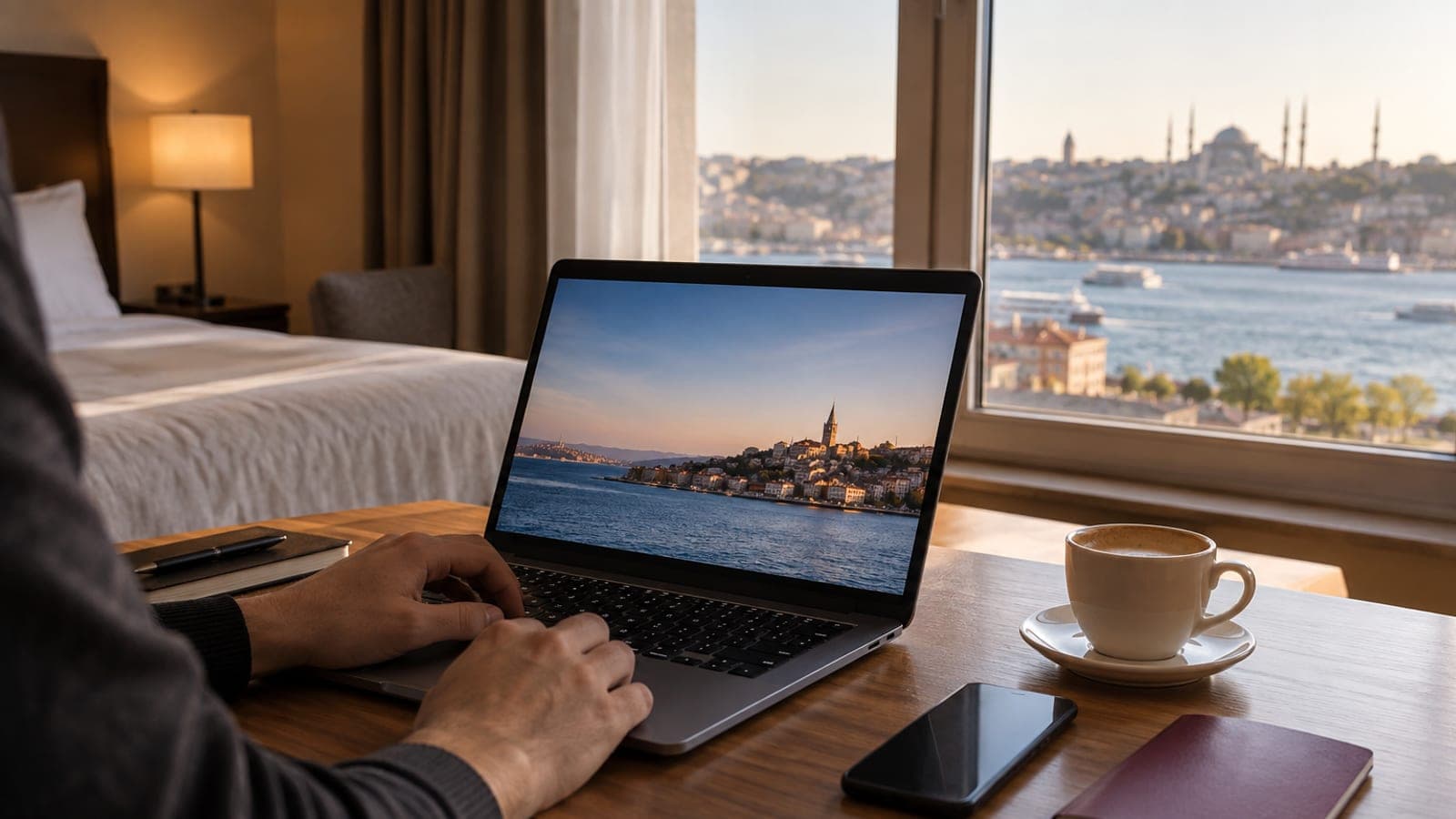
Kısa cevap
Evden çıkmadan önce bilgisayarınıza Chrome Remote Desktop, RustDesk veya TeamViewer'dan birini kurun, uzaktan erişim iznini açın ve bir PIN belirleyin. Bilgisayarı açık, uyku modu kapalı bırakın. Yoldayken aynı hesapla giriş yapıp cihaz listesinden bilgisayarı seçtiğinizde ekranı karşınıza gelir.
Gerekenler
Adım adım
İhtiyacına karar ver
Uzak masaüstü ile VPN aynı şey değil. Uzak masaüstü, evdeki bilgisayarın ekranını ve faresini eline verir. VPN ise seni ev ağının içine sokar; yani NAS'taki dosyalara veya yazıcıya erişirsin ama bilgisayarı kullanamazsın. Ekran ve program gerekiyorsa uzak masaüstü seç.
Uygulamayı seç ve kur
En kolay üçlü şunlar: Chrome Remote Desktop, RustDesk ve TeamViewer. Chrome Remote Desktop Google hesabınla eşleştiği ve kurulumu en basit olduğu için başlangıç için en rahatı. Kişisel kullanımda üçü de ücretsizdir; RustDesk açık kaynak olduğu için kendi sunucunu da kurabilirsin.
Ev bilgisayarında uzaktan erişimi aç
Chrome Remote Desktop için Chrome'da remotedesktop.google.com/access adresine gir, "Uzaktan Erişim" bölümünde indirme simgesine bas ve uzantıyı kur. Bilgisayara bir ad ver, ardından en az 6 haneli bir PIN belirle. PIN'i tahmin edilir bir şey yapma; tek koruma katmanı o.
Uyku ve güç ayarlarını düzelt
Uyuyan bilgisayara bağlanamazsın. Windows'ta Ayarlar > Sistem > Güç ve pil > Ekran ve uyku bölümünden uyku süresini "Asla" yap. macOS'ta Sistem Ayarları > Kilit Ekranı ve Enerji Tasarrufu altında aynı ayarı bul. Dizüstü kullanıyorsan kapağı kapatınca uyumaması için fişte bırak.
Yola çıkmadan bağlantıyı test et
Evdeyken telefonun Wi-Fi'sini kapatıp mobil veriyle bağlanmayı dene. Böylece ev ağının dışından gerçekten erişilip erişilmediğini görürsün. Uygulamanın telefon sürümünü de indir ve PIN'i doğru hatırladığından emin ol.
Yoldan bağlan
Uzak cihazdan aynı hesapla giriş yap, "Uzak Cihazlar" listesinden bilgisayarın adına dokun ve PIN'i gir. Ekran açıldığında dosya aktarımı, pano paylaşımı ve tam ekran seçenekleri kenar menüde durur. İşin bitince oturumu kapat, sadece pencereyi kapatma.
Ağ erişimi de gerekiyorsa VPN ekle
NAS, güvenlik kamerası veya ev sunucusuna erişecekseniz modeme veya bir mini bilgisayara Tailscale ya da WireGuard kurun. Bu ikisi Türkiye'deki operatörlerin CGNAT'ı yüzünden sabit IP olmadan da çalıştığı için port yönlendirmeye göre çok daha az uğraştırır.
İpuçları
Dikkat
Uzak masaüstü, bilgisayarınızı internete açar. Zayıf PIN veya iki adımlı doğrulaması olmayan bir hesap, tüm dosyalarınızı ve kayıtlı şifrelerinizi yabancıya teslim etmek anlamına gelir. Ayrıca halka açık Wi-Fi'da bağlanırken cihazınızı gözetimsiz bırakmayın, oturumu her seferinde kapatın.
Sık sorulan sorular
+Bilgisayarı kapatıp da bağlanabilir miyim?
Hayır. Uzak masaüstü uygulamaları çalışan bir bilgisayar gerektirir. Kapalıysa ancak modem üzerinde Wake-on-LAN kurulumu yaptıysanız uzaktan uyandırabilirsiniz, bu da ek ayar ister.
+Sabit IP almam gerekiyor mu?
Chrome Remote Desktop, RustDesk ve TeamViewer aracı sunucu üzerinden çalıştığı için sabit IP gerekmez. Sabit IP yalnızca kendi VPN sunucunuzu klasik yöntemle kurarsanız işe yarar.
+Evdeki bilgisayarın ekranını yanımdaki kişi görür mü?
Ev bilgisayarının monitörü açıksa oturumunuz orada da görünür. Chrome Remote Desktop bağlantı sırasında uyarı gösterir; gizlilik gerekiyorsa monitörü kapatın veya ekranı kilitleyen ayarı kullanın.
+Yurt dışından bağlanmak sorun çıkarır mı?
Genelde çıkmaz, ama Google veya banka hesaplarınıza uzak bilgisayardan girmek konum değişikliği yüzünden ek doğrulama isteyebilir. Yedek doğrulama yöntemlerinizi yanınıza alın.
+Mobil veriyle kullanmak ne kadar veri harcar?
Sürekli hareketli ekranda saatte birkaç yüz megabayta çıkabilir. Metin ve dosya işleri çok daha azını tüketir; kaliteyi düşürerek veri kullanımını belirgin şekilde azaltabilirsiniz.
Kaynaklar ve doğrulama
Chrome Remote Desktop, RustDesk ve TeamViewer Türkiye'de sorunsuz çalışır. Ancak Türk operatörlerinin çoğu ev abonelerine CGNAT üzerinden bağlantı verdiği için klasik port yönlendirme ve kendi VPN sunucunuzu kurma yolu genelde tıkanır. Bu yüzden aracı sunucu kullanan uzak masaüstü uygulamalarını, VPN gerekiyorsa da Tailscale ya da WireGuard tabanlı çözümleri öneriyoruz; sabit IP hizmeti operatörden ücretli olarak alınabilir. Bu rehber, htg üzerinde yayımlanan "How to Access Your Home Computer While Traveling" başlıklı incelemedeki teknik bilgiler doğrulanarak ve Türkiye koşullarına uyarlanarak yazıldı. Yayın: 11 Eylül 2026. bize bildir.
Bu içerik bilgilendirme amaçlıdır; resmî işlemlerde ilgili kurumun güncel duyuruları esastır. Ayrıntı: sorumluluk reddi.