Как использовать Chromebook в поездке?
Chromebook как дорожный компьютер: выигрываете в весе и автономности, тяжёлые задачи оставляете дома.
Короткий ответ
Отведите Chromebook под тексты, почту, таблицы и созвоны. До выезда включите офлайн-доступ в Google Документах и на Диске, скачайте нужные файлы, поставьте приложения из Play Маркета. Если по работе нужны обработка фото, монтаж видео или тяжёлые программы, заранее подготовьте веб-замену или везите с собой основной ноутбук.
Что понадобится
Шаг за шагом
Составьте список дорожных задач
Выпишите, что вы реально будете делать в поездке. Тексты, почта, таблицы, презентации и видеозвонки на Chromebook идут без проблем. Если в списке есть Photoshop, монтаж видео, CAD, сложные макросы Excel или корпоративная программа для Windows, одного Chromebook не хватит.
Включите офлайн-режим
До отъезда откройте в Google Документах «Настройки» и включите «Офлайн-доступ», а на Диске нажмите на файл правой кнопкой и выберите «Офлайн-доступ». Это единственный способ работать в самолёте и там, где нет сети. В дороге такую настройку уже не сделать: для первой синхронизации нужен интернет.
Скачайте файлы и приложения заранее
Загрузите с Диска на устройство нужные PDF, презентации и фотографии. Из Play Маркета поставьте Android-версии приложений вроде Notion, WhatsApp или Spotify и запустите каждое хотя бы раз: при первом входе требуется авторизация и загрузка данных.
Подготовьте план на тяжёлые задачи
Для обрезки и масштабирования картинок заранее опробуйте Photopea или Canva, для кода и специфического софта включите Linux («Настройки» → «Для разработчиков» → «Среда разработки Linux») или настройте «Удалённый рабочий стол Chrome». Проверьте всё дома: пробовать впервые в дороге — худший вариант.
Настройте ноутбук под долгую автономность
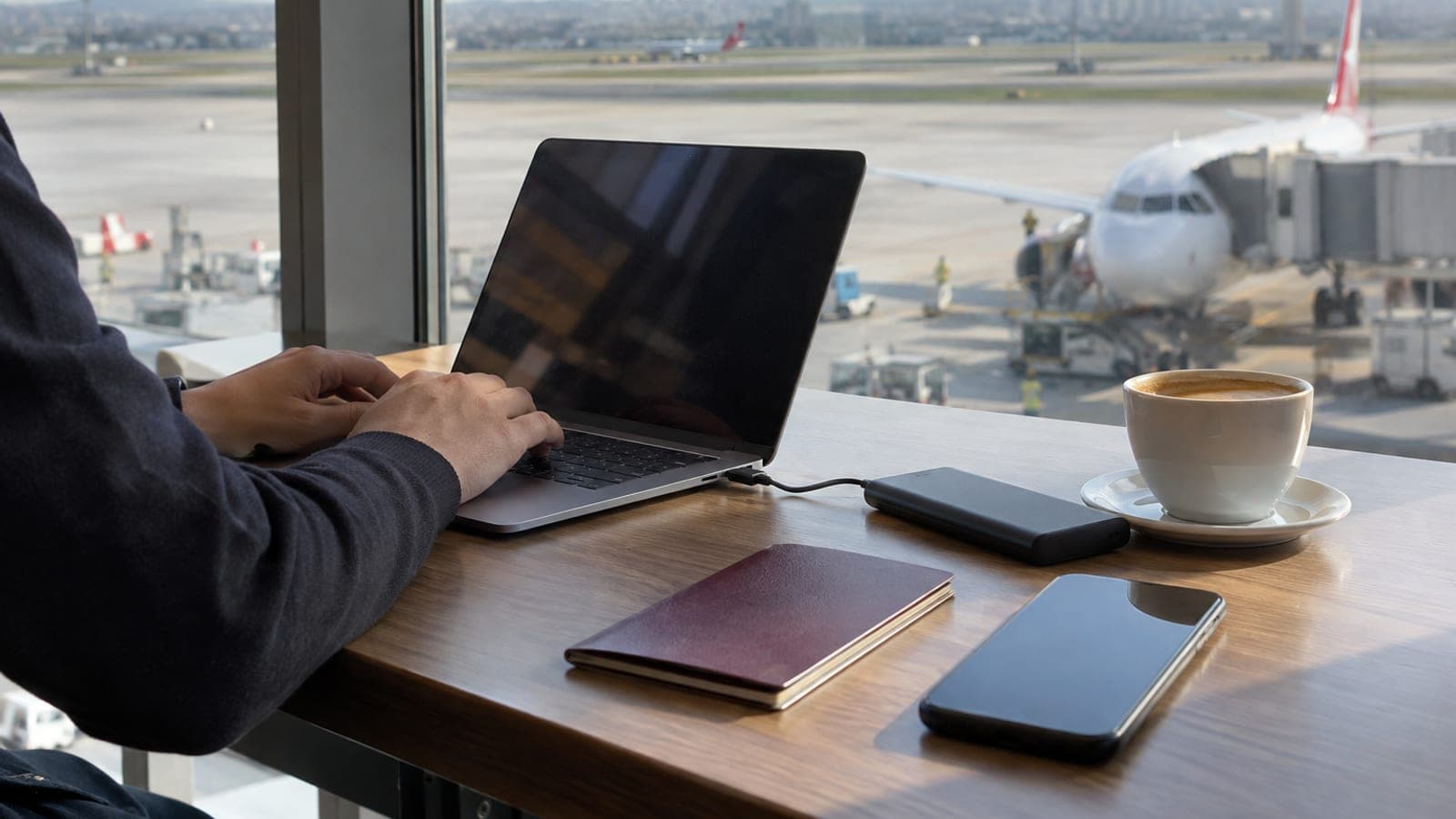
Убавьте яркость примерно до середины и закройте лишние вкладки. Chromebook обычно держит рабочий день на одном заряде, поэтому можно спокойно работать в кафе без розеток и в залах ожидания. С повербанком USB-C зарядку иногда можно вообще не достать из сумки.
Соберите файлы на основном компьютере после поездки
После возвращения всё, что лежало на Диске, уже будет на основном компьютере. Локальные файлы из папки «Загрузки» перенесите на Диск вручную. Тяжёлую правку, рендер и архивирование завершайте здесь.
Советы
Внимание
Самая частая ошибка — уехать, не включив офлайн-режим. Без интернета вы не откроете документы, а часть приложений вообще не запустится. И если в дороге понадобится корпоративная программа, которую ChromeOS не запускает, придумать решение на месте почти невозможно: уточните требования к работе заранее.
Частые вопросы
+Может ли Chromebook заменить основной компьютер?
Большинству — нет. Для текстов, браузера и офисных документов его достаточно, но для тяжёлой обработки фото, монтажа видео и специализированных программ он не годится.
+Можно ли работать в Office на Chromebook?
Веб-версия Microsoft 365 работает в браузере. Настольный Office установить нельзя, а со сложными файлами Excel с макросами возможны проблемы.
+Пригодится ли Chromebook там, где нет интернета?
Да, но с условием: офлайн-доступ в Google Документах, на Диске и в Gmail нужно включить до поездки. Включить его позже без интернета не получится.
+Батарея действительно держит рабочий день?
При работе с текстами, почтой и лёгком использовании браузера большинство моделей выдерживают рабочий день на одном заряде. Видео и десятки вкладок сокращают это время заметно.
+Стоит ли покупать Chromebook в России?
Соотношение цены и веса удачное, но выбор моделей и сервис ограничены. Сравните заодно с лёгким ультрабуком на Windows и связкой планшет плюс клавиатура.
Источники и проверка
Официальные страницы по этой процедуре
Опубликовано: 13 сентября 2026 г.. сообщите нам. Названия пунктов меню приведены для русского интерфейса ChromeOS и Google Диска; рекомендации по покупке учитывают ограниченную доступность Chromebook в России.
Этот материал носит справочный характер; в вопросах госуслуг приоритет за актуальными сообщениями учреждения. Подробнее: отказ от ответственности.