SSD-nin ömrünü necə uzatmaq olar?
Windows parametrlərində bir neçə kiçik dəyişikliklə SSD-nizin yazma ömrünü boş yerə xərcləməsinin qarşısını alın.
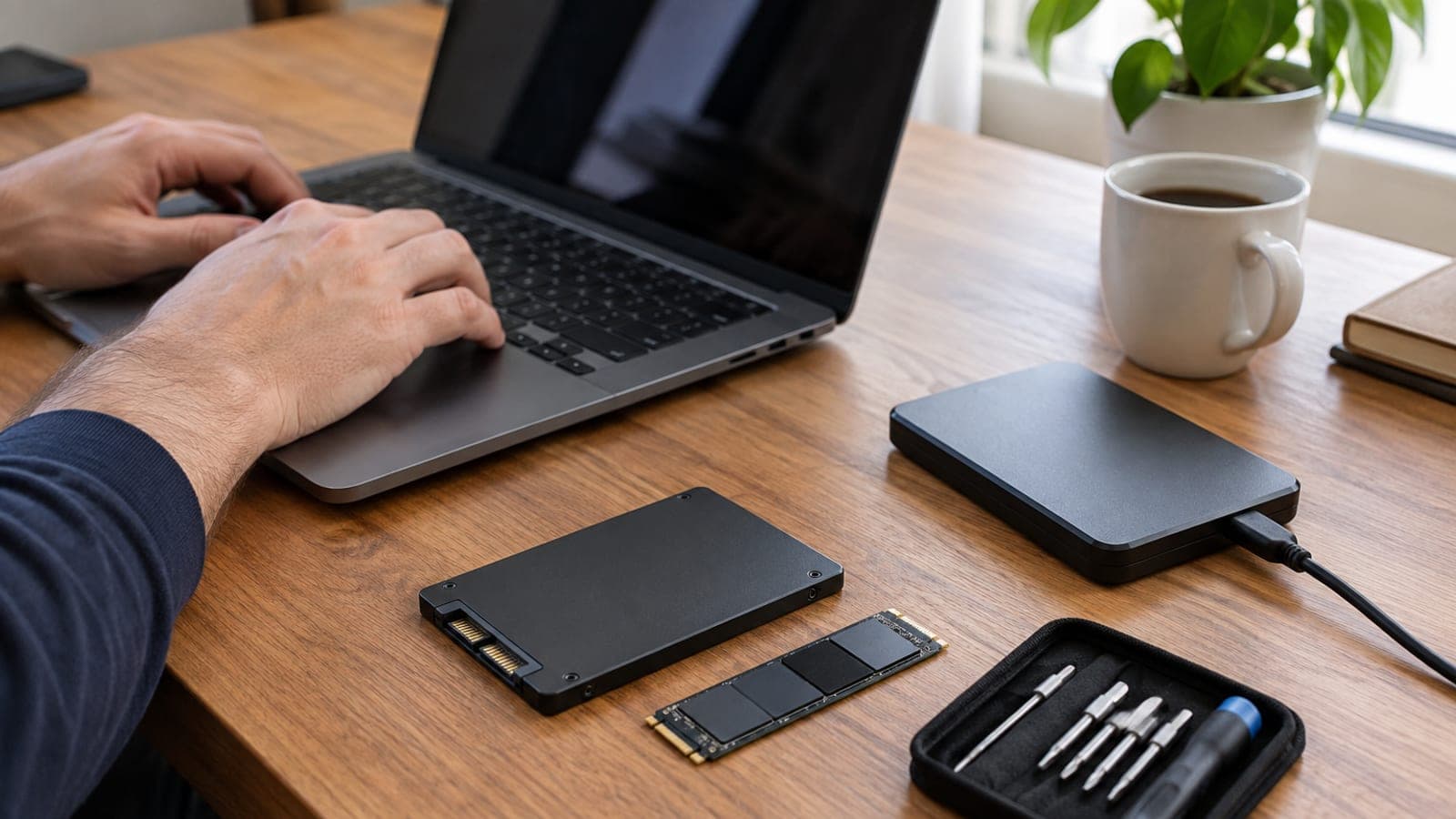
Qısa cavab
SSD-lər yazma dövrləri ilə yeyilir. Windows-da defraqmentasiyanı SSD üçün söndürün, TRIM-in aktiv olduğunu yoxlayın, diskin ən azı 10-15 faizini boş saxlayın və lüzumsuz yazma yaradan proqramları (torrent, davamlı bulud sinxronizasiyası, hədsiz virtual yaddaş) məhdudlaşdırın. Bu tənzimləmələr sürəti azaltmır, ömrü uzadır.
Lazım olanlar
Addım-addım
Defraqmentasiyanı SSD üçün söndür
Başlat menyusuna "Defragment and Optimize Drives" yazıb aləti açın. "Change settings" düyməsini basın, "Choose" bölməsində SSD-nin qarşısındaki işarəni götürün. Defraqmentasiya mexaniki disk üçün düşünülüb; SSD-də heç bir sürət qazancı vermədən minlərlə lüzumsuz yazma yaradır.
TRIM-in aktiv olduğunu yoxla
Command Prompt-u administrator kimi açın və "fsutil behavior query DisableDeleteNotify" yazın. Qaytarılan dəyər 0-dırsa TRIM aktivdir. 1-dirsə "fsutil behavior set DisableDeleteNotify 0" əmri ilə aktivləşdirin. TRIM artıq istifadə olunmayan blokları diskə bildirir və yazma artımının qarşısını alır.
Diskdə boş sahə saxla
This PC pəncərəsindən SSD-nin doluluq nisbətinə baxın. Tutumun ən azı 10-15 faizini boş saxlayın. Boş sahə azaldıqca kontroller yazmaları bərabər paylaya bilmir, eyni yaddaş hücrələri təkrar-təkrar istifadə olunur və yeyilmə sürətlənir.
Lüzumsuz yazan proqramları məhdudlaşdır
Task Manager-i açıb Performance bölməsində Disk qrafikinə baxın, sonra Details bölməsində davamlı yazan proqramları müəyyən edin. Torrent proqramlarının endirmə qovluğunu ikinci diskə köçürün, bulud sinxronizasiya qovluqlarını kiçildin, oyun yaddaş və keş qovluqlarını lazım gələrsə başqa diskə daşıyın.
Virtual yaddaşı ölçülü saxla
Control Panel-də "Advanced system settings" > Performance > Settings > Advanced > Virtual memory yolunu izləyin. 16 GB və daha çox RAM-ınız varsa səhifə faylını sistemin idarəsinə buraxın ya da sabit, ölçülü bir həcm verin. Səhifə faylını tamamilə söndürməyin, bəzi proqramlar çökür.
Diskin sağlamlığını müntəzəm yoxla
İstehsalçının alətini quraşdırın (Samsung Magician, Crucial Storage Executive, WD Dashboard) və TBW, yəni ümumi yazılmış veri həcmi ilə sağlamlıq faizini ayda bir dəfə yoxlayın. Firmware yeniləməsini də həmin alətdən edin; yeniləmələr yeyilmənin paylanmasını yaxşılaşdırır.
Ehtiyat nüsxə sistemi qur
Vacib faylları xarici diskə ya da bulud hesabına müntəzəm kopyalayın. SSD nasazlığı mexaniki diskdəki taqqıltı kimi xəbərdarlıq vermir; disk bir anda tanınmaz hala gəlir və verilərin bərpası çox vaxt mümkün olmur.
Məsləhətlər
Diqqət
Səhifə faylını (virtual yaddaşı) tamamilə söndürmək ya da SSD-ni köhnə üsullarla "aşağı səviyyəli" formatlamaq ömrü uzatmır, sistemi qeyri-sabit edir. Bundan başqa, SSD nasazlığı xəbərdarlıq vermədiyi üçün ehtiyat nüsxə olmadan heç bir tənzimləmə riski sıfıra endirmir.
Tez-tez verilən suallar
+SSD neçə il işləyir?
Normal ev və ofis istifadəsində istehlakçı SSD-ləri 5-10 il rahat işləyir. Müəyyənedici olan il deyil, diskə yazılan ümumi veri həcmidir (TBW).
+Windows 11 SSD-ni özü defraqment edirmi?
Xeyr, Windows adətən SSD-ni tanıyır və defraqmentasiya yerinə TRIM əmri göndərir. Buna baxmayaraq Optimize alətində SSD-nin siyahıda işarəli olub-olmadığını yoxlamaq faydalıdır.
+SSD-ni nə qədər doldurmaq problem yaradır?
Tutumun 85-90 faizindən çoxunu doldurmaq həm sürəti azaldır, həm yeyilməni artırır. Ən azı 10-15 faiz boş sahə saxlayın.
+SSD-nin sağlamlığını necə görə bilərəm?
İstehsalçının aləti (Samsung Magician, Crucial Storage Executive, WD Dashboard) ya da CrystalDiskInfo kimi pulsuz proqramla sağlamlıq faizini və ümumi yazılmış veri həcmini görə bilərsiniz.
+SSD sıradan çıxanda veriləri bərpa etmək olur?
Adətən yox. Mexaniki diskdən fərqli olaraq SSD səs ya da yavaşlama kimi xəbərdarlıq vermir, bir anda tanınmaz olur və bərpa çox baha ya da mümkünsüz olur.
Mənbələr və yoxlama
Dərc: 12 sentyabr 2026. bizə bildir. Windows-un Azərbaycan dilində interfeysi geniş yayılmadığı üçün menyu adları ingilis dilində verilib.
Bu məzmun məlumat xarakterlidir; rəsmi işlərdə aidiyyəti qurumun aktual elanları əsasdır. Ətraflı: məsuliyyətdən imtina.