¿Cómo alargar la vida útil de un SSD?
Con unos pocos ajustes en Windows evitas que tu SSD gaste ciclos de escritura sin necesidad.
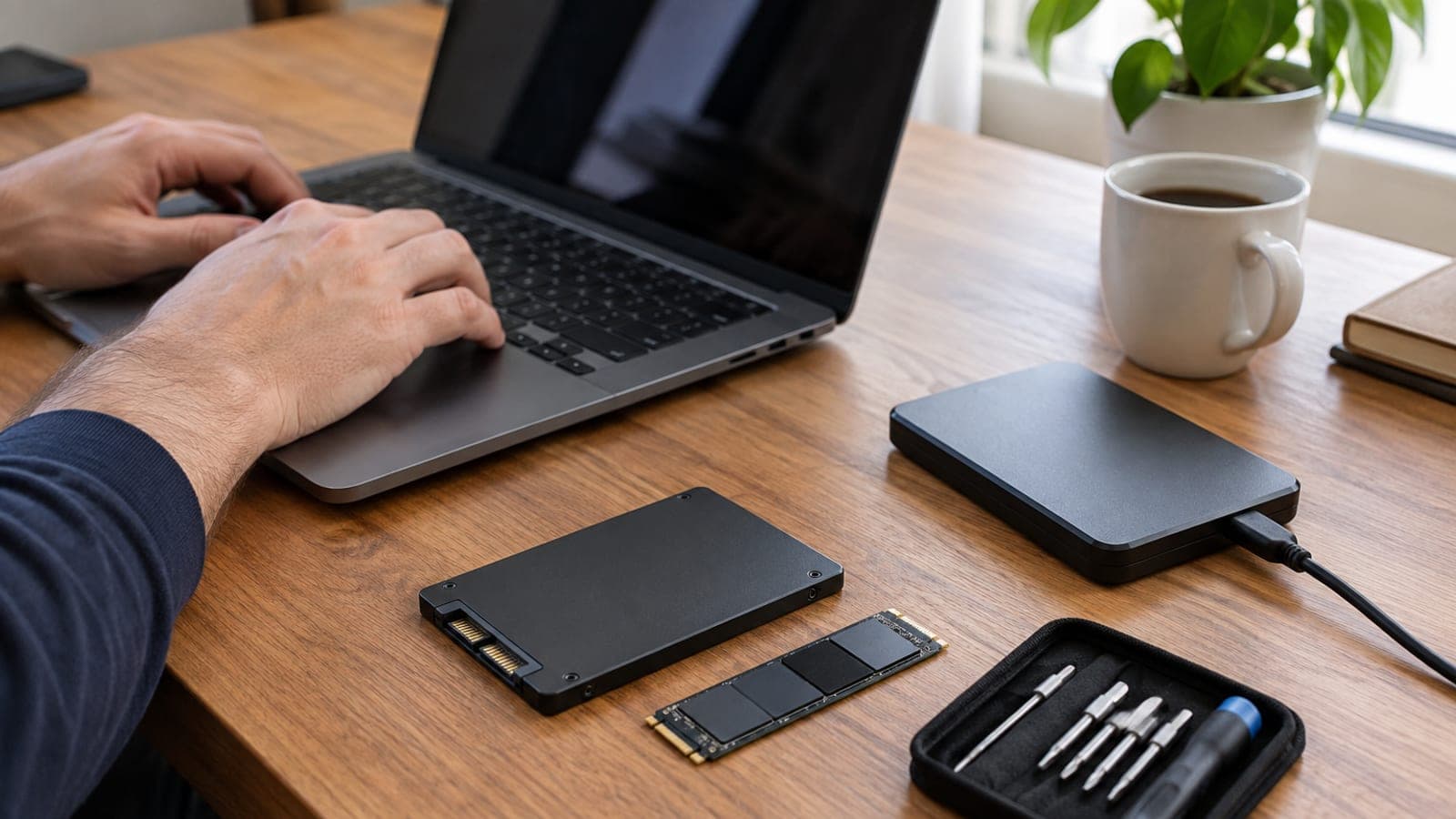
Respuesta corta
Los SSD se desgastan por ciclos de escritura. En Windows, desactiva la desfragmentación para el SSD, confirma que TRIM está activo, deja libre al menos el 10-15 % del disco y limita las aplicaciones que escriben sin parar (torrents, sincronización continua, memoria virtual exagerada). Estos ajustes no bajan el rendimiento: alargan la vida del disco.
Lo que necesitas
Paso a paso
Desactiva la desfragmentación del SSD
Escribe "Desfragmentar y optimizar unidades" en el menú Inicio y abre la herramienta. Pulsa "Cambiar la configuración" y, en "Elegir unidades", desmarca tu SSD. La desfragmentación se diseñó para discos mecánicos: en un SSD genera miles de escrituras inútiles sin ninguna ganancia de velocidad.
Comprueba que TRIM está activo
Abre el Símbolo del sistema como administrador y escribe "fsutil behavior query DisableDeleteNotify". Si el valor devuelto es 0, TRIM está activo; si es 1, actívalo con "fsutil behavior set DisableDeleteNotify 0". TRIM avisa al disco de los bloques que ya no se usan y evita que las escrituras se multipliquen.
Deja espacio libre en el disco
Mira el nivel de ocupación del SSD desde "Este equipo" y mantén libre al menos el 10-15 % de la capacidad. Cuando queda poco espacio, la controladora no puede repartir las escrituras, se reutilizan las mismas celdas y el desgaste se acelera.
Limita las aplicaciones que escriben sin parar
Abre el Administrador de tareas, revisa el gráfico de Disco en la pestaña Rendimiento y localiza en la pestaña Detalles los programas que escriben de forma continua. Pasa la carpeta de descargas del cliente torrent a un segundo disco, reduce las carpetas de sincronización en la nube y mueve las carpetas de partidas guardadas y caché si hace falta.
Ajusta la memoria virtual con criterio
Ve a "Configuración avanzada del sistema" > Rendimiento > Configuración > Opciones avanzadas > Memoria virtual. Si tienes 16 GB de RAM o más, deja el archivo de paginación administrado por el sistema o asígnale un tamaño fijo y moderado. No lo desactives del todo, porque algunos programas fallan sin él.
Revisa la salud de la unidad de forma periódica
Instala la herramienta del fabricante (Samsung Magician, Crucial Storage Executive, WD Dashboard) y consulta una vez al mes el TBW, es decir el total de datos escritos, junto con el porcentaje de salud. Desde ahí también puedes actualizar el firmware: esas actualizaciones mejoran el reparto del desgaste.
Monta una copia de seguridad
Copia con regularidad los archivos importantes a un disco externo o a una cuenta en la nube. Un SSD no avisa con chasquidos como un disco mecánico: deja de reconocerse de golpe y la recuperación de datos casi nunca es posible.
Consejos
Atención
Desactivar por completo el archivo de paginación o hacer un formateo "de bajo nivel" con métodos antiguos no alarga la vida del SSD: vuelve el sistema inestable. Y como un fallo de SSD llega sin aviso, ningún ajuste elimina el riesgo si no tienes copia de seguridad.
Preguntas frecuentes
+¿Cuántos años dura un SSD?
En uso doméstico y de oficina normal, un SSD de consumo funciona sin problema entre 5 y 10 años. Lo decisivo no son los años, sino la cantidad total de datos escritos en el disco (TBW).
+¿Windows 11 desfragmenta el SSD por su cuenta?
No, Windows suele reconocer el SSD y le envía el comando TRIM en lugar de desfragmentarlo. Aun así, conviene comprobar en la herramienta de optimización si el SSD aparece marcado en la lista.
+¿Hasta qué punto puedo llenar el SSD?
Pasar del 85-90 % de la capacidad baja la velocidad y aumenta el desgaste. Deja libre al menos un 10-15 % del disco.
+¿Cómo veo la salud de mi SSD?
Con la herramienta del fabricante (Samsung Magician, Crucial Storage Executive, WD Dashboard) o con un programa gratuito como CrystalDiskInfo puedes ver el porcentaje de salud y el total de datos escritos.
+¿Se pueden recuperar los datos de un SSD averiado?
Normalmente no. A diferencia de un disco mecánico, el SSD no avisa con ruidos ni con lentitud: deja de reconocerse de repente y la recuperación resulta carísima o imposible.
Fuentes y verificación
Publicado: 12 de septiembre de 2026. avísanos. Nombres de menú según la interfaz de Windows en español; en otras versiones localizadas pueden variar ligeramente.
Este contenido es informativo; en trámites prevalecen los avisos oficiales del organismo correspondiente. Detalles: aviso de responsabilidad.