Как продлить срок службы SSD?
Несколько небольших изменений в настройках Windows избавят SSD от лишних циклов записи.
Короткий ответ
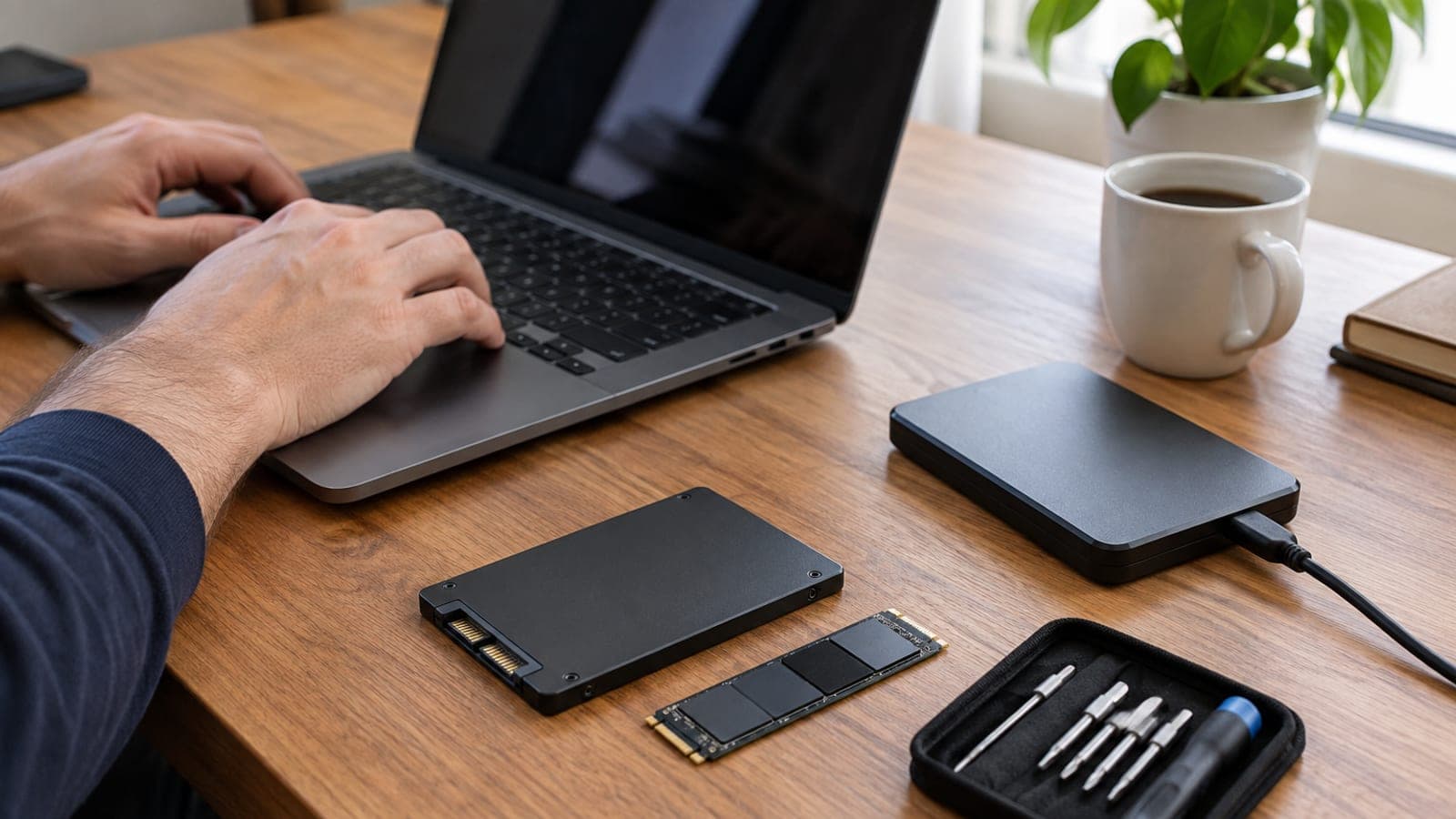
SSD изнашивается от циклов записи. В Windows отключите дефрагментацию для SSD, проверьте, что TRIM включён, держите свободными не меньше 10-15% объёма и ограничьте программы с постоянной записью (торренты, непрерывная синхронизация, слишком большой файл подкачки). Эти настройки не снижают производительность, а продлевают ресурс.
Что понадобится
Шаг за шагом
Отключите дефрагментацию для SSD
Введите в меню «Пуск» запрос «Оптимизация дисков» и откройте утилиту. Нажмите «Изменить параметры», затем «Выбрать» и снимите галочку с вашего SSD. Дефрагментация придумана для механических дисков: на SSD она не даёт прироста скорости, но создаёт тысячи лишних операций записи.
Проверьте, включён ли TRIM
Откройте «Командную строку» от имени администратора и введите «fsutil behavior query DisableDeleteNotify». Значение 0 означает, что TRIM работает; если вернулась 1, включите его командой «fsutil behavior set DisableDeleteNotify 0». TRIM сообщает накопителю о неиспользуемых блоках и уменьшает усиление записи.
Оставьте свободное место на диске
Откройте «Этот компьютер» и посмотрите на заполненность SSD. Держите свободными минимум 10-15% объёма. Когда свободного места мало, контроллер не может равномерно распределять запись, одни и те же ячейки используются повторно, и износ ускоряется.
Ограничьте программы с лишней записью
Откройте «Диспетчер задач», на вкладке «Производительность» посмотрите график диска, а на вкладке «Подробности» найдите приложения с постоянной записью. Перенесите папку загрузок торрент-клиента на второй диск, сократите папки облачной синхронизации, при необходимости переместите сохранения игр и кеш.
Настройте разумный файл подкачки
Пройдите путь «Дополнительные параметры системы» > «Быстродействие» > «Параметры» > «Дополнительно» > «Виртуальная память». При 16 ГБ ОЗУ и больше оставьте размер на управление системой или задайте фиксированный умеренный объём. Полностью отключать файл подкачки не нужно: часть программ будет падать.
Регулярно проверяйте состояние накопителя
Установите утилиту производителя (Samsung Magician, Crucial Storage Executive, WD Dashboard) и раз в месяц смотрите TBW, то есть общий объём записанных данных, и процент здоровья. Оттуда же обновляйте прошивку: обновления улучшают распределение износа.
Настройте резервное копирование
Регулярно копируйте важные файлы на внешний диск или в облако. Отказ SSD не сопровождается предупреждениями вроде стука механического диска: накопитель просто перестаёт определяться, и восстановление данных чаще всего невозможно.
Советы
Внимание
Полное отключение файла подкачки или «низкоуровневое» форматирование SSD старыми методами не продлевают срок службы, а делают систему нестабильной. И поскольку SSD выходит из строя без предупреждения, без резервных копий никакие настройки не обнулят риск потери данных.
Частые вопросы
+Сколько лет служит SSD?
При обычном домашнем и офисном использовании потребительские SSD спокойно работают 5-10 лет. Решающим фактором являются не годы, а общий объём записанных данных (TBW).
+Windows 11 сама дефрагментирует SSD?
Нет, Windows обычно распознаёт SSD и вместо дефрагментации отправляет команду TRIM. Но проверить в утилите оптимизации, не отмечен ли SSD в списке, всё же полезно.
+Насколько можно заполнять SSD?
Заполнение больше 85-90% объёма снижает скорость и ускоряет износ. Оставляйте свободными минимум 10-15% ёмкости.
+Как посмотреть состояние SSD?
Процент здоровья и общий объём записи покажет утилита производителя (Samsung Magician, Crucial Storage Executive, WD Dashboard) или бесплатная программа вроде CrystalDiskInfo.
+Можно ли восстановить данные с вышедшего из строя SSD?
Обычно нет. В отличие от механического диска SSD не предупреждает шумом или замедлением: он внезапно перестаёт определяться, а восстановление очень дорого или невозможно.
Источники и проверка
Опубликовано: 12 сентября 2026 г.. сообщите нам. Названия меню приведены для русской локализации Windows 10 и 11.
Этот материал носит справочный характер; в вопросах госуслуг приоритет за актуальными сообщениями учреждения. Подробнее: отказ от ответственности.