چگونه عمر مفید حافظه SSD را طولانیتر کنیم؟
با چند تغییر کوچک در تنظیمات ویندوز جلوی نوشتنهای بیهوده روی SSD را بگیرید و چرخه عمر آن را حفظ کنید.
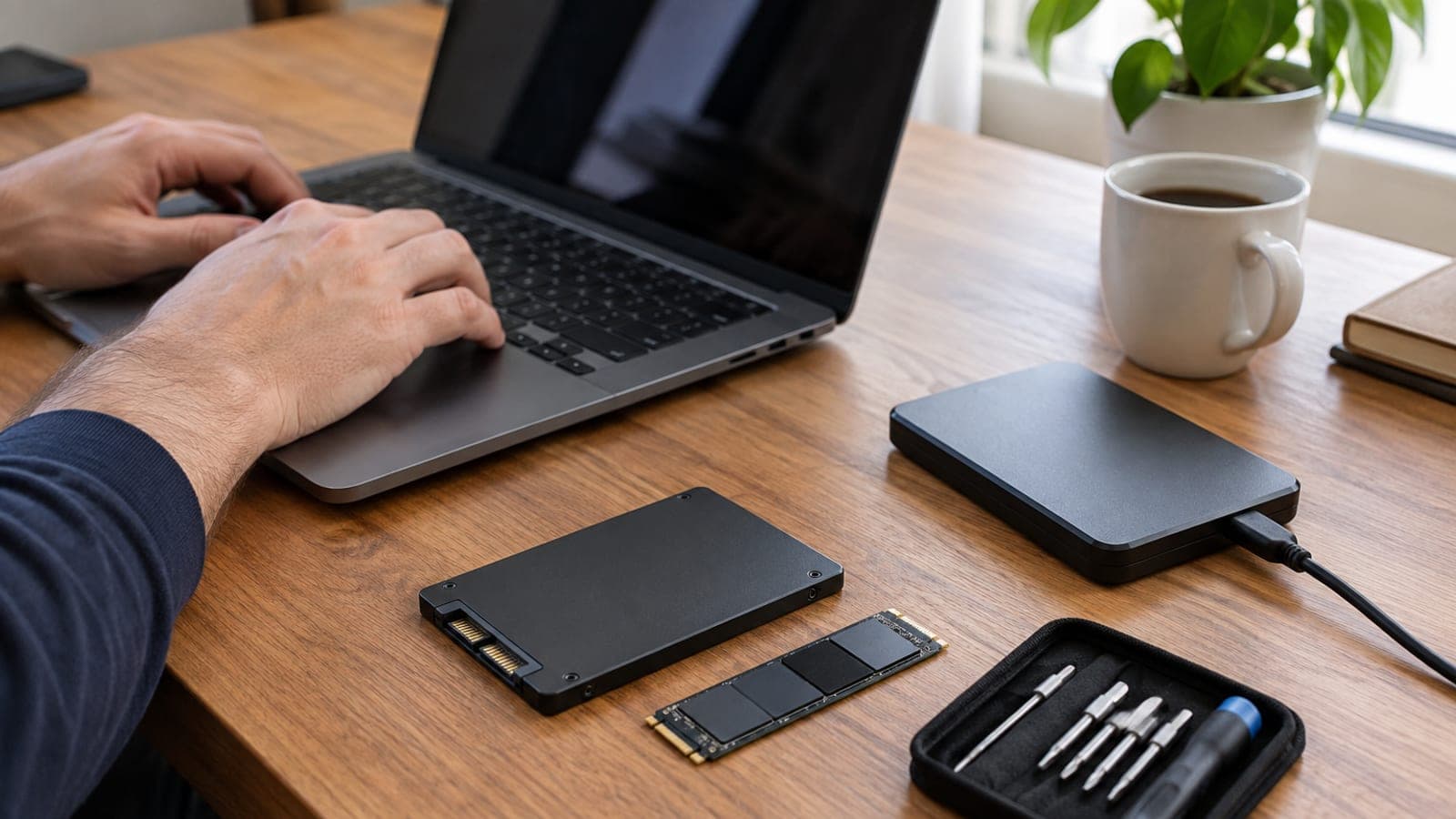
پاسخ کوتاه
حافظه SSD با هر چرخه نوشتن فرسوده میشود. در ویندوز یکپارچهسازی (Defragment) را برای SSD خاموش کنید، فعال بودن TRIM را بررسی کنید، دستکم ۱۰ تا ۱۵ درصد ظرفیت را خالی نگه دارید و برنامههایی که مدام مینویسند (تورنت، همگامسازی پیوسته، حافظه مجازی بزرگ) را محدود کنید. این تنظیمات سرعت را کم نمیکنند، عمر را بیشتر میکنند.
چه چیزهایی لازم است
گام به گام
یکپارچهسازی را برای SSD خاموش کن
در منوی استارت عبارت «Defragment and Optimize Drives» را جستوجو کنید و ابزار را باز کنید. روی «Change settings» بزنید، از بخش «Choose drives» تیک درایو SSD را بردارید. یکپارچهسازی برای دیسک مکانیکی طراحی شده و روی SSD بدون هیچ افزایش سرعتی هزاران نوشتن بیفایده تولید میکند.
فعال بودن TRIM را بررسی کن
Command Prompt را با دسترسی مدیر باز کنید و دستور «fsutil behavior query DisableDeleteNotify» را وارد کنید. اگر مقدار بازگشتی ۰ باشد TRIM فعال است؛ اگر ۱ بود با «fsutil behavior set DisableDeleteNotify 0» آن را روشن کنید. TRIM بلوکهای بیاستفاده را به کنترلر معرفی میکند و از تکثیر نوشتن جلوگیری میکند.
فضای خالی روی درایو نگه دار
از بخش This PC میزان پر بودن درایو SSD را ببینید و دستکم ۱۰ تا ۱۵ درصد ظرفیت را خالی بگذارید. وقتی فضای آزاد کم میشود کنترلر نمیتواند نوشتنها را پخش کند، همان سلولها پشت سر هم استفاده میشوند و فرسودگی سریعتر پیش میرود.
برنامههای پرنویس را محدود کن
Task Manager را باز کنید، در زبانه Performance نمودار Disk را ببینید و سپس در زبانه Details برنامههایی که پیوسته مینویسند را پیدا کنید. پوشه دانلود برنامههای تورنت را به درایو دوم ببرید، پوشههای همگامسازی ابری را کوچک کنید و در صورت نیاز پوشه ذخیره و حافظه نهان بازیها را جابهجا کنید.
حافظه مجازی را در حد معقول نگه دار
مسیر Advanced system settings > Performance > Settings > Advanced > Virtual memory را دنبال کنید. اگر ۱۶ گیگابایت رم یا بیشتر دارید، مدیریت فایل صفحه را به سیستم بسپارید یا اندازه ثابت و اندازهداری تعیین کنید. فایل صفحه را کامل خاموش نکنید، چون بعضی برنامهها از کار میافتند.
سلامت درایو را دورهای کنترل کن
ابزار سازنده را نصب کنید (Samsung Magician، Crucial Storage Executive یا WD Dashboard) و ماهی یک بار درصد سلامت و مقدار TBW یعنی کل داده نوشتهشده را ببینید. از همان ابزار بهروزرسانی فرمور را هم انجام دهید، چون این بهروزرسانیها توزیع فرسودگی را بهتر میکنند.
یک برنامه پشتیبانگیری راه بینداز
فایلهای مهم را بهطور منظم روی هارد اکسترنال یا فضای ابری کپی کنید. خرابی SSD مانند صدای تیکتیک دیسک مکانیکی هیچ هشداری نمیدهد؛ درایو یکباره شناسایی نمیشود و بازیابی داده در بیشتر موارد ممکن نیست.
نکتهها
هشدار
خاموش کردن کامل فایل صفحه (حافظه مجازی) یا فرمت «سطح پایین» SSD با روشهای قدیمی عمر را زیاد نمیکند و فقط سیستم را ناپایدار میکند. از آن مهمتر، چون خرابی SSD بدون هشدار رخ میدهد، هیچ تنظیمی بدون پشتیبانگیری منظم خطر از دست رفتن داده را صفر نمیکند.
پرسشهای پرتکرار
+یک SSD چند سال کار میکند؟
در کاربری معمول خانه و اداره، SSDهای خانگی بهراحتی ۵ تا ۱۰ سال کار میکنند. عامل تعیینکننده سال نیست، مجموع داده نوشتهشده روی درایو یا همان TBW است.
+آیا ویندوز ۱۱ خودش SSD را یکپارچهسازی میکند؟
نه، ویندوز معمولاً SSD را تشخیص میدهد و به جای یکپارچهسازی فرمان TRIM میفرستد. با این حال بهتر است در ابزار Optimize Drives بررسی کنید که SSD در فهرست تیکخورده نباشد.
+پر کردن SSD تا چه حد مشکل ایجاد میکند؟
پر کردن بیش از ۸۵ تا ۹۰ درصد ظرفیت هم سرعت را کم میکند و هم فرسودگی را بالا میبرد. دستکم ۱۰ تا ۱۵ درصد فضا را خالی بگذارید.
+سلامت SSD را چطور ببینم؟
با ابزار سازنده مثل Samsung Magician، Crucial Storage Executive یا WD Dashboard و همچنین با برنامه رایگانی مانند CrystalDiskInfo میتوانید درصد سلامت و کل داده نوشتهشده را ببینید.
+پس از خرابی SSD میشود داده را بازیابی کرد؟
معمولاً نه. برخلاف دیسک مکانیکی، SSD با صدا یا کندی هشدار نمیدهد؛ یکباره شناسایی نمیشود و بازیابی داده بسیار گران یا ناممکن است.
منابع و راستیآزمایی
انتشار: 12 سپتامبر 2026. به ما بگو. نام منوها به انگلیسی آورده شده است، چون رابط ویندوز روی بیشتر سیستمهای فارسیزبان انگلیسی است.
این محتوا جنبهی اطلاعرسانی دارد؛ در امور اداری اعلانهای روز نهاد مربوط ملاک است. جزئیات: سلب مسئولیت.