Telefonda yaddaş yeri necə açılır?
Android və iPhone-da şəkilləri silmədən 5-20 GB arası boş yer açmağın addım-addım yolu.
Qısa cavab
Əvvəlcə Ayarlar > Yaddaş (iPhone-da Ayarlar > Ümumi > iPhone Yaddaşı) ekranını açıb yerin nəyə getdiyini görün. WhatsApp > Yaddaş və data > Yaddaşı idarə et bölməsindən 5 MB-dan böyük videoları silin, brauzer və tətbiq keşini təmizləyin, şəkilləri Google Fotoşəkillər ya da iCloud-a yedəkləyib cihazdan çıxarın. Bu üç iş adətən 20-40 dəqiqə ərzində 5-20 GB qazandırır.
Lazım olanlar
Addım-addım
Yaddaş hesabatını aç
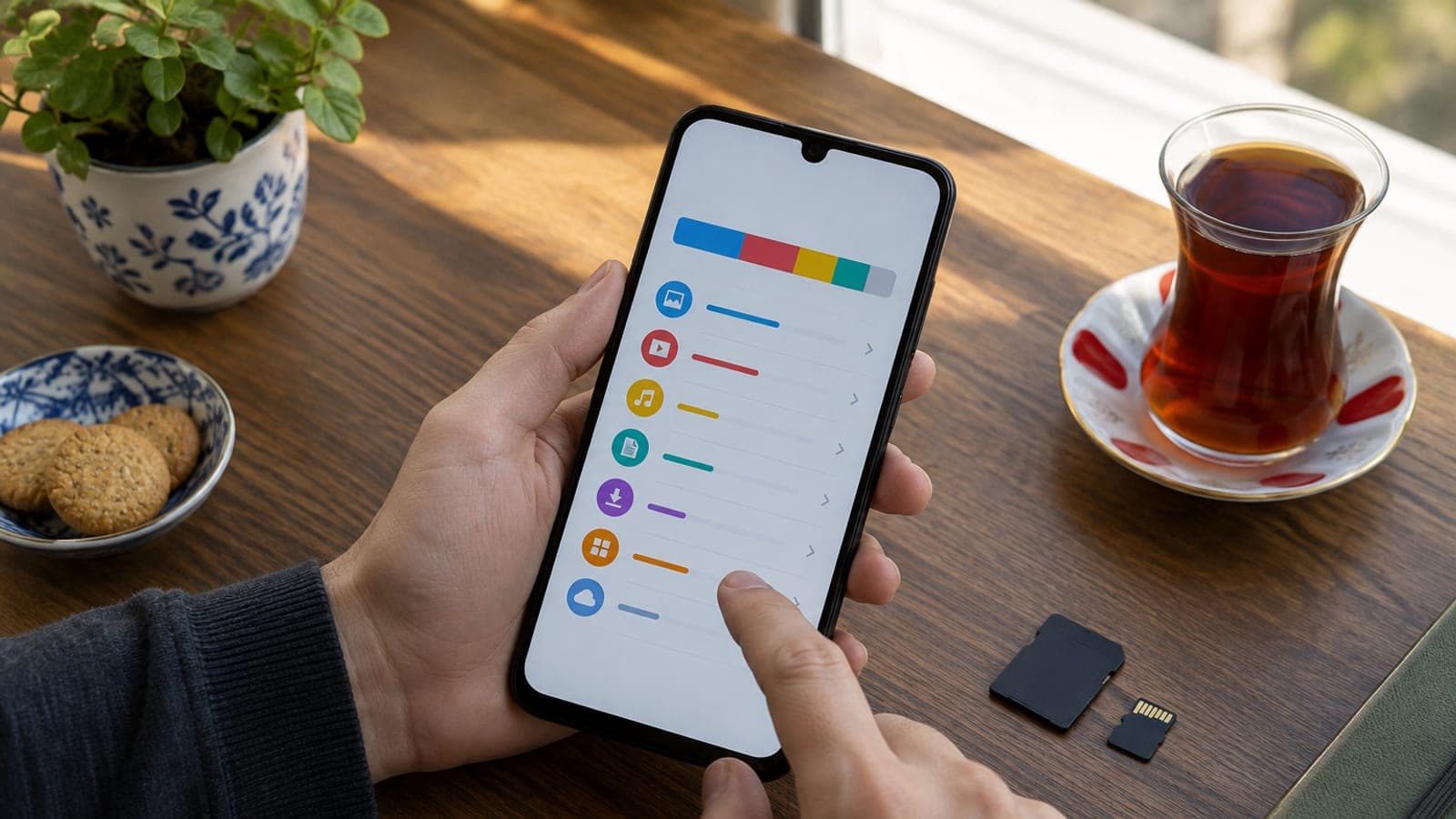
Android-də Ayarlar > Batareya və cihaz baxımı > Yaddaş (Samsung) və ya Ayarlar > Yaddaş yolunu izləyin. iPhone-da Ayarlar > Ümumi > iPhone Yaddaşı bölməsinə girin və rəngli zolağın altındakı siyahının yüklənməsi üçün 30 saniyə gözləyin. Belə etsəniz yeri ən çox hansı tətbiqin tutduğunu təxminlə deyil, rəqəmlə görürsünüz.
WhatsApp mediasını təmizlə
WhatsApp > Ayarlar > Yaddaş və data > Yaddaşı idarə et ekranını açın. Əvvəlcə "5 MB-dan böyük" bölməsindəki videoları, sonra söhbət siyahısında ən çox yer tutan ilk üç söhbəti seçib lazımsız medianı zibil qutusu ikonu ilə silin. WhatsApp tək başına adətən 3-10 GB tutur.
Şəkilləri buluda yedəklə
Google Fotoşəkillər tətbiqində profil şəklinə toxunub Fotoşəkil ayarları > Yedəkləmə bölməsini açın və "Yalnız Wi-Fi" seçimi ilə yedəkləmənin bitməsini gözləyin. iPhone-da Ayarlar > Apple ID > iCloud > Fotoşəkillər > "iPhone Yaddaşını Optimallaşdır" seçimini işarələyin. 5.000 şəklin yedəklənməsi Wi-Fi ilə təxminən 1-2 saat çəkir.
Yedəklənənləri cihazdan sil
Yedəkləmə bitdikdən sonra Google Fotoşəkillər > profil > Cihazda yer aç seçiminə toxunun və təsdiq verin. Bu əməliyyat yalnız buluda kopyalanmış faylları telefondan silir və bir toxunuşla 3-15 GB açır. Başlamazdan əvvəl yedəkləmə faizinin 100% olduğunu yoxlayın.
Keş və endirilənləri sil
Ayarlar > Tətbiqlər siyahısından Instagram, YouTube, Chrome kimi böyük tətbiqlərə girib Yaddaş > Keşi təmizlə düyməsinə toxunun. Sonra Fayllar (Android-də Fayllarım) tətbiqində Endirilənlər qovluğunu açıb APK, PDF və quraşdırma fayllarını silin. Keşin silinməsi hesabınızdan çıxış etməyinizə səbəb olmur.
İşlətmədiyin tətbiqləri sil
Yaddaş hesabatındaki siyahını böyükdən kiçiyə sıralayın və son 3 aydır açmadığınız tətbiqləri silin. iPhone-da Ayarlar > App Store > "İşlənməyənləri Sil" seçimini aktiv etsəniz sistem məlumatları saxlayıb tətbiqi özü silir. Oyunlar tez-tez 1-4 GB yer tutur.
Zibil qutularını boşalt
Qalereya və ya Fotoşəkillər tətbiqində Albomlar > Son Silinənlər / Zibil Qutusu bölməsinə girib "Hamısını sil" deyin. Silinmiş fayllar 30 gün telefonda qalmağa davam edir, ona görə zibil qutusu boşalmayana qədər real qazanc görünmür. Google Fotoşəkillərin zibil qutusunu da ayrıca yoxlayın.
Nəticəni yoxla
Telefonu yenidən başladın və birinci addımdaki yaddaş ekranına qayıdıb boş yeri oxuyun. Ən azı 5 GB boş yer hədəfləyin; bu qədər pay yeniləmələr və video çəkilişi üçün rahatlıq verir. Rəqəm hələ də azdırsa ən böyük ikinci tətbiqi yenidən nəzərdən keçirin.
Məsləhətlər
Diqqət
"Cihazda yer aç" ya da toplu silmə etməzdən əvvəl yedəkləmənin 100% bitdiyini mütləq yoxlayın. Yedək yarımçıq qalıbsa şəkillər həmişəlik gedir və geri qaytarılmır. Həmçinin tanınmayan "təmizləyici" tətbiqlər reklam yükləyir və real yer açmır; sistem ayarlarından istifadə edin.
Tez-tez verilən suallar
+Şəkillərimi silmədən yer aça bilərəmmi?
Bəli. Google Fotoşəkillər və ya iCloud-a yedəkləyəndən sonra "Cihazda yer aç" ya da "iPhone Yaddaşını Optimallaşdır" seçimi ilə fayllar buludda qalır, telefondan çıxarılır.
+iPhone-da "Sistem Məlumatları" niyə bu qədər böyükdür?
Müvəqqəti keş və jurnal fayllarından ibarətdir. Telefonu yenidən başlatmaq, Safari tarixçəsini təmizləmək və böyük tətbiqləri silib yenidən qurmaq bu bölməni adətən 2-5 GB azaldır.
+Keşi təmizləsəm məlumatlarım silinirmi?
Xeyr. Keş müvəqqəti fayldır; hesabınız, söhbətləriniz və ayarlarınız yerində qalır. Toxunmamalı olduğunuz seçim "Datanı təmizlə / Yaddaşı sil" seçimidir.
+microSD kart hansı telefonlarda işləyir?
iPhone-larda kart yuvası yoxdur. Android tərəfdə Samsung A seriyası, Xiaomi Redmi və bəzi orta seqment modellərdə var; qutuda ya da Ayarlar > Yaddaş ekranında görünür.
+Nə qədər boş yer kifayət sayılır?
Ümumi tutumun ən azı 10%-i, praktikada 5-10 GB. Bu pay yeniləmələr, video çəkilişi və sistemin müvəqqəti faylları üçün lazımdır.
Mənbələr və yoxlama
Dərc: 13 sentyabr 2026. bizə bildir. Menyu adları Azərbaycan dilində verilib; telefonunuz ingilis dilindədirsə Settings > Storage, WhatsApp > Storage and data > Manage storage qarşılıqlarını axtarın.
Bu məzmun məlumat xarakterlidir; rəsmi işlərdə aidiyyəti qurumun aktual elanları əsasdır. Ətraflı: məsuliyyətdən imtina.