¿Cómo ver resultados de análisis e informes en e-Nabız?
Cómo entrar en e-Nabız con e-Devlet y consultar tú mismo tus análisis, sus rangos de referencia y tus informes médicos.
Respuesta corta
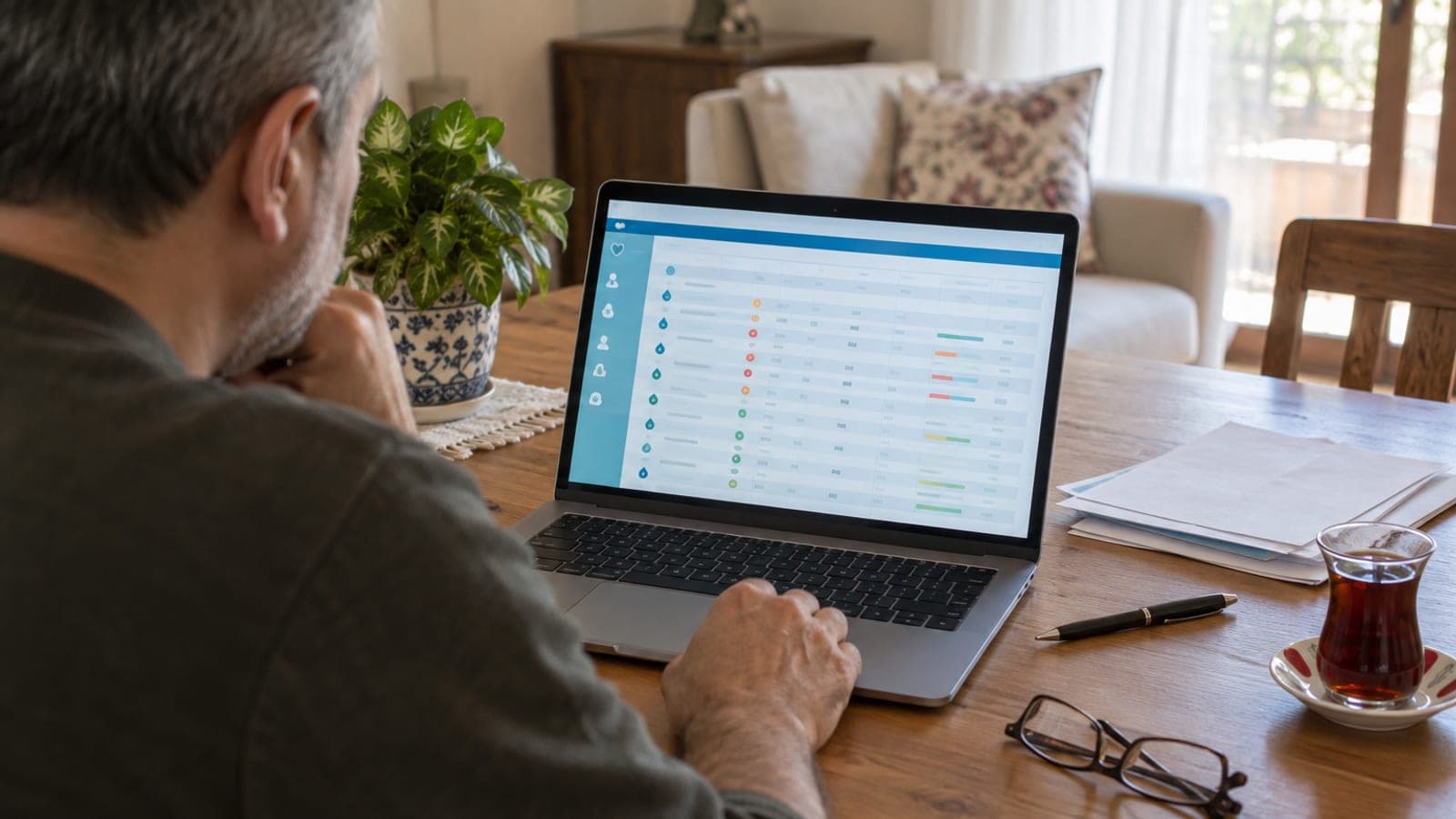
Entra en enabiz.gov.tr, pulsa Giriş Yap y verifica tu identidad en e-Devlet Kapısı. En el menú izquierdo abre Sağlık Kayıtlarım y luego Tahlil ve Tetkiklerim para ver el valor medido junto a su rango de referencia. Los informes médicos están en Raporlarım y las radiografías en Görüntülerim; con el icono İndir guardas el documento en PDF.
Lo que necesitas
Paso a paso
Entra en e-Nabız con e-Devlet
Abre enabiz.gov.tr en el navegador y pulsa el botón Giriş Yap. En la pantalla de e-Devlet Kapısı identifícate con tu número de identidad y tu contraseña de e-Devlet, o con firma móvil, firma electrónica, tarjeta de identidad o banca por internet. Tus registros sanitarios solo se abren después de esa verificación.
Abre el apartado Tahlil ve Tetkiklerim
En la pantalla principal, en el menú de la izquierda, entra en Sağlık Kayıtlarım y pulsa Tahlil ve Tetkiklerim. La lista muestra los registros del más reciente al más antiguo y puedes acotarla con el buscador y los filtros por centro o por nombre del análisis. Si no aparece nada, puede que el laboratorio aún no haya enviado el resultado.
Lee el detalle junto al rango de referencia
Pulsa sobre la línea que te interesa para abrir la pantalla Detay. Ahí ves el nombre de la prueba, el valor medido, la unidad y el rango de referencia uno al lado del otro, y los valores fuera de rango aparecen marcados en otro color. En la pestaña de gráfico puedes comparar mediciones anteriores de la misma prueba.
Busca los informes y las imágenes
En el mismo menú elige Raporlarım: los informes de medicamentos, dispositivos, reposo y discapacidad se listan en apartados separados. Para radiografías, tomografías y resonancias usa Görüntülerim; el comentario del radiólogo se lee desde el enlace al informe del registro correspondiente.
Descarga o imprime el documento
En la esquina superior de la pantalla del resultado o del informe, pulsa el icono İndir para guardarlo en PDF o Yazdır para imprimirlo. Si vas a presentarlo en una institución, pregunta antes si exigen copia con firma y sello; en ese caso pide la copia certificada en el archivo o la consulta del hospital que emitió el documento.
Gestiona los permisos de médico y familia
Desde el menú de perfil, arriba a la derecha, abre Yetkilendirme İşlemleri. Con Hekim Yetkilendirme autorizas al médico a ver tus registros durante la consulta; con Aile Bildirimi sigues desde tu cuenta los resultados de tu hijo menor como tutor. Los permisos concedidos se retiran en la misma pantalla.
Consulta los mismos registros en el móvil
Instala la aplicación e-Nabız desde App Store o Google Play e inicia sesión con tus datos de e-Devlet. En el menú inferior, dentro de Sağlık Kayıtlarım, encuentras Tahlil ve Tetkikler y Raporlar, y puedes descargar el documento directamente al teléfono.
Reclama el registro que falte
Si no ves el resultado, limpia los filtros y revisa el centro y el rango de fechas. Si sigue sin aparecer, acude al laboratorio o al servicio informático del hospital, porque el envío de datos lo hace la institución. Los fallos del sistema se comunican a los canales del Ministerio de Sanidad.
Consejos
Atención
No compartas tu contraseña de e-Devlet con nadie; la vía correcta para que tu médico vea los registros es Hekim Yetkilendirme dentro de Yetkilendirme İşlemleri. Interpretar los valores por tu cuenta y cambiar la dosis de un medicamento o suspender el tratamiento supone un riesgo serio.
Preguntas frecuentes
+Mi resultado no aparece en e-Nabız, ¿qué hago?
El registro lo envía el centro que hizo el análisis y puede estar sin aprobar todavía. Limpia los filtros y vuelve a mirar; si sigue sin aparecer, acude al laboratorio o al servicio informático del hospital.
+¿Vale la impresión de e-Nabız como documento oficial?
Muchas instituciones la aceptan a título informativo, pero otras exigen una copia firmada y sellada. Conviene preguntar en el organismo donde vas a presentar el documento qué formato admite.
+¿Puedo ver los análisis de mi hijo?
Sí. Con el paso Aile Bildirimi, dentro de Yetkilendirme İşlemleri en el menú de perfil, puedes consultar desde tu cuenta los registros de tu hijo menor como tutor.
+¿Cómo puede ver mi médico los registros?
Durante la consulta debes aprobar su solicitud de acceso en la pantalla Hekim Yetkilendirme. El permiso concedido se puede retirar en cualquier momento desde esa misma pantalla.
Fuentes y verificación
Páginas oficiales para este trámite
Publicado: 12 de septiembre de 2026. avísanos. Los nombres de menú de e-Nabız y e-Devlet se mantienen en turco porque la interfaz oficial los muestra así.
Este contenido es informativo; en trámites prevalecen los avisos oficiales del organismo correspondiente. Detalles: aviso de responsabilidad.