لپتاپ داغشده را چگونه خنک کنیم؟
از اندازهگیری دما تا تمیز کردن فن و تعویض خمیر سیلیکون: راهنمای گامبهگام خنک کردن لپتاپ در خانه.
پاسخ کوتاه
اول با HWiNFO64 دما را بسنجید: بالای ۹۵ درجه زیر بار، یعنی مشکل گرمایش دارید. از Task Manager برنامههای پرمصرف را ببندید، در Power Options مقدار Maximum processor state را روی ۸۵٪ بگذارید، لپتاپ را روی سطح سخت ۲ تا ۳ سانتیمتر بالا بیاورید و دریچههای فن را با اسپری هوای فشرده تمیز کنید. اگر دستگاه ۳ تا ۴ سال کار کرده و بهتر نشد، خمیر سیلیکون را عوض کنید.
چه چیزهایی لازم است
گام به گام
دما را اندازه بگیر
HWiNFO64 را دانلود کن و با گزینه Sensors-only اجرا کن، بعد سطرهای CPU Package و GPU Temperature را زیر نظر بگیر. در حالت بیکار ۴۵ تا ۶۰ درجه طبیعی است؛ اگر در ۱۰ دقیقه بازی یا رندر ویدیو از ۹۵ درجه بگذرد و فرکانس افت کند، مشکل گرمایش واقعی است. بیشترین مقادیر را یادداشت کن تا بعد از هر کار مقایسه کنی.
بار پسزمینه را قطع کن
با Ctrl+Shift+Esc پنجره Task Manager را باز کن و در تب Processes روی ستون CPU کلیک کن تا مرتب شود. برنامههای غیرضروری که مداوم بالای ۱۰٪ مصرف میکنند را با End task ببند، سپس در Settings > Apps > Startup موارد بیمصرف را Off کن. نیمی از گرمای حالت بیکار از همین برنامهها میآید.
تنظیمات مصرف را محدود کن
در Settings > System > Power & battery گزینه Power mode را روی Best power efficiency بگذار. بعد در Control Panel > Power Options > Change plan settings > Change advanced power settings > Processor power management مقدار Maximum processor state را از ۱۰۰٪ به ۸۵٪ تغییر بده. همین یک تنظیم در بیشتر دستگاهها ۸ تا ۱۲ درجه دما را پایین میآورد و در کارهای روزمره کاهش سرعتش حس نمیشود.
مسیر هوا را باز کن
لپتاپ را از سطحهای نرم مثل تخت، مبل و روی پا بردار؛ وقتی دریچههای ورودی هوای زیر دستگاه بسته شود، فن بیفایده میچرخد. آن را روی میز سخت بگذار و با یک پایه یا دو قطعه چوب، قسمت عقب را ۲ تا ۳ سانتیمتر بالا بیاور. همین تغییر ساده در اندازهگیریها ۵ تا ۱۰ درجه تفاوت میسازد.
فن را با هوای فشرده تمیز کن
لپتاپ را کامل خاموش کن و کابل شارژ را بکش. اسپری هوای فشرده را از فاصله ۲۰ تا ۳۰ سانتیمتر با فوتهای کوتاه یک تا دو ثانیهای به دریچه خروجی کنار دستگاه و ورودیهای زیر آن بزن. اسپری را عمودی نگه دار تا مایع بیرون نزند و زاویهات طوری باشد که گرد و خاک به بیرون رانده شود، نه به داخل.
قاب زیر را باز کن و رادیاتور را پاک کن
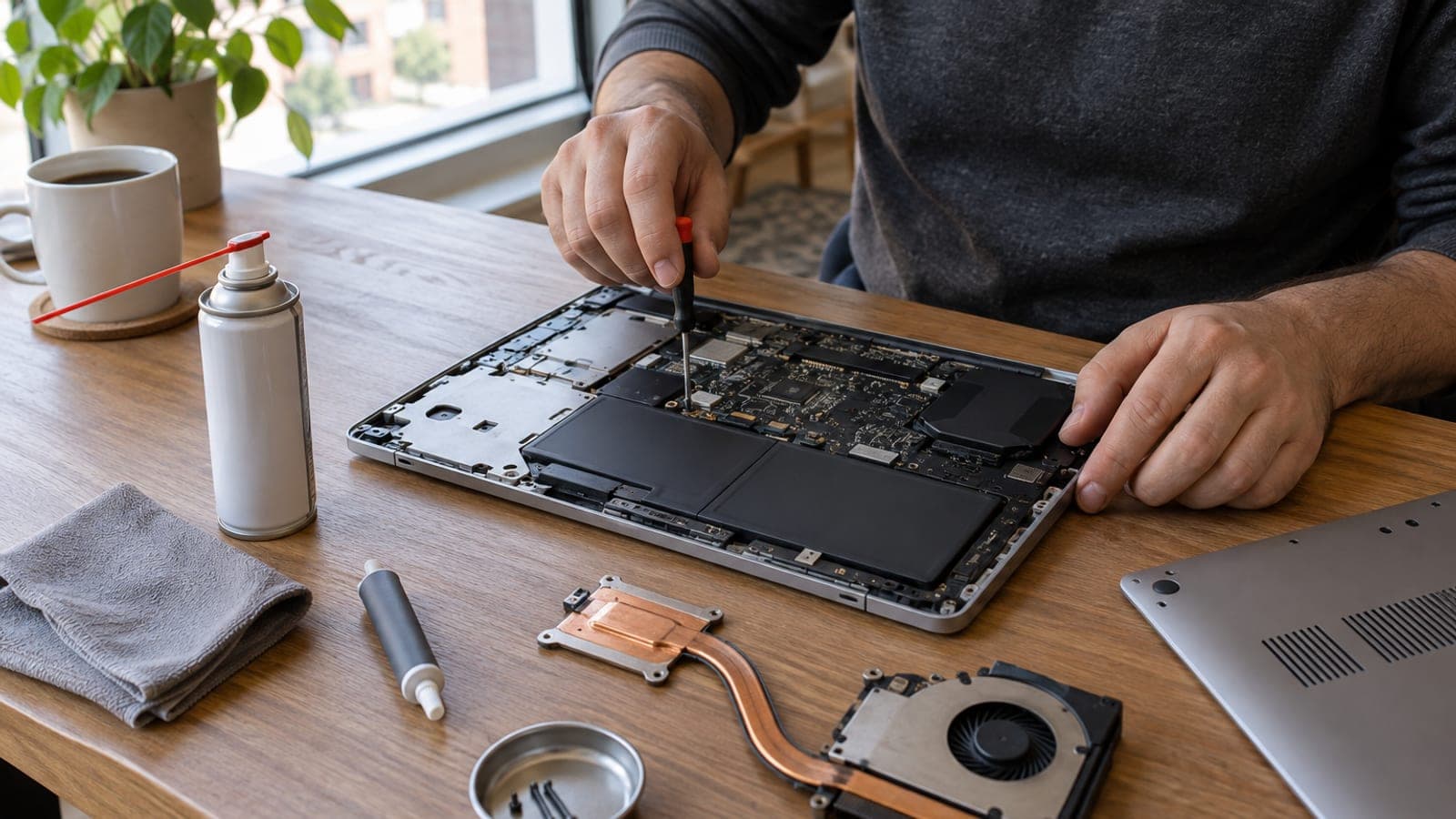
اگر هوای فشرده کافی نبود، همه پیچهای قاب زیر را با پیچگوشتی PH0 باز کن و قاب را با قاشقک پلاستیکی بلند کن. پره فن را با انگشت ثابت نگه دار و بعد فوت کن، سپس نمد گرد و خاک گیرکرده در پرههای رادیاتور را با یک قلمموی نرم بردار. چرخاندن آزاد فن با فشار هوا به بلبرینگش آسیب میزند. این کار ۲۰ تا ۳۰ دقیقه وقت میبرد.
خمیر سیلیکون را عوض کن
اگر دستگاه بیش از ۳ تا ۴ سال عمر دارد، خمیر خشک شده است. پیچهای هیتپایپ را ضربدری باز کن و خمیر قدیمی را با الکل ایزوپروپیل ۹۹ درصد و دستمال میکروفایبر کامل پاک کن. به اندازه یک دانه برنج MX-4 روی مرکز چیپ CPU و GPU بگذار، هیتپایپ را برگردان و پیچها را ضربدری و یکنواخت ببند. سود مورد انتظار ۶ تا ۱۵ درجه است.
بایوس و پروفایل فن را بهروز کن
نرمافزار سازنده را نصب کن: Lenovo Vantage، MSI Center، ASUS Armoury Crate، HP Support Assistant یا Dell SupportAssist. درایورها و بهروزرسانی BIOS را نصب کن، چون سازندهها منحنی فن را معمولاً با آپدیت بایوس اصلاح میکنند. در همان نرمافزار با انتخاب حالت Performance یا Fan Boost میتوانی فن را زودتر وارد کار کنی.
نکتهها
هشدار
پیش از باز کردن قاب زیر، دستگاه را خاموش کن، شارژر را بکش و اگر باتری جداشدنی است آن را بردار؛ در مدلهای با باتری ثابت، کانکتور باتری را از مادربرد جدا کن. چرخاندن آزاد فن با هوای فشرده، بستن تکتک و تا آخر پیچهای هیتپایپ و ریختن خمیر بیش از حد تا حد پوشاندن کل چیپ، سه اشتباه رایج هستند.
پرسشهای پرتکرار
+دمای لپتاپ تا چند درجه طبیعی است؟
در حالت بیکار ۴۵ تا ۶۰ درجه و زیر بار سنگین ۸۰ تا ۹۰ درجه طبیعی است. اگر مداوم ۹۵ تا ۱۰۰ درجه میبینی و فرکانس افت میکند یا دستگاه خودش خاموش میشود، باید اقدام کنی.
+خمیر سیلیکون را هر چند وقت عوض کنم؟
در کاربری معمولی هر ۳ تا ۴ سال یکبار کافی است. در لپتاپهای گیمینگ و دستگاههایی که همیشه در دمای بالا کار میکنند، هر ۲ سال یکبار منطقیتر است.
+خرید پد خنککننده ارزشش را دارد؟
در لپتاپهای ضخیم که از زیر هوا میگیرند ۳ تا ۷ درجه تفاوت میسازد. در اولترابوکهای نازک اثرش ناچیز است و به جایش پایه غیرفعالی که عقب دستگاه را ۲ تا ۳ سانتیمتر بالا بیاورد منطقیتر است.
+هزینه تمیزکاری و تعویض خمیر در تعمیرگاه چقدر است؟
در تعمیرگاههای غیرمجاز معمولاً معادل چند ساعت دستمزد فنی است و در خدمات مجاز و لپتاپهای گیمینگ میتواند تا دو برابر شود. قبل از سپردن دستگاه قیمت را از دو جا بپرس.
+اگر فن هیچ نمیچرخد چه کنم؟
اگر حتی زیر بار سنگین هیچ صدایی نمیآید، فن خراب است یا کانکتورش جدا شده. استفاده را متوقف کن و دستگاه را به تعمیرگاه ببر، چون گرمای زیاد میتواند مادربرد را برای همیشه خراب کند.
منابع و راستیآزمایی
صفحههای رسمی این کار
انتشار: 14 سپتامبر 2026. به ما بگو. قیمتها و هزینه سرویس به بازار محلی بستگی دارد و به جای مبلغ ثابت بهصورت نسبی بیان شده است.
این محتوا جنبهی اطلاعرسانی دارد؛ در امور اداری اعلانهای روز نهاد مربوط ملاک است. جزئیات: سلب مسئولیت.