ادغام، تقسیم و کاهش حجم فایل PDF چگونه انجام میشود؟
با نرمافزار رایگان PDF24 Creator و ابزارهای مرورگر، ادغام، تقسیم صفحه و کوچککردن PDF را در پنج دقیقه تمام کنید.
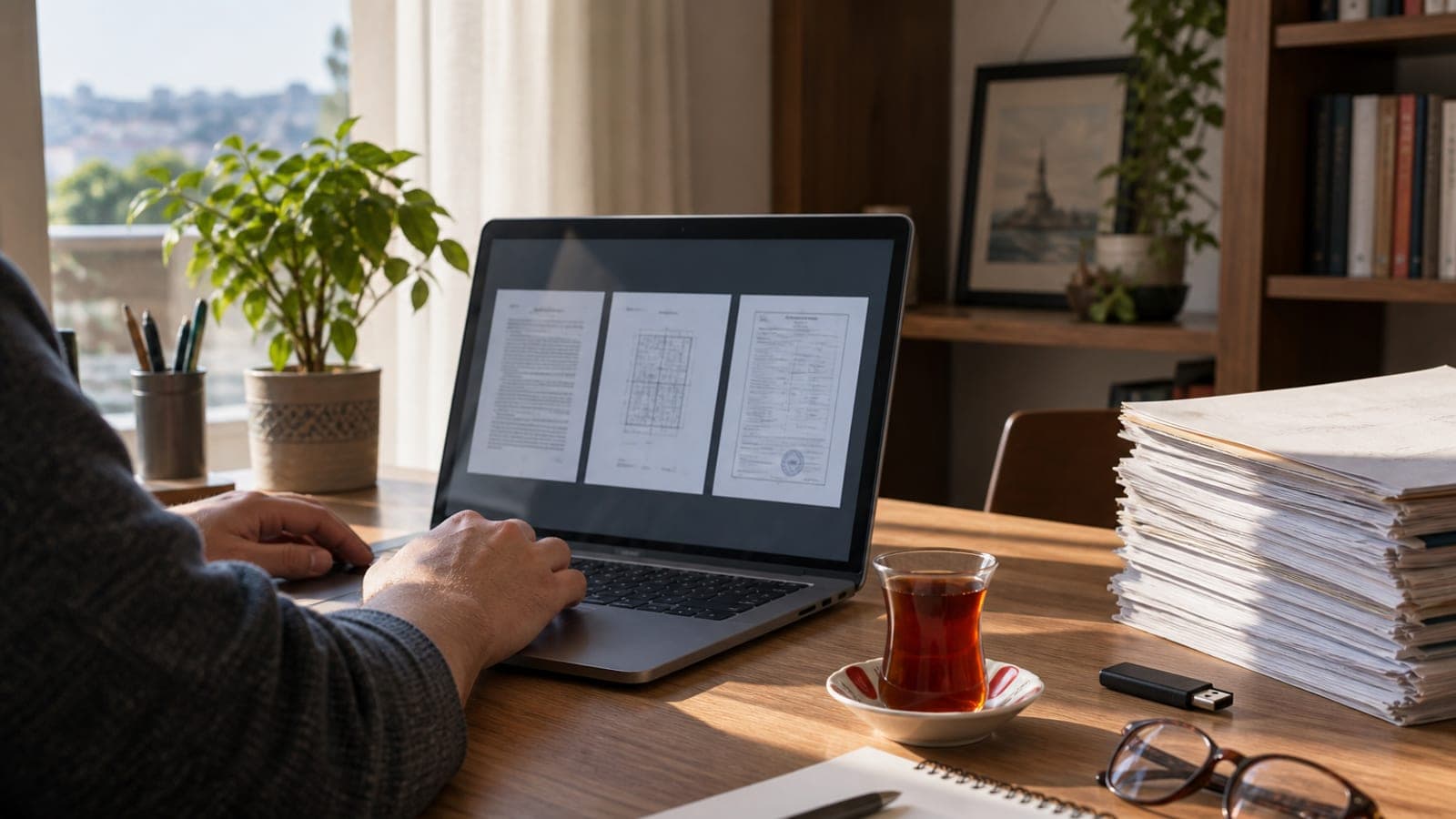
پاسخ کوتاه
در ویندوز نرمافزار رایگان PDF24 Creator را نصب کنید و در صفحه اصلی از کادرهای «ادغام فایلهای PDF»، «تقسیم فایلهای PDF» و «فشردهسازی PDF» استفاده کنید. فایلها را داخل پنجره بکشید، ترتیب را درست کنید، دکمه مربوطه را بزنید و با «ذخیره» خروجی را بگیرید. برای فشردهسازی، ۱۵۰ DPI و کیفیت تصویر ۷۵ درصد برای بیشتر درخواستهای اداری کافی است.
چه چیزهایی لازم است
گام به گام
فایلها را در یک پوشه مرتب کنید
فایلهای PDF را که میخواهید ادغام کنید در یک پوشه کپی کنید و ابتدای نام آنها ۰۱-، ۰۲-، ۰۳- بگذارید. بیشتر ابزارها فایلها را بر اساس نام مرتب میکنند، پس این شمارهگذاری از بههمریختن ترتیب صفحات در سند نهایی جلوگیری میکند. برای ده فایل این آمادهسازی دو تا سه دقیقه طول میکشد.
PDF24 Creator را نصب کنید
از نشانی pdf24.org فایل نصب «PDF24 Creator» را دانلود کنید و در مرحله نصب زبان دلخواه خود را انتخاب کنید. این برنامه همه کارها را روی رایانه خودتان انجام میدهد و اسناد به اینترنت فرستاده نمیشوند. دانلود و نصب با اتصال معمولی سه تا پنج دقیقه زمان میبرد.
فایلهای PDF را ادغام کنید
در صفحه اصلی روی کادر «ادغام فایلهای PDF» کلیک کنید و فایلها را داخل پنجره بکشید. اگر ترتیب درست نبود، فایل را با ماوس بگیرید و بالا یا پایین ببرید، سپس دکمه «ادغام» در پایین پنجره را بزنید. خروجی را با «ذخیره» به نام edgham-shode.pdf روی دسکتاپ ذخیره کنید.
سند را به صفحهها تقسیم کنید
از صفحه اصلی ابزار «تقسیم فایلهای PDF» را باز کنید و فایل را اضافه کنید. در گزینه «تقسیم بر اساس محدوده صفحات» بازهای مثل ۳-۷ بنویسید؛ اگر هر صفحه را جدا میخواهید گزینه «تقسیم پس از هر صفحه» را علامت بزنید. با زدن دکمه «تقسیم» نتیجه در قالب یک فایل ZIP دانلود میشود.
حجم فایل را کم کنید
فایل را به ابزار «فشردهسازی PDF» بدهید؛ مقدار «DPI» را ۱۵۰ و «کیفیت تصویر» را ۷۵ درصد بگذارید و دکمه «فشردهسازی» را بزنید. ۱۵۰ DPI برای خواندن روی نمایشگر و چاپ معمولی کافی است. یک سند اسکنشده ۲۰ مگابایتی با این تنظیم بیشتر وقتها به ۲ تا ۴ مگابایت میرسد.
حجم و صفحهها را بازبینی کنید
روی فایل ذخیرهشده راستکلیک کنید و در پنجره «Properties» سطر «Size» را بخوانید. اگر زیر حد مجاز نرفته است، DPI را روی ۱۰۰ بگذارید و دوباره فشرده کنید. سپس فایل را باز کنید و صفحه اول، صفحه آخر و محل امضا و مهر را بزرگنمایی کرده و خوانا بودنشان را بررسی کنید.
بدون نصب برنامه از مرورگر استفاده کنید
برای یک کار موردی از ilovepdf.com یا صفحه «ادغام PDF» ادوبی استفاده کنید: فایل را بکشید، دکمه را بزنید و نتیجه را دانلود کنید. نسخههای رایگان محدودیت تعداد فایل روزانه و حجم دارند. اسناد شخصی مثل کارت شناسایی، گزارش پزشکی و قرارداد را به این سایتها بارگذاری نکنید.
در مک کار را با Preview تمام کنید
اگر از macOS استفاده میکنید فایل را در Preview باز کنید، از مسیر «View > Thumbnails» تصاویر کوچک را نشان دهید و PDF دوم را با کشیدن به نوار کناری ادغام کنید. برای کمکردن حجم، در پنجره «File > Export» از منوی «Quartz Filter» گزینه «Reduce File Size» را انتخاب کنید و ذخیره کنید.
نکتهها
هشدار
فشردهسازی برگشتپذیر نیست: زیر ۱۰۰ DPI نوشتههای ریز، مهر و امضا تار میشوند و ممکن است اداره سند را نپذیرد. هرگز روی فایل اصلی ذخیره نکنید؛ به آخر نام فایل «-feshorde» اضافه کنید و یک نسخه تازه بسازید، سپس پیش از ارسال با بزرگنمایی خوانا بودن را بررسی کنید.
پرسشهای پرتکرار
+آیا با فشردهسازی نوشتهها خراب میشوند؟
با ۱۵۰ DPI و کیفیت ۷۵ درصد متن خوانا میماند. اگر ۷۲ تا ۱۰۰ DPI را انتخاب کنید سطرهای ریز و مهرها تار میشوند، پس برای درخواستهای اداری زیر ۱۵۰ DPI نروید.
+میتوانم PDF دارای امضای الکترونیکی را فشرده کنم؟
نه. ادغام، تقسیم یا فشردهسازی محتوای فایل را تغییر میدهد و امضای الکترونیکی بیاعتبار میشود. اسناد دارای امضای الکترونیکی را همانطور که رسیدهاند و دستنخورده بفرستید.
+ابزارهای رایگان محدودیت فایل دارند؟
نسخه دسکتاپ PDF24 Creator محدودیت تعداد صفحه یا حجم ندارد. در ابزارهای وب مثل iLovePDF و ادوبی، پلن رایگان تعداد عملیات روزانه و حجم فایل را محدود میکند.
+چرا ترتیب صفحات در فایل ادغامشده به هم ریخت؟
ابزار فایلها را بر اساس نام مرتب میکند. ابتدای نام فایلها شمارههایی مثل ۰۱- و ۰۲- بگذارید یا در پنجره ادغام فایلها را با ماوس بکشید و به ترتیب درست بچینید.
+چرا حجم فایل هیچ کم نمیشود؟
اگر سند از پیش متنمحور باشد تصویری برای فشردهسازی وجود ندارد و صرفهجویی در حد ۵ تا ۱۰ درصد میماند. حجم زیاد از خود اسکن میآید؛ اسکن دوباره صفحات با DPI پایینتر مؤثرتر است.
منابع و راستیآزمایی
انتشار: 14 سپتامبر 2026. به ما بگو. نام منوها بر اساس رابط فارسی/انگلیسی PDF24 و Preview آورده شده است؛ در نسخههای انگلیسی معادلهای Merge، Split و Compress را ببینید.
این محتوا جنبهی اطلاعرسانی دارد؛ در امور اداری اعلانهای روز نهاد مربوط ملاک است. جزئیات: سلب مسئولیت.